


CMS:管理集合內容
管理 CMS 集合內容
管理集合內容:
 ,再點擊「集合」。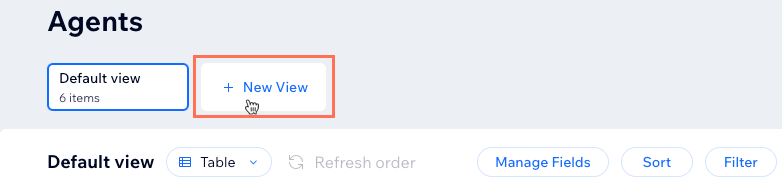
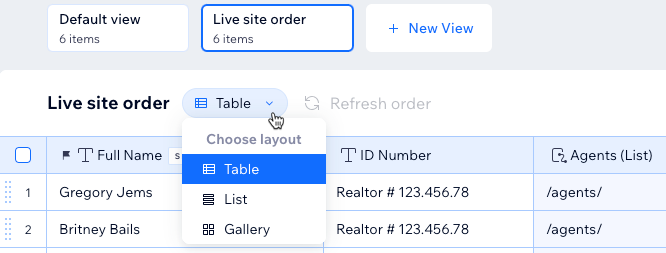
- (選填)點擊「版面配置」下拉式選單,然後選擇要使用的版面配置:
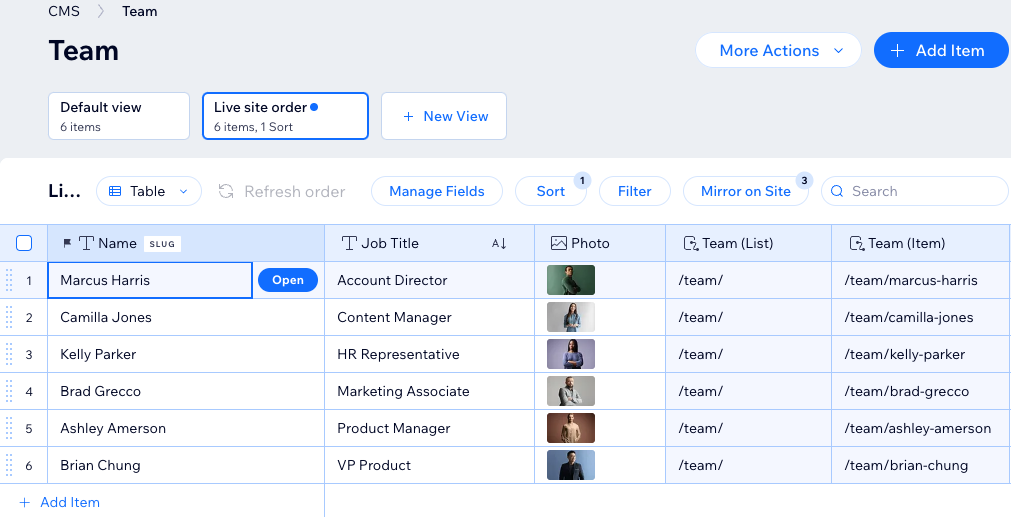
- 資料表:以可編輯的資料表查看集合,項目顯示為列,欄位顯示為欄。
- 清單:以清單查看集合項目;點擊即可開啟個別項目並編輯欄位值。
- 圖庫:以圖庫查看項目;點擊即可開啟個別項目並編輯欄位值。
- 選擇要進行的操作:
- 點擊「管理欄位」。
- 選擇要執行的操作:
- 新增欄位:點擊「+新增欄位」,選擇相關欄位類型,然後點擊「選擇欄位類型」。接著輸入「欄位名稱」,再點擊「儲存」。深入了解如何在集合中新增欄位。
- 顯示或隱藏欄位:勾選或取消勾選相關欄位旁的核取方塊,即可在集合檢視中顯示或隱藏這些欄位。即使隱藏欄位,仍可將欄位連結至資料集。
- 重新排序欄位:點擊並拖曳欄位旁的「重新排序」圖示
 ,即可變更欄位在集合檢視中的顯示順序。
- 編輯欄位:點擊相關欄位,即可編輯名稱、驗證設定或預設值。
注意:無法變更欄位類型。若要使用其他欄位類型,請新增所需類型的欄位,再將資料從舊欄位複製並貼到新欄位。 - 複製欄位:將游標移到相關欄位,然後點擊「更多操作」圖示
 。接著選擇一個選項:
 - 複製欄位:建立不含任何值的欄位複本。
- 複製欄位及內容:建立欄位複本,並保留所有相同的值。
- 設為主要欄位:將游標移到相關欄位,然後點擊「更多操作」圖示 。接著選擇「設為主要欄位」,將其設為集合的主要欄位。
- 刪除欄位:將游標移到相關欄位,點擊「更多操作」圖示 ,然後選擇「刪除」。勾選「是,刪除欄位」核取方塊以確認,然後點擊「刪除」。
注意:刪除欄位前,請確認該欄位未連結至任何頁面元件。欄位刪除後,所有與該欄位的連結都會中斷。若不確定欄位是否已連結,您可先將其隱藏。
選擇要執行的操作:
新增項目:點擊「+新增項目」,然後在項目的各個欄位中輸入值。
編輯項目:點擊相關項目的欄位,然後編輯欄位值。
選擇項目:將游標移到相關項目,然後點擊左側的核取方塊。點擊資料表左上角的核取方塊,即可選擇所有項目。
刪除項目:選擇相關項目,然後點擊右上角的「刪除」。再次點擊「刪除」以確認。
提示:刪除項目前,請確認沒有任何動態頁面或其他集合中的參照連結至該項目。項目刪除後,這些連結或參照會中斷。
注意:如果集合設為「先將變更儲存為草稿」,新增的項目會儲存為「草稿」,而已發布項目的編輯內容則會儲存為「已變更」,直到具備發布權限的人員發布這些內容為止。也可選擇多個項目,並透過資料表頂端的「變更狀態」,一次發布、取消發布,或還原為已上線版本。若要查看項目尚未發布的變更在網站上的顯示效果,請開啟該項目,點擊「更多操作」圖示  ,然後選擇「預覽項目」。
- 點擊集合頂端的「排序」。
- 點擊「+新增排序」。
- 點擊「排序依據」下拉式選單,並選擇要排序的欄位。
- 在「選擇順序」下選擇排序選項(例如:A 到 Z、由低至高、由舊至新)。可用選項會依欄位類型而異。
- 點擊「新增排序」。
 ,即可變更項目順序。
 - 點擊右上方的「篩選條件」。
- 點擊「+新增篩選條件」。
- 點擊「選擇欄位」下拉式選單,並選擇要篩選的欄位。
- 點擊「選擇條件」下拉式選單,並選擇篩選條件。可用選項會依欄位類型而異。
- (如有需要)點擊「輸入值」欄位,並輸入要套用至條件的值。
- 點擊「新增篩選條件」。
- 這些集合檢視篩選條件不會篩選線上網站中的項目。若要在已連結的元件中包含或排除項目,請新增篩選條件至資料集。
- 若集合檢視已啟用「在網站上鏡像」功能,就無法新增篩選條件。同樣地,若檢視包含篩選條件,也無法將集合檢視的順序鏡像至網站。
- 任何已新增至資料集的排序都會覆寫鏡像集合檢視中設定的順序。
- 若集合檢視已啟用「在網站上鏡像」功能,就無法新增篩選條件。同樣地,若檢視包含篩選條件,也無法將集合檢視的順序鏡像至網站。
- 點擊集合頂端的「在網站上鏡像」。
- 啟用「在網站上鏡像項目順序」旁的切換鈕。

點擊右上角的「更多操作」,然後選擇選項:
匯入項目:上傳 CSV 檔案,用作集合中的項目和欄位。
匯出為 CSV:將集合匯出為 CSV 檔案,以便在其他地方使用。
權限與隱私權:選擇哪些人可以查看、新增、刪除或更新內容。深入了解集合權限設定。
索引:(進階)新增索引,加快集合查詢速度,並防止集合中出現重複項目。
新增動態頁面:(僅限從編輯器查看集合時)建立動態頁面來展示集合內容。
查看連結:查看網站上所有連結至集合的動態和靜態頁面清單。可在此排解 CMS 連結問題。
管理翻譯:使用 Wix Multilingual 翻譯 CMS 集合內容,並將翻譯顯示在已上線網站上。
在行動裝置上編輯:隨時使用 Wix 應用程式變更集合內容。
鍵盤快速鍵:查看資料表版面配置中可用的鍵盤快速鍵清單。
提交意見回饋:將想法和建議寄給我們,協助改善 CMS。
常見問題
- 基本欄位:
- 文字:儲存純文字,用於標題、描述和其他文字內容。
- RTF 文字:直接在 CMS 中使用格式設定選項建立及管理文字。
- 豐富內容:直接在 CMS 中建立及管理內容,並使用 RTF 文字格式、內嵌媒體及其他進階功能。
- 網址:儲存網址,以建立超連結和導覽連結。僅可使用下列格式:http://、https://、ftp://、mailto:、sms:、tel:
請注意:網址必須採用 http:// 或 https:// 格式。以 www. 開頭的內容會自動轉換為 http://。 - 電子郵件:儲存電子郵件地址。此欄位會確認地址格式有效,讓連結正常運作。可將此欄位連結至按鈕,讓訪客點擊一下即可寄送電子郵件。
- 數字:儲存用於各種用途的數值資料(例如數量、價格和尺寸)。
- 布林值:儲存「true」或「false」二進位值,並在集合欄位中顯示為核取方塊。
- 色彩:儲存代表色彩的 HEX 值。這些色彩可用於已連結的文字元件、按鈕和區段背景。
- 整理與參照:
- 參照:參照其他內容項目,在內容項目之間建立關聯。
- 多重參照:參照多個其他內容項目,在內容項目之間建立多重關聯。這些參照也可連結至多個來源。
- 標籤:使用關鍵字或描述性標籤管理內容項目並加以分類。
- 類別:將項目指派至類別,以整理及篩選內容。類別會在類別集合中管理,並自動建立雙向連結。新增「類別」欄位時,Wix 會自動在已連結的類別集合中建立「已指派項目」欄位,並在項目集合中建立隱藏的「主要類別」欄位。深入了解如何使用類別集合。
- 媒體:
- 圖片:儲存 JPG、PNG 和 GIF 等類型的圖片檔案。
提示:可將圖片網址貼到欄位中,以新增圖片。 - 媒體圖庫:在每個欄位中儲存多張圖片或多部影片。
- 影片:使用 AVI、MPEG、MOV 等檔案類型,為每個項目儲存單一影片檔案。
- 音訊:使用 MP3、WAV、FLAC 等檔案類型,為每個項目儲存單一音訊檔案。
- 文件:為每個項目儲存單一文件檔案,例如 PDF、CSV 等。提示:可將文件網址貼到欄位中,以新增文件。
- 多份文件:為每個項目儲存多份文件檔案。也可將多個文件網址貼到欄位中,以新增文件。
- 數位資產:為每個項目儲存一個受保護的檔案,以便顧客完成採購後交付。此欄位僅適用於目錄集合,可對應為販售用數位檔案。深入了解「數位資產」欄位類型。
- 圖片:儲存 JPG、PNG 和 GIF 等類型的圖片檔案。
- 時間與地點:
- 日期:儲存與內容項目相關的日期值。
請注意:包含時間欄位核取方塊已由「日期與時間」欄位類型取代。如果先前已為「日期」欄位啟用包含時間欄位,系統已自動將其轉換為「日期與時間」。不需採取任何操作,現有資料也已保留。 - 日期和時間:儲存與內容項目相關的日期和確切時間值。
- 時間:儲存相關項目的時間資訊,不受日期影響。
- 地址:儲存實體地址的結構化資料,例如街道名稱、城市、州/省、郵遞區號及國家/地區。
- 日期:儲存與內容項目相關的日期值。
- JavaScript(Velo 程式碼):
- 物件:使用自訂物件或資料結構管理複雜的結構化資料。您可使用物件欄位類型,將多筆相關資料整理成單一整體並加以儲存。
- 陣列:在單一欄位中輸入及管理多個值。您可使用陣列欄位類型處理一組相關資料,例如選項清單、標籤或其他相關值組合。
- 將圖片來源連結至集合中的圖片欄位類型。
- 將替代文字來源連結至集合中的文字欄位類型。
- 將連結(點擊時)連結至網址欄位類型、動態項目頁面,或各種點擊操作,例如提交、載入更多或下一個項目。
可以。在集合設定中,開啟「啟用草稿」切換開關。系統會在集合中新增「狀態」欄位,供您將個別項目設為「草稿」。資料集不會讀取這些項目,因此不會顯示在已上線的網站上。
您可設定時間表,在特定日期和時間自動將項目切換為「已發布」或「草稿」。也可先將新項目和編輯內容儲存為草稿,直到準備好再發布。
深入了解:
請留意,在集合檢視中隱藏、顯示或重新排列欄位,不會影響這些欄位能否連結至頁面元件。

- 在集合中建立「網址」欄位類型,用來儲存電子郵件地址。
- 在欄位中新增電子郵件地址,並在每個地址前加上 mailto: (例如 mailto:support@email.com)。

- 將按鈕或圖片連結至資料集,並將資料集連結至此網址欄位。訪客點擊連結時,電子郵件用戶端便會開啟,且「收件者:」欄位中會顯示對應的地址。