


CMS:隱藏、排序及篩選集合檢視中的欄位
管理 CMS(內容管理系統)集合中的欄位,讓欄位井然有序。您可選擇要在集合檢視中顯示的欄位,並視需要重新排序。新增欄位篩選條件,即可只在集合檢視中顯示符合條件的項目。您也可以根據條件自動排序項目,並將相同的項目順序套用至已上線網站的連結元件。
調整集合前,可先建立自訂集合檢視,保留相同的篩選和排序設定,方便日後與網站共同作業者使用。
重要事項:
- 隱藏和篩選集合檢視中的欄位,不會影響透過資料集連結的已上線網站內容。不過,您可使用狀態欄位,將已上線網站中的項目設為「已發佈」或「草稿」。
- 只有啟用「在網站上仿照」功能後,集合檢視中的項目排序才會影響已上線網站上的項目順序。無論是否啟用「在網站上仿照」,新增至資料集的排序條件都會覆寫集合中的項目順序。
隱藏集合欄位及調整欄位順序
管理集合時,可選擇要顯示的欄位及其顯示順序。
隱藏欄位或調整欄位順序:
- 前往網站管理介面的 CMS。或者,也可以點擊編輯器中的 CMS
 ,再點擊集合。
 - 點擊相關集合。
- (如有多個集合檢視)在頂端選擇相關的集合檢視。
- 點擊管理欄位。
- 選擇要執行的操作:
- 顯示或隱藏欄位:點擊相關欄位旁的核取方塊,即可顯示或隱藏欄位。
- 調整欄位順序:點擊並拖曳欄位旁的重新排序圖示
 ,即可變更順序。
提示:
將游標移至欄位上,然後點擊更多操作圖示  ,即可編輯、複製或刪除欄位。
,即可編輯、複製或刪除欄位。 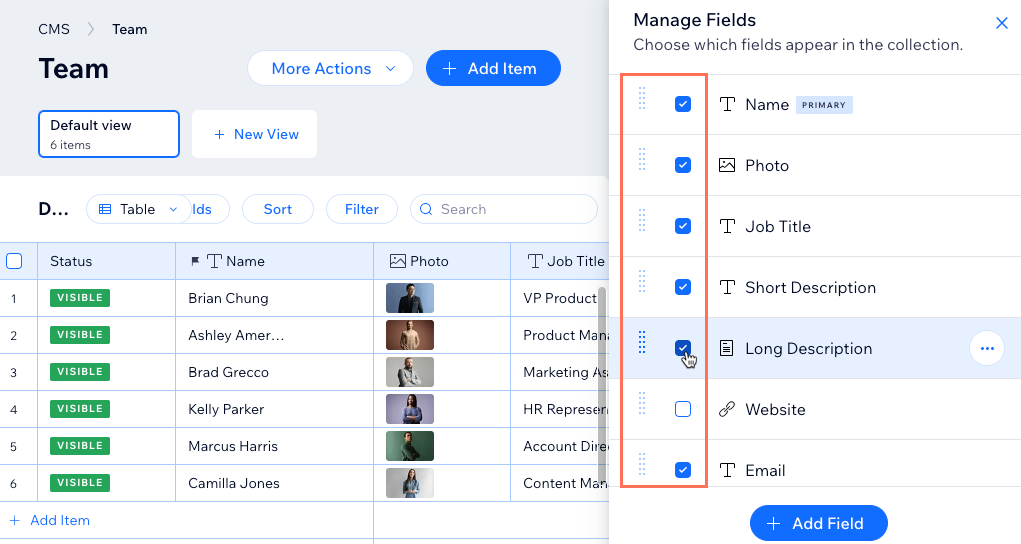
排序集合中的項目
將自訂排序條件套用至欄位,即可依特定順序排列其中的項目。根據預設,系統會依項目新增至集合的日期和時間排序,較新的項目會顯示在頂端。啟用「在網站上仿照」後,即可讓集合與已上線網站使用相同的項目順序。啟用後,新增至資料集的任何排序條件仍會影響已上線網站的項目順序,並覆寫仿照集合檢視的順序。
排序集合中的項目:
- 前往網站管理介面的 CMS。或者,也可以點擊編輯器中的 CMS ,再點擊集合。
- 點擊相關集合。
- (如有多個集合檢視)在頂端選擇要排序項目的檢視。
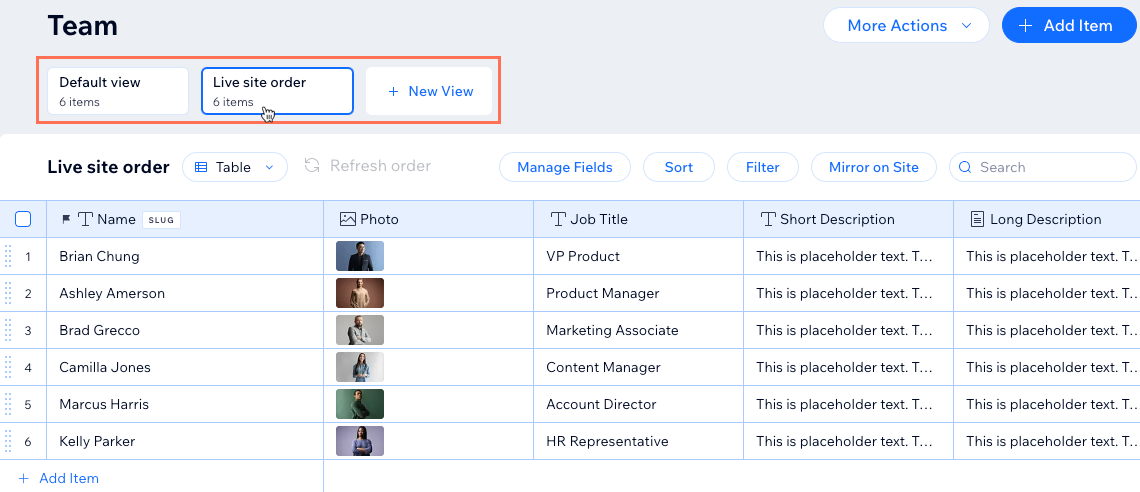
- 點擊集合頂端的「排序」。
- 點擊「+新增排序」。
- 點擊「排序依據」下拉式選單,然後選擇要排序的欄位。
- 在「選擇順序」下選擇排序選項(例如 A 到 Z、由低至高、由舊至新)。可用選項會因欄位類型而異。
- 點擊「新增排序」。
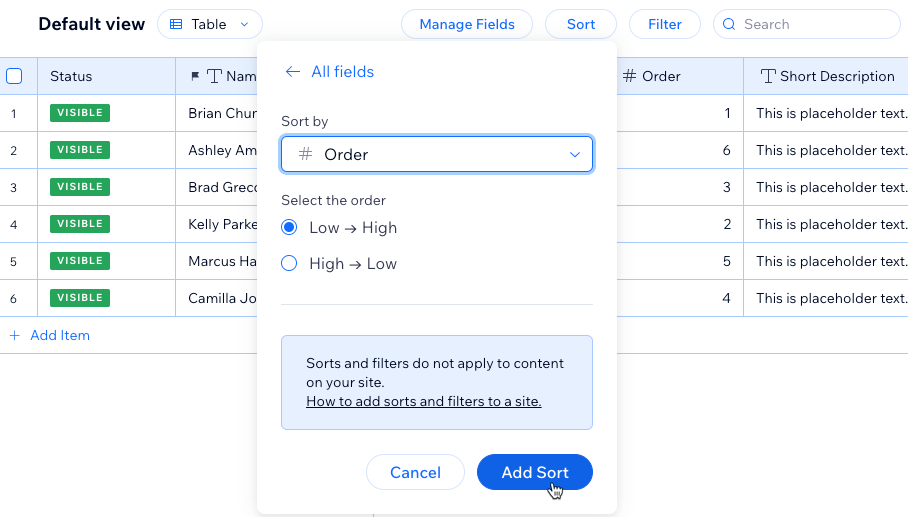
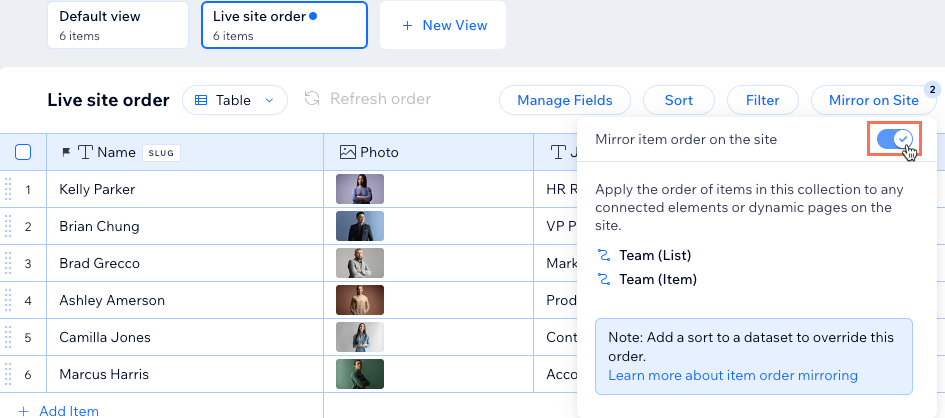
- (選用)將項目順序同步至已上線網站的已連結元件:
- 點擊集合頂端的「同步至網站」。
- 啟用「將項目順序同步至網站」旁的切換開關。
提示:
- 在資料表版面配置中,也可手動排序項目。點擊並拖曳相關項目旁的「重新排序」圖示
 ,即可變更順序。此功能尚未開放給所有 Wix 帳戶使用。
 - 若要編輯現有排序,請點擊「排序」,再點擊「編輯」圖示
 ;若要移除排序,請點擊「刪除」圖示
  。
。
將篩選條件新增至集合檢視的欄位
將篩選條件新增至欄位,即可只查看集合中符合所設條件的項目。例如,可新增篩選條件,只顯示包含或不包含特定值的項目。也可篩選儲存格不是空白的項目,讓集合檢視更整潔。
提示:
- 這些集合檢視篩選條件不會篩選已上線網站中的項目。請將篩選條件新增至資料集,或使用控制發布狀態功能,在已上線網站的已連結元件中加入或排除項目。
- 如果集合檢視已啟用「同步至網站」功能,就無法新增篩選條件。同樣地,如果檢視包含篩選條件,也無法將集合檢視的順序同步至網站。
依欄位值篩選項目:
- 前往網站管理介面的 CMS。也可點擊編輯器中的 CMS ,然後點擊「集合」。
- 點擊相關集合。
- (如有多個集合檢視)在頂端選擇相關集合檢視。
- 點擊右上方的「篩選條件」。
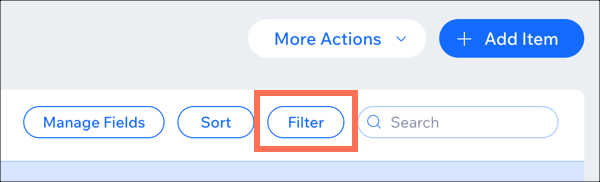
- 點擊「+新增篩選條件」。
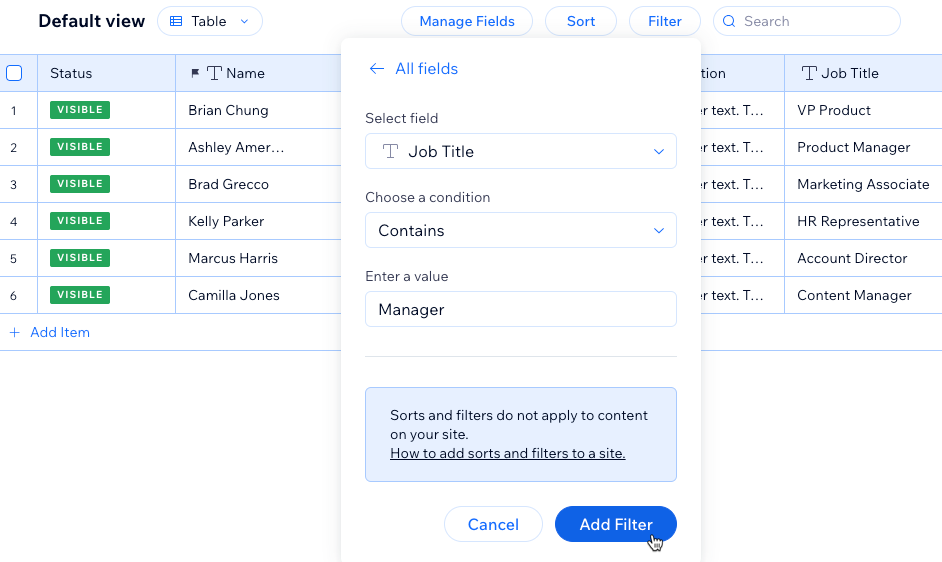
- 點擊「選擇欄位」下拉式選單,然後選擇要篩選的欄位。
- 點擊「選擇條件」下拉式選單,然後選擇篩選條件。可用選項會因欄位類型而異。
- (如有需要)點擊「輸入值」欄位,然後輸入要用於此條件的值。
- 點擊「新增篩選條件」。
提示:
若要編輯現有篩選條件,請點擊「篩選條件」,然後點擊「編輯」圖示,或點擊「刪除」圖示即可移除。
,或點擊「刪除」圖示即可移除。 常見問題
點擊下方問題,即可查看集合檢視的常見問題答案。
是否可隱藏集合中的項目,避免顯示在頁面上?
是否可從集合控制項目在已上線網站上的顯示順序?
如果集合檢視已啟用「在網站上仿照」,是否仍可新增篩選條件?
在「文字」欄位類型中混合使用字母和數字時,如何以更符合邏輯的方式排序項目?