


CMS:建立自訂集合檢視
建立並儲存自訂集合檢視,每個檢視都可套用不同的排序、篩選條件和可見欄位。這樣一來,網站共同作業者便可切換至符合不同工作流程、使用情境和資料視覺化需求的檢視。每個檢視都可選擇預設版面配置、隱藏及重新排列欄位、排序或篩選項目,還可將項目順序同步至已上線網站。您和團隊可視需要建立任意數量的已儲存檢視。
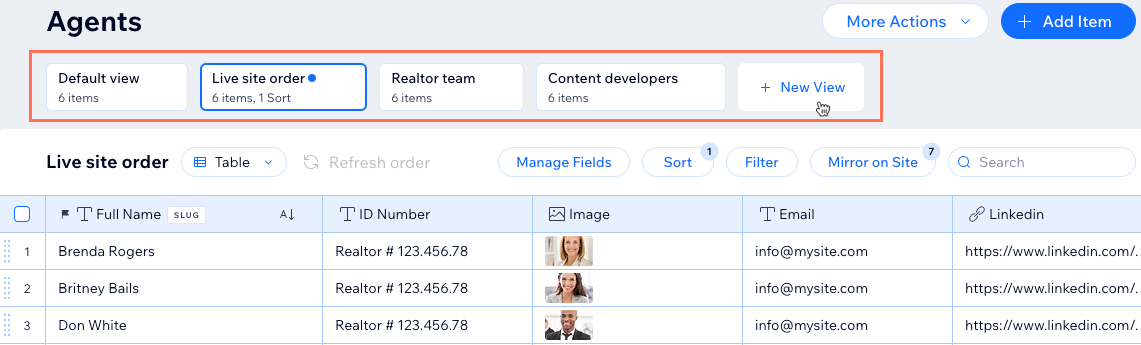
在集合中建立自訂檢視:
- 前往網站管理介面的 CMS。或者,也可在編輯器中點擊 CMS
 ,再點擊集合。
 - 點擊相關集合。
- 點擊頂端的「+新增檢視」。
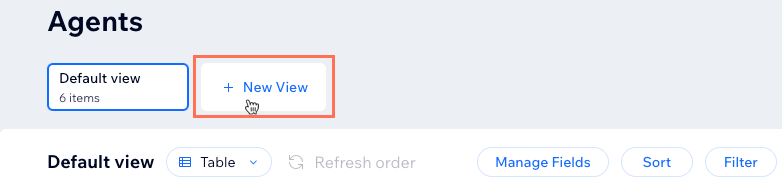
- 輸入集合檢視的名稱,然後按下鍵盤上的「Enter」鍵。
- 選擇檢視的修改方式:
選擇資料表、清單或圖庫版面配置

管理欄位
 ,即可變更欄位在集合檢視中的顯示順序。
 。接著選擇下列任一選項:
 自動排序項目
 ,即可變更順序。
 依欄位值篩選項目
將項目順序鏡像至已上線網站

重新命名或刪除自訂集合檢視:
將游標移至相關檢視,點擊更多操作圖示 ,然後選擇重新命名或刪除。
,然後選擇重新命名或刪除。