


CMS:變更集合中的欄位類型
變更欄位類型,即可調整 CMS(內容管理系統)集合欄位可儲存的資料類型。請留意,若變更已連結至頁面元件的欄位類型,可能會導致已上線網站上的元件取消連結。
重要:
變更欄位類型的影響
請考量變更欄位類型可能造成的影響,讓已上線網站的內容維持連結並正常運作。欄位類型決定各欄位可儲存的資料類型,因此變更後可能會導致已連結的頁面元件取消連結。如此一來,頁面元件可能完全不顯示內容,或無法正常運作。
變更欄位類型也可能造成以下問題:
- 如果動態頁面使用該欄位作為篩選條件,頁面連結可能會失效。
- 如果資料集使用該欄位篩選或排序內容,元件與集合之間的連結可能會中斷。
如果集合中的欄位值與欄位類型不符,系統會顯示警告圖示  通知您。如果可以轉換,點擊即可將值轉換為符合正確欄位類型的格式。
通知您。如果可以轉換,點擊即可將值轉換為符合正確欄位類型的格式。 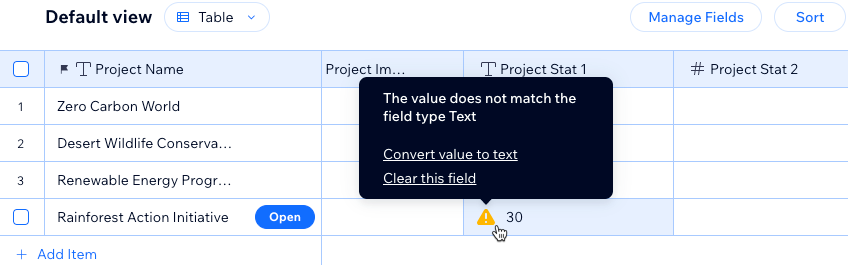
變更 CMS 集合中的欄位類型
在 CMS 集合中,可變更欄位類型,控制欄位可儲存的資料種類。
變更欄位類型:
- 前往網站管理介面的 CMS。
- 點擊相關集合。
- 點擊「管理欄位」圖示
 ,或點擊「管理欄位」。
 - 點擊相關欄位。
- 點擊欄位類型旁的「變更類型」。
- 選擇新的欄位類型,然後點擊「變更欄位類型」。
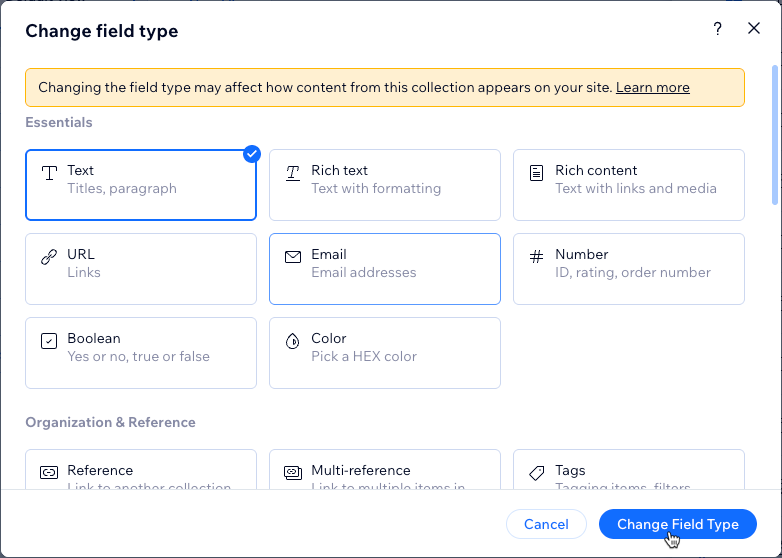
- (選填)編輯欄位名稱和說明文字。
- 點擊「儲存」。
- 點擊「是,變更欄位類型」核取方塊,然後點擊「確認」。
常見問題
點擊下方,查看變更欄位類型的常見問題答案。
每種欄位類型可以儲存哪些內容?
可以變更集合中所有欄位的欄位類型嗎?
如果操作錯誤,可以將集合還原至先前版本嗎?
將 CSV 檔案匯入集合時,可以選擇欄位類型嗎?