


CMS:使用備份恢復集合
使用 CMS(內容管理系統)備份,輕鬆保護集合。自動備份會每週儲存所有集合的封存複本;手動備份則可立即儲存集合。您可恢復備份,復原備份日期後對集合所做的變更。
備份運作方式
每當編輯集合時,自動備份功能會每週儲存所有集合的封存複本。也可隨時建立手動備份,立即儲存所有集合的複本。每個備份都包含所有集合的內容、結構欄位、設定和命名檢視。
恢復備份時,可選擇恢復所有集合或特定集合。恢復集合會永久刪除建立備份後對集合所做的任何變更,包括備份日期後儲存的網站訪客提交內容。
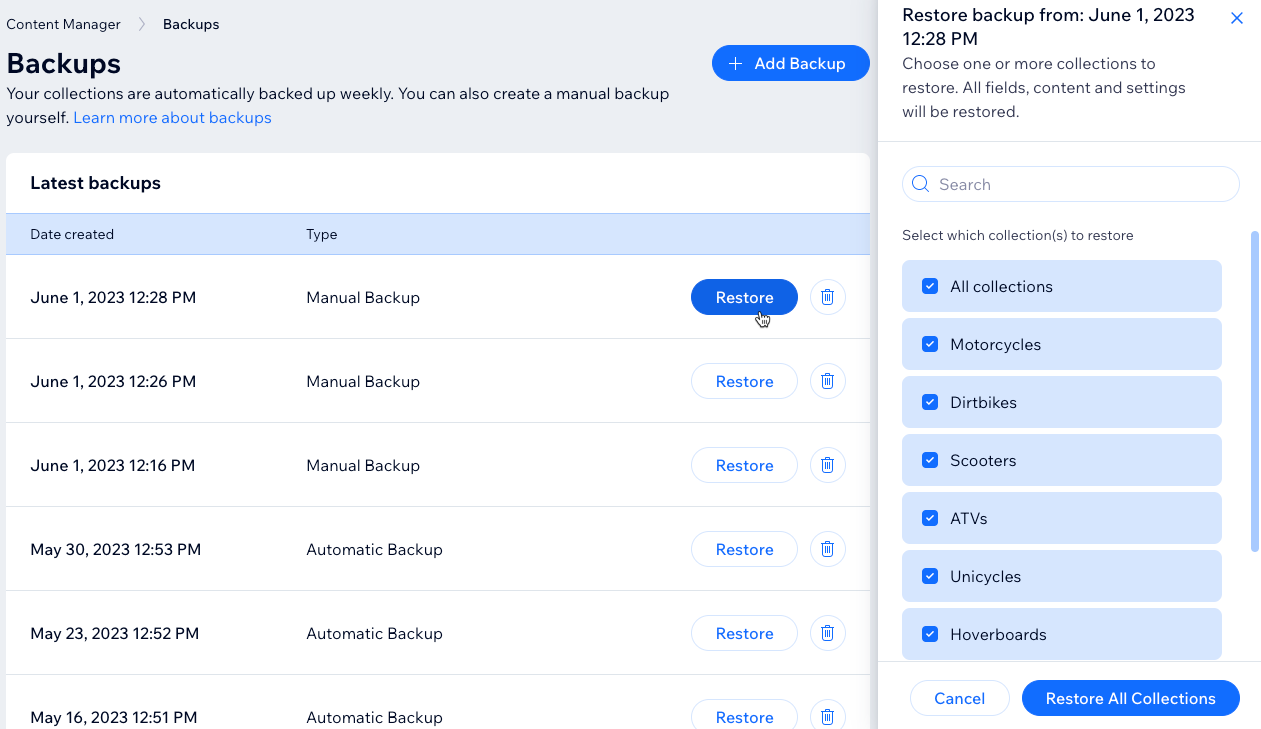
手動備份集合
若要立即建立所有集合的封存複本,請建立手動備份。最多可建立 3 個手動備份。如果已有 3 個手動備份,仍可建立新備份,系統會覆寫最舊的手動備份。
建立手動備份:
- 前往網站管理介面的 CMS。
- 點擊頂端的更多操作。
- 點擊備份。
- 點擊+新增備份。
- (如有需要)如果已有 3 個手動備份,請再次點擊新增備份。系統會取代最舊的手動備份。
恢復備份
您可恢復所有集合的自動和手動備份。恢復備份時,可選擇恢復備份中儲存的所有集合,或只恢復特定集合。系統會恢復所選集合的所有欄位、內容、結構和設定。
恢復備份會覆寫備份日期後對所選集合所做的任何變更。如果在備份日期後建立了新集合,恢復該備份時,系統不會移除這些新集合。
Wix 應用程式集合不受備份影響,因為其內容來自相關應用程式(例如 Wix Stores、Wix Bookings、Wix Events)。
恢復備份:
- 前往網站管理介面的 CMS。
- 點擊頂端的更多操作。
- 點擊備份。
- 點擊要恢復的備份旁的恢復。
- 點擊要恢復的每個集合旁的核取方塊。
- 點擊恢復 [#] 個集合。
- 點擊是,我確定,確認永久覆寫備份建立日期後所做的變更。
- 點擊恢復。
常見問題
點擊下方即可查看最常見的備份問題與答案。
可以儲存多少個備份?
將 CSV 檔案匯入集合時會發生什麼事?
如果先建立集合,再恢復至該集合建立前的備份,會發生什麼事?
GDPR 與其他法律如何影響資料?
從網站歷史記錄恢復已儲存的版本時,會發生什麼事?