


Wix CMS:將內容匯入集合
透過 CSV(逗號分隔值)檔案將內容匯入 Wix CMS(內容管理系統)集合,即可節省時間與精力。
若已將所有資訊儲存在試算表中,或者想要匯出內容並在試算表應用程式中進行更改,然後再重新匯入集合,此功能將非常有幫助。
準備要上傳的 CSV 檔案
將資料匯入現有系列時,請確保包含匯入後希望系列擁有的所有欄位和金額。若未將現有系列欄位對應至檔案中的欄,則該現有欄位中的所有金額都將被清除。這不適用於系統欄位,例如 ID、建立日期、更新日期、負責人或動態頁面連結。
您可以先 匯出您的現有系列,以確保稍後要處理並匯入的資料包含所有相關欄位和金額。
請根據以下指南準備 CSV 檔案:
- 檔案的第一列代表頁首。第一列的每一欄都會匯入為集合中的欄位。
- 其餘各列則匯入為集合中的品項。每個儲存格金額都會匯入為集合欄位中的內容。
- 檔案必須使用逗號作為欄位之間的分隔符號。
- 檔案大小不得超過 1 GB。
- 檔案品項不得超過 50,000 個。若需匯入更多品項,請將其儲存在個別的 CSV 檔案中並逐一匯入。
- 檔案總欄位不得超過 1,000 個。
準備檔案時需考慮的其他因素:
- CSV 檔案的姓名不一定要與集合名稱一致。
- 若集合包含非拉丁字元,請確保 CSV 檔案已採用 UTF-8 編碼。
- 若已啟用沙箱模式,同步沙箱與已上線集合即可將內容複製到已上線集合。瞭解更多關於同步沙箱與已上線集合的資訊。
不同欄位類型的規則與限制:
Wix CMS 集合可在每個欄位類型中儲存不同類型的內容。匯入時系統不會驗證內容,因此請務必確保內容與正確的欄位類型相符。
ID

布林值欄位

日期與時間欄位


參照欄位
例外情況
從 CSV 檔案匯入集合內容
CSV 檔案準備就緒後,請前往相關系列進行匯入。針對每一欄,您可以選擇將其匯入為新欄位或取代現有欄位。預設情況下,與系列中現有欄位具有相同名稱或金鑰的欄會自動對應在一起。
匯入 CSV 檔案將會覆寫現有集合中的金額:
- 若未將欄對應至現有欄位,匯入完成後,該欄位中的所有金額都將被清除。這不適用於系統欄位,例如 ID、建立日期、更新日期、負責人或動態頁面連結。
- 若取消勾選某欄以防止其被匯入,且系列中具有相同名稱的欄位,則除非將另一欄對應至該現有欄位,否則現有欄位中的金額將被清除。此行為不適用於系統欄位。
若要上傳 CSV 檔案:
- 前往網站管理介面中的 CMS。
- 點擊相關集合上的尚有...項操作 圖示
 ,然後選擇匯入品項至集合。
請注意:若尚未建立 CMS 集合,請點擊建立集合,選擇從 CSV 匯入,然後點擊下一步。
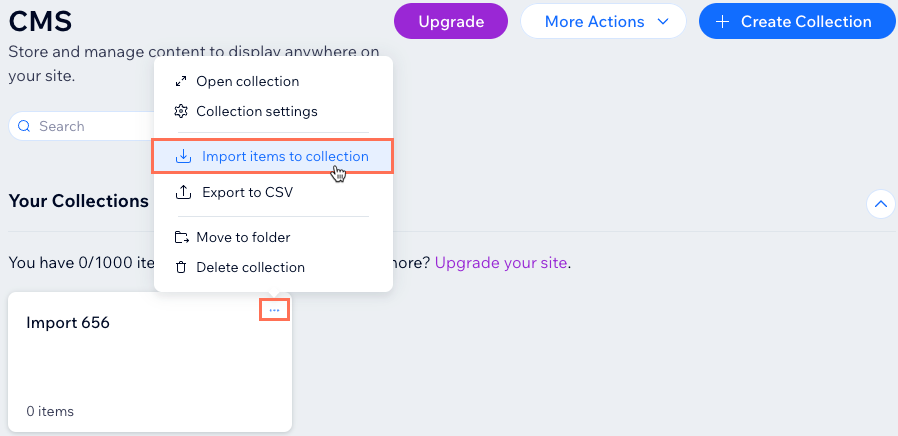
- 點擊 選擇檔案。
- 從電腦中選擇 CSV 檔案並點擊 開啟。
- 將左側每個匯入的欄對應至系列中的新欄位或現有欄位。針對每一欄,選擇您要執行的操作:
- 若要將該欄匯入新欄位或現有欄位,請勾選核取方塊。若不希望匯入該欄,請取消勾選核取方塊。
- 點擊 設定欄 下拉式選單並選擇一個選項:
現有欄位


新欄位


不小心出錯了嗎?
將檔案匯入集合時,系統會在背景建立備援。此程序不會覆蓋集合的自動備援,而是建立手動備援,供您將集合恢復至匯入前的版本。
更新現有品項時使用沙箱系列
若正在使用沙箱功能,請記得在匯入 CSV 檔案後,將內容從沙箱同步至已上線集合。
啟用沙箱後,即可在編輯器中將內容直接匯入沙箱集合。匯入期間,還能向集合結構新增欄位。這表示您可以在 CSV 檔案中包含集合中尚未存在的欄。