


CMS:了解集合結構
Wix CMS(內容管理系統)可協助有效管理網站內容,並在整個網站中動態建立、儲存及顯示內容。了解 CMS 集合的結構,有助於整理及輕鬆管理內容,並在 Wix 網站上動態顯示內容。
集合運作方式
在 CMS 中,集合就像用來儲存內容的資料庫。每個集合都有特定結構,用於界定欄位及其類型。在頁面中新增資料集時,資料集只會包含集合中界定的欄位。此設定有助於整理內容,並在網站上動態顯示內容。
界定欄位的優點
未界定的欄位
未界定的欄位是指集合中已有,但未納入界定結構的欄位。若恢復網站的舊版本,就可能發生這種情況。此時系統會恢復舊結構,但內容維持不變,因此產生未界定的欄位。這些欄位旁會顯示警告圖示  ,表示需要界定欄位。
,表示需要界定欄位。 若要界定未界定的欄位:
 (位於
(位於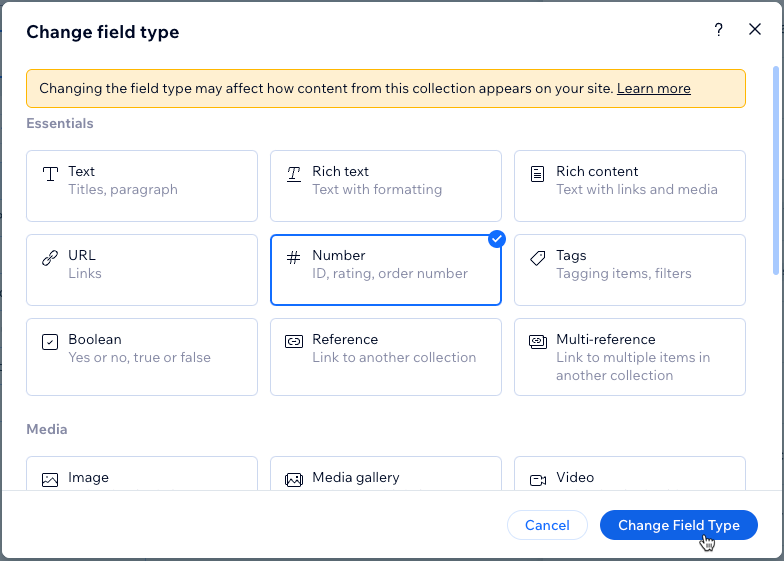
注意:
建立未界定的欄位時,系統會自動界定欄位 ID,且無法修改。
Velo by Wix 與未界定的欄位
使用 Velo by Wix 時,可透過 Data API 新增不屬於現有欄位的內容。這會在集合中建立新欄位,但該欄位仍未界定。若要在資料集中使用這些欄位,請選擇欄位類型來界定欄位。操作方法請參閱上述步驟。
處理錯誤與恢復網站歷程記錄
從網站歷史記錄恢復網站,頁面及其設計會還原成先前的版本。這也適用於動態頁面及其版面配置。不過,恢復網站時,CMS 集合中的內容和資料結構(結構描述)不會還原,因此可能出現未界定的欄位。如有需要,可使用CMS 備份將集合恢復成較舊的版本。
此外,如果沙箱集合尚未與線上內容同步,可能會出現 404 錯誤。請將沙箱內容同步至線上內容,避免發生此問題。