


CMS:存取及同步沙箱與已上線集合
如果已在 CMS(內容管理系統)中啟用沙箱,網站上的每個集合都會有兩個版本:用於測試的沙箱版本,以及供訪客使用的已上線版本。這兩個版本的結構相同,但可包含不同內容。
沙箱集合是建立網站時搭配編輯器使用的測試環境。在決定將內容同步至已上線集合前,內容都不會公開。啟用沙箱後,此同步程序會將沙箱中的所有內容複製到已上線集合。請注意,同步後無法復原,因此請先了解沙箱集合與已上線集合之間的差異,再繼續操作。
已上線集合中的內容會顯示在已上線網站上,供訪客查看及互動。將沙箱集合同步至已上線集合時,系統會將新項目新增至已上線集合,並以沙箱中更新的項目覆寫已上線集合中的相同項目。不過,如果從沙箱移除項目後再進行同步,系統不會從已上線內容中移除該項目。
啟用沙箱集合
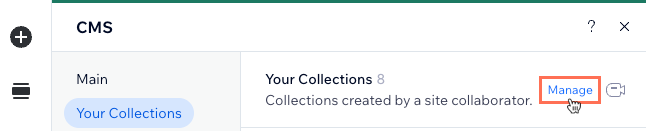
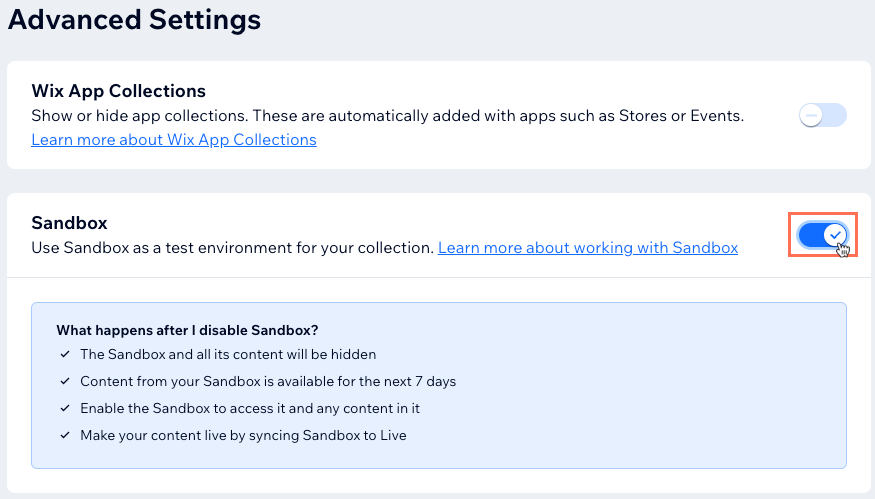
若要使用沙箱集合,請先前往 CMS 主頁面的進階設定啟用此功能。
Wix 編輯器
Studio 編輯器
管理介面
存取及同步沙箱與已上線集合
前往編輯器中的相關集合,即可存取及同步集合。您可將項目從沙箱同步至已上線集合,或從已上線集合同步至沙箱。可一次同步所有項目,也可只選擇要同步的特定項目。
Wix 編輯器
Studio 編輯器
- 前往編輯器。
- 點擊編輯器左側的 CMS
 。
。 - 點擊「集合」。
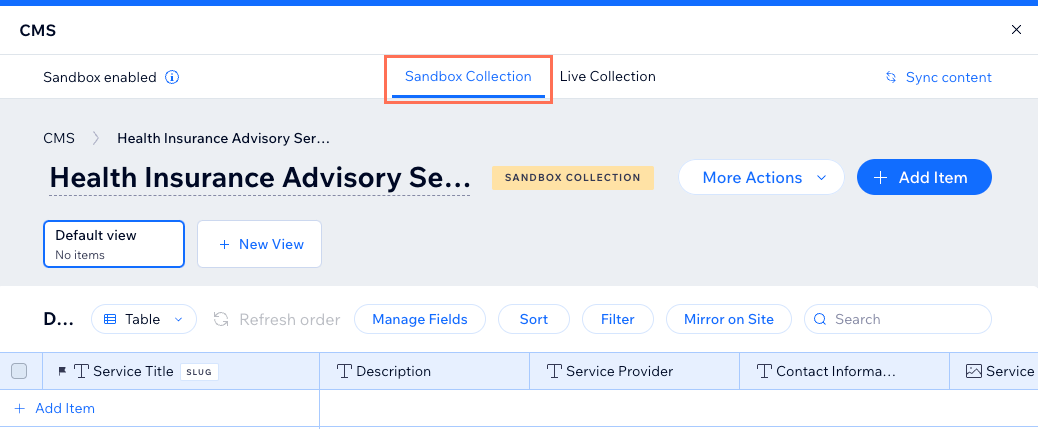
- 點擊相關集合。頂端應會顯示「沙箱集合」,表示目前位於沙箱測試集合中。
- 選擇要執行的操作:
將沙箱集合項目同步至已上線集合

存取已上線集合並同步至沙箱集合
