查看與管理網站歷程
網站歷程會紀錄網站擁有者或協作者每次在編輯器中儲存或發布網站的操作。您可存取網站歷程,查看變更時間和變更者,也可恢復先前版本。
查看網站歷程
可從編輯器或網站管理介面存取網站歷程。
Wix 編輯器
Studio 編輯器
Harmony 編輯器
管理介面
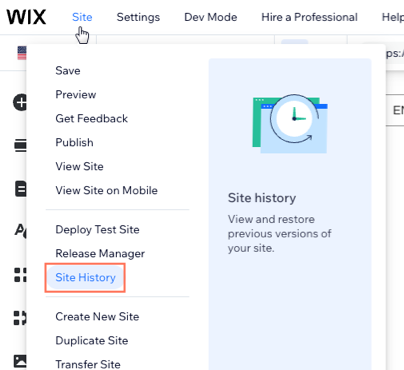
- 點擊編輯器頂端的「網站」。
- 點擊「網站歷程」。
- 點擊「前往網站歷程」。
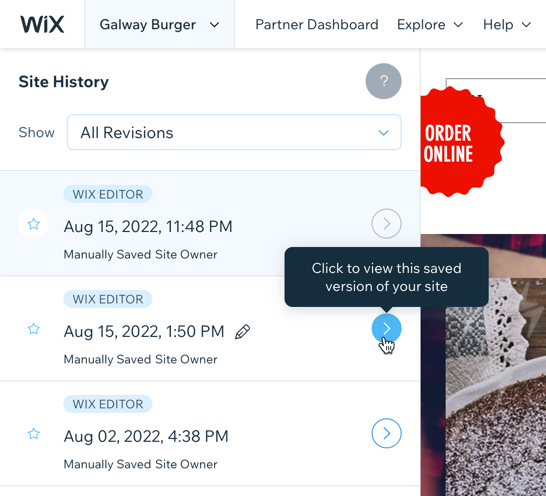
進入後,即可瀏覽網站最近的修訂版本,查看變更者和變更時間。點擊要查看的版本旁的箭頭圖示  。
。
。 
恢復較舊的網站版本
恢復先前儲存或發布的版本,即可將網站還原至先前狀態。請留意,恢復版本後,系統會清除該版本之後所做的所有變更。
重要:
恢復網站時,某些元件不受影響。
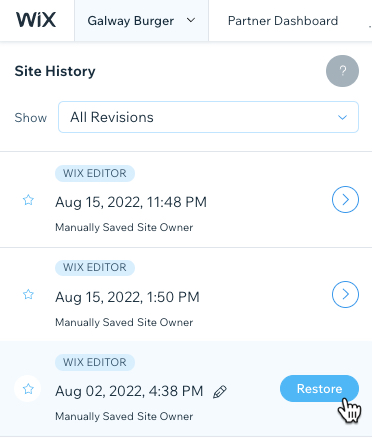
恢復網站版本:
- 前往網站歷程記錄。
- 點擊相關版本旁的箭頭圖示 。
- 檢閱修訂版本,確認這是要恢復的版本。
- 點擊恢復。
提示:
- 若要篩選網站歷程記錄,請點擊顯示下拉式選單。您可透過篩選條件尋找已儲存、已發布和已加上星號的版本。
- 若要日後再次找到特定網站版本,請點擊重新命名圖示
 ,並輸入容易記住的名稱。
查看共同作業者所做的網站變更
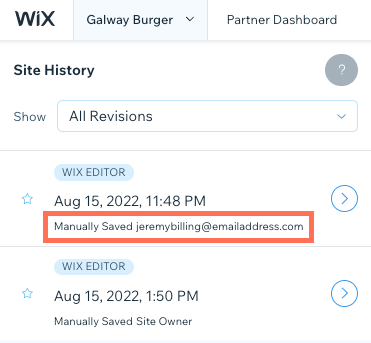
您可使用網站歷程記錄,查看哪些共同作業者變更了網站。系統儲存版本時會加上日期和時間戳記,並附上執行更新者的電子郵件地址。
查看共同作業者所做的網站變更:
- 前往網站歷程記錄。
- 在相關版本中查看共同作業者的電子郵件地址。