


CMS:使用資料集將元件連結至集合
將頁面元件連結至資料集,即可在網站中使用 CMS(內容管理系統)集合內容。資料集是供網站共同作業者使用的內部工具,不會顯示在已上線的網站上。
將元件連結至集合:
Wix 編輯器
Studio 編輯器
- 前往編輯器。
- 點擊要連結至 CMS 的元件(例如文字、圖片或圖庫)。
- 點擊「連結至 CMS」圖示
 。
。 - (僅限特定輸入元件)選擇元件的使用方式:
- 篩選內容:讓網站訪客篩選頁面內容。
- 收集內容:收集網站訪客提交的內容。
- 點擊「選擇資料集」下拉式選單,並選擇已連結至集合的現有資料集。或者,選擇「新增資料集」,接著選擇要連結的集合、為資料集命名,然後點擊「建立」。
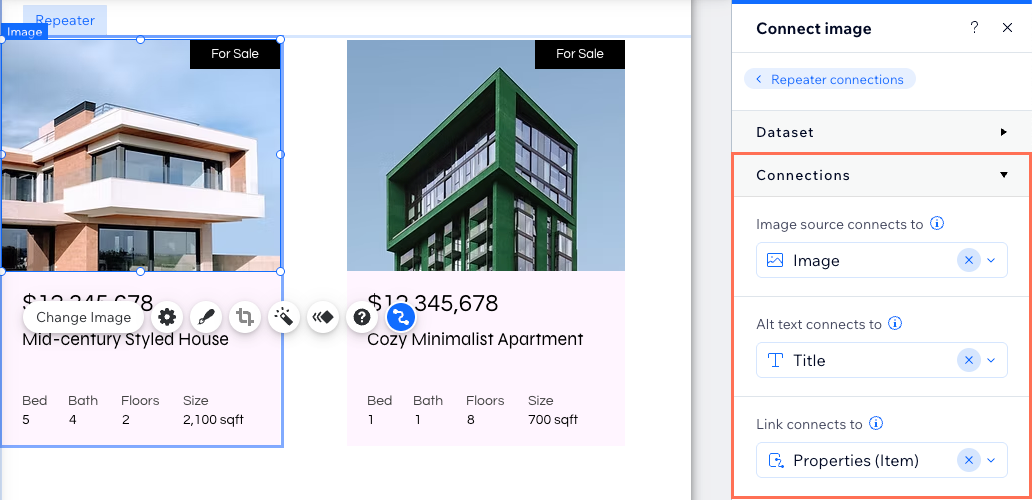
- 點擊右側面板中的下拉式選單,將元件的每個部分連結至相關集合欄位。若要建立並連結新的集合欄位,請選擇「+ 新增」。選項會依元件類型而異。
了解以下操作:
- 點擊右上角的「預覽」,測試連結。
- 若已準備好讓變更上線,請點擊「發布」。
若已啟用沙箱集合:
若要將沙箱集合內容發佈到已上線網站,請務必將沙箱集合與即時集合同步。