


CMS:在重複器中顯示集合內容
將重複器連結至 CMS(內容管理系統),即可顯示集合中的動態內容。
將重複器連結至與集合綁定的資料集後,選擇要連結至各個重複器元件的欄位。完成連結後,重複器中的每個項目都會顯示不同集合項目的內容。如此便能使用一致的版面配置,自動填入要在頁面上顯示的所有項目內容。
開始前:
若尚未將 CMS 新增至網站,請先新增 CMS。
步驟 1|建立 CMS 集合
建立多項目集合,儲存要在重複器中使用的內容。新增要連結至重複器元件的集合欄位,接著新增要顯示在重複器中的項目,並填寫各項目的欄位。如有需要,可調整集合權限。預設的「顯示內容」設定允許所有人查看內容。
Wix 編輯器
Studio 編輯器
管理介面
- 前往網站管理介面的 CMS。
- 點擊「建立集合」。
- 點擊「從頭開始」。
提示:或者,點擊「使用 AI 建立」,讓 AI(人工智慧)建立集合。 - 點擊「下一步」。
- 輸入集合名稱。
- (僅限編寫程式碼)輸入要在程式碼中使用的集合 ID。
- 保留選擇「多項目集合(預設)」,然後點擊「建立」。
- 手動新增欄位,或匯入 CSV 檔案,將欄位新增至集合:
- 手動新增欄位:點擊「+新增欄位」,即可開始手動將欄位新增至集合。
- 匯入 CSV 檔案:點擊「匯入 CSV 檔案」,即可將 CSV 檔案上傳至集合。
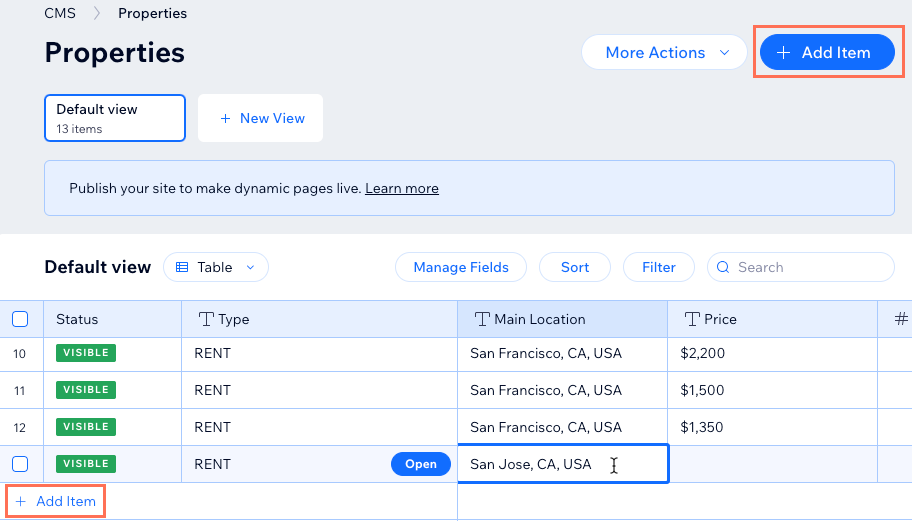
- 將項目新增至集合:
- 點擊「+新增項目」。
- 在每個相關欄位中新增項目內容。
- 重複此步驟,建立所需數量的項目。
- 設定集合權限:
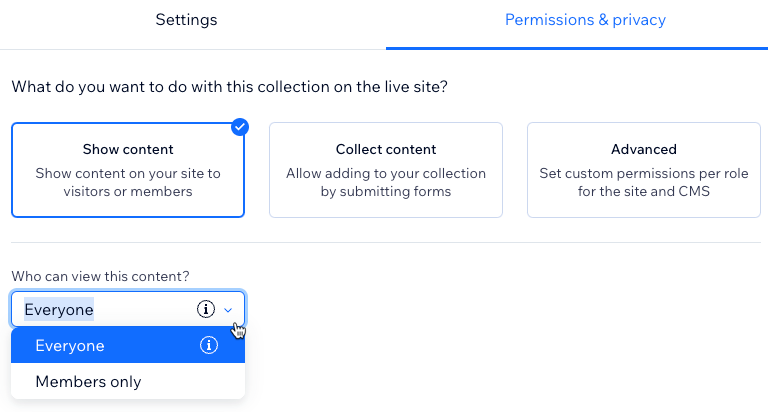
- 點擊「更多操作」,然後選擇「權限與隱私權」。
- 選擇集合所需的權限:
- 顯示內容:允許所有人或僅限網站會員在已上線網站查看集合內容。管理員和具 CMS 存取權的共同作業者一律擁有完整權限,可查看、新增、更新或刪除集合項目。
- 收集內容:允許所有人或僅限網站會員透過輸入元件或 API,在已上線網站將新項目新增至集合。此外,也可指定內容的查看對象。管理員和具 CMS 存取權的共同作業者一律擁有完整權限,可查看、新增、更新或刪除集合項目。
- 進階:為各個使用者身分設定自訂權限,控制誰可以查看、新增、更新或刪除集合內容。管理員和具 CMS 存取權的共同作業者擁有完整權限。不過,您可設定特定共同作業者身分的權限,限制他們存取集合。
- 點擊「儲存」。
步驟 2|新增並自訂重複器
新增重複器,然後將文字、圖片或按鈕等元件拖曳至重複器項目/容器中。您可調整重複器大小或移除元件,讓重複器容納所有需要的內容。將元件新增至重複器時,系統會自動將該元件新增至每個重複器項目。
稍後可將元件連結至集合欄位以取代內容。每個重複器項目都會顯示集合中的不同項目。
Wix 編輯器
Studio 編輯器
- 前往編輯器。
- 前往要新增重複器的頁面或區段。
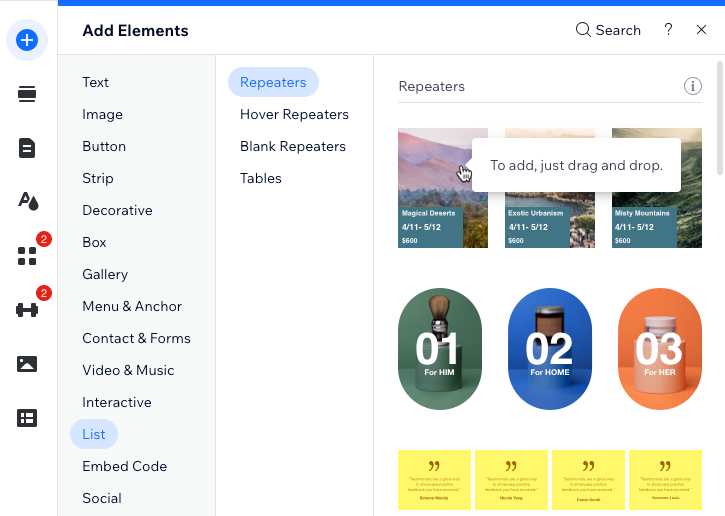
- 點擊編輯器左側的「新增元件」
 。
。 - 點擊「清單」。
- 點擊要使用的重複器,並將其拖曳至頁面。
- 新增或移除重複器中的元件。您可調整重複器大小,讓所有必要元件都能置於其中。稍後可將元件連結至集合欄位以取代內容。每個重複器項目都會顯示集合中的不同項目。
重要:
建議在重複器中加入按鈕或圖片元件,以便連結至動態項目頁面。訪客點擊圖片或按鈕後,即可前往相關項目的動態項目頁面。
步驟 3|將重複器項目連結至集合
資料集可將重複器元件連結至集合欄位。將元件連結至資料集後,即可選擇各元件部分要使用的集合欄位。請連結每個要用於顯示集合內容的元件,然後依需求調整元件大小、移動元件或進行其他調整。
Wix 編輯器
Studio 編輯器
- 在編輯器中,點擊已新增的重複器。
- 點擊「連結至 CMS」圖示
 。
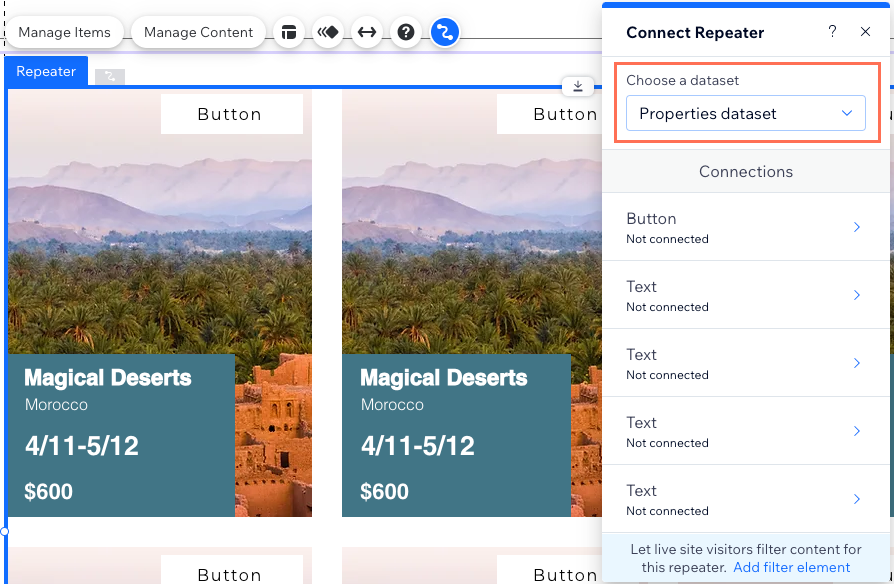
。 - 點擊「選擇資料集」下拉式選單,然後選擇已連結至集合的現有資料集。也可選擇「新增資料集」,再選擇要連結的集合、輸入名稱,然後點擊「建立」。
- 在「連結」下,點擊第一個要連結的元件。
- (選填)若要將元件連結至其他資料集,請點擊「選擇資料集」下拉式選單,然後選擇其他資料集。否則,請讓元件繼續連結至相同資料集。
- 在「連結」下,點擊相關下拉式選單,將元件的各個部分連結至對應的集合欄位。選項會因元件類型而異。
提示:
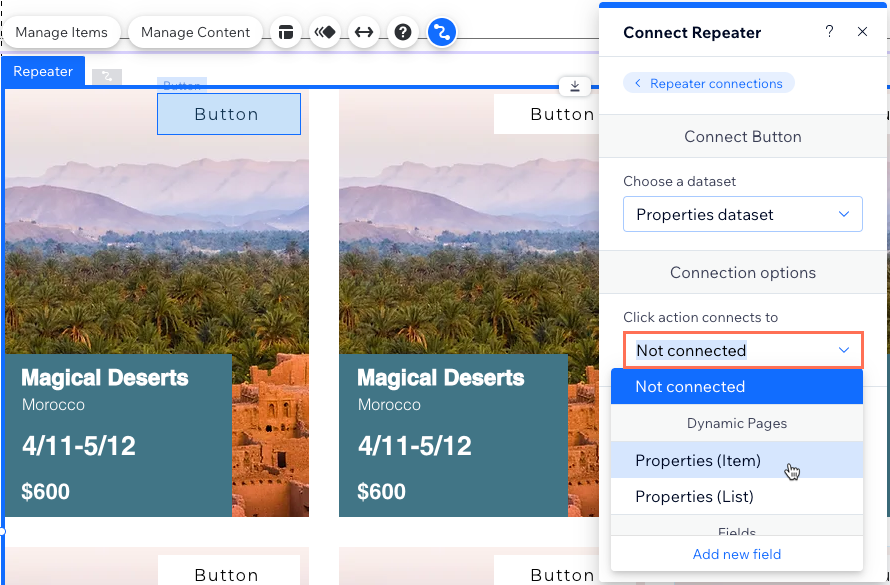
- 若要將按鈕連結至集合的動態項目頁面,請點擊「點擊動作連結至」下拉式選單,然後選擇名稱結尾為「(項目)」的動態項目頁面。
- 若要將圖片連結至集合的動態項目頁面,請點擊「連結目標」下拉式選單,然後選擇名稱結尾為「(項目)」的動態項目頁面。
- 點擊右側面板頂端的「重複器連結」。
- 重複上述步驟 4 至 7,連結每個要用於顯示集合內容的元件。
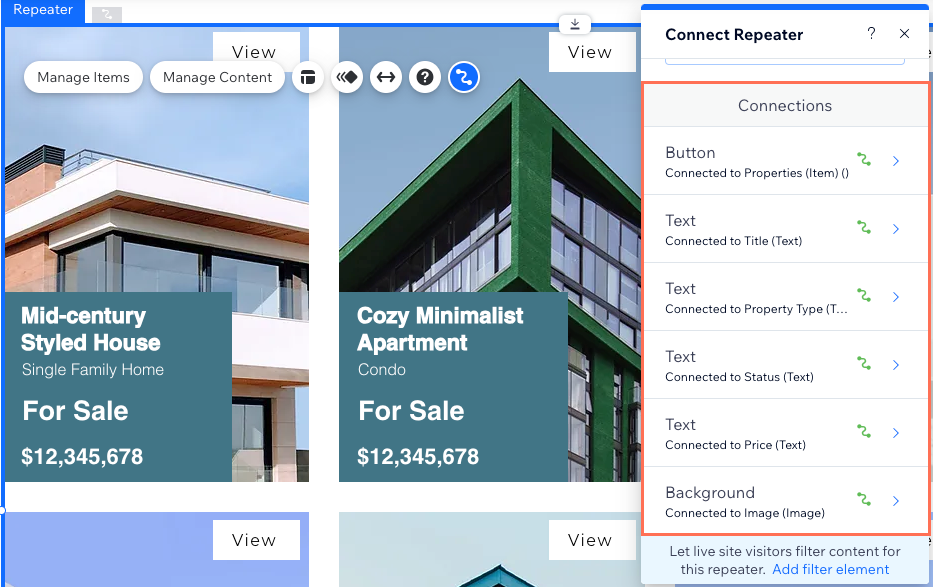
- (選填)點擊重複器中的任一元件,即可調整大小、移動或進行其他調整。可隨時新增、移除、連結元件或取消元件連結。
步驟 4|管理資料集設定
調整資料集設定,即可控制資料集模式、每次可載入的項目總數、顯示的項目及其顯現順序。
Wix 編輯器
Studio 編輯器
- 前往中繼器所連結的資料集設定:
- 點擊中繼器。
- 點擊「連結至 CMS」圖示 。
- 點擊右側「連結中繼器」面板中的「資料集設定」。
- (選用)點擊「權限」旁的「權限類型」,決定誰可以查看、新增、更新或刪除集合內容。
- (選用)如需編輯資料集名稱,請點擊「資料集名稱」欄位。
- (僅限 Velo)點擊「資料集 ID」欄位,即可編輯頁面程式碼中用於識別資料集的 ID。
- 點擊「資料集模式」下拉式選單,然後選擇相關選項:
- 讀取:連結的元件可讀取並顯示集合內容,但無法修改集合內容。
- 讀取與寫入:連結的元件可顯示集合內容。輸入元件可新增或編輯集合內容。
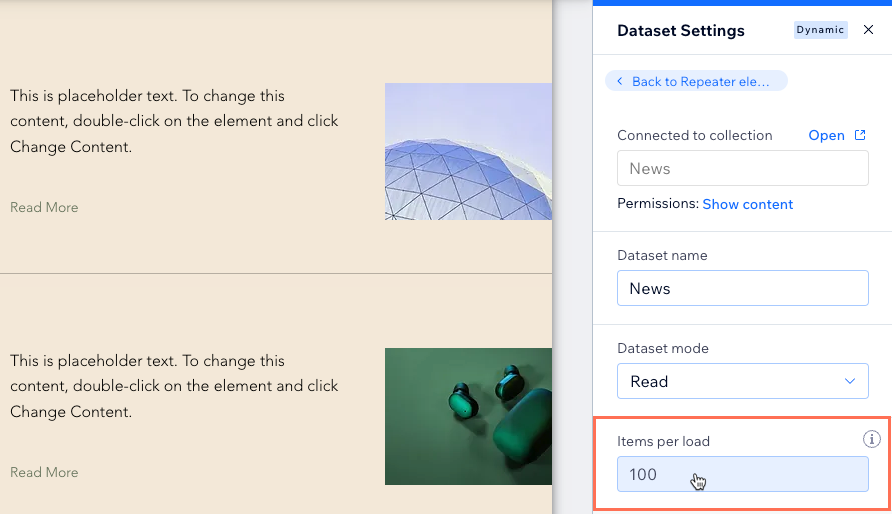
- 編輯「每次載入的項目數」欄位,設定每次可載入的項目數上限。
注意:這也是訪客點擊「載入更多」按鈕、「下一頁/上一頁」按鈕或分頁列時,可載入的項目數上限。相關步驟請參閱下一節。
- (選用)點擊「+新增篩選條件」,即可在中繼器中僅顯示特定項目。
- (選用)點擊「+新增排序」,即可選擇集合項目在中繼器中的顯現順序。
步驟 5|(選用)建立「載入更多」或導覽按鈕
重複項目一次最多可顯示 1,000 個項目。不過,若要顯示大量項目,建議新增「載入更多」按鈕,改善載入表現。調整「每次載入項目數」欄位,即可控制資料集所連結的重複項目一次可載入的項目數量。
如果連結「下一頁/上一頁」按鈕或分頁列,「每次載入項目數」欄位也會決定重複項目每個「頁面」顯示的項目數量。
Wix 編輯器
Studio 編輯器
選擇要執行的操作:
建立「載入更多」按鈕

 ,自訂「載入更多」按鈕的外觀。
建立「下一頁」和「上一頁」按鈕


連結分頁列
 ,即可編輯設計。
  。
。
常見問題
點擊下方,即可查看將重複器連結至 CMS 的常見問題答案。
網站訪客如何篩選重複器中顯示的內容?
為什麼重複器沒有顯示已連結的項目?
如何將重複器項目連結至動態項目頁面?

為什麼無法將某些元件附加至重複器?
設定自己的重複器前,可以先查看預先連結的重複器如何運作嗎?