


CMS:透過「每次載入項目數」資料集設定限制顯示項目數上限
資料集可協助連結頁面元件與 CMS 集合項目。透過「每次載入項目數」資料集設定,可控制連結至資料集的元件一次最多可載入多少個項目。
此設定同時決定初始載入及訪客點擊「載入更多」按鈕時,最多可載入的項目數。「每次載入項目數」欄位也會設定「上一頁/下一頁」按鈕和分頁列(僅限 Wix 編輯器)每個「頁面」最多可載入的項目數。例如,若將「每次載入項目數」欄位設為「4」,圖庫或重複項目最多會顯示 4 個項目。訪客點擊「載入更多」按鈕時,圖庫或重複項目最多會再載入 4 個項目。
除了每次只能顯示 1 個項目的動態項目頁面外,所有頁面類型的「每次載入項目數」預設值皆為 100。此欄位可設定為一次最多顯示 1,000 個項目。
頁面載入時間最佳化提示:
在「每次載入項目數」欄位中設定較小的數字,減少初始載入的項目數,有助於加快頁面載入速度。
調整「每次載入項目數」資料集設定
前往相關資料集的設定,編輯「每次載入項目數」欄位。
Wix 編輯器
Studio 編輯器
- 前往編輯器,然後開啟相關頁面。
- 前往相關資料集設定:
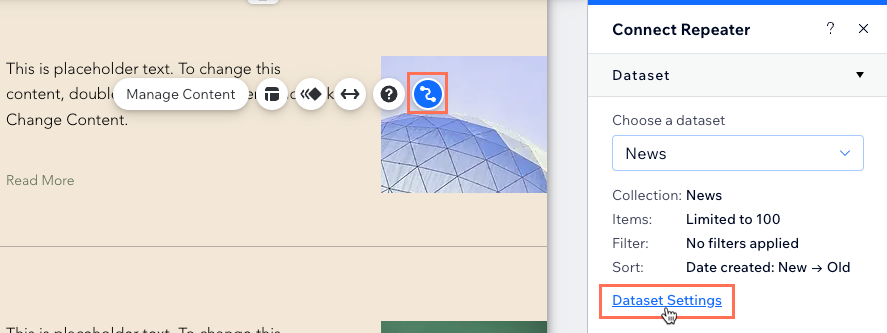
- 點擊要調整每次載入項目數的重複項目、圖庫或其他元件。
- 點擊「連結至 CMS」圖示
 。
。 - 點擊右側面板中的「資料集設定」。
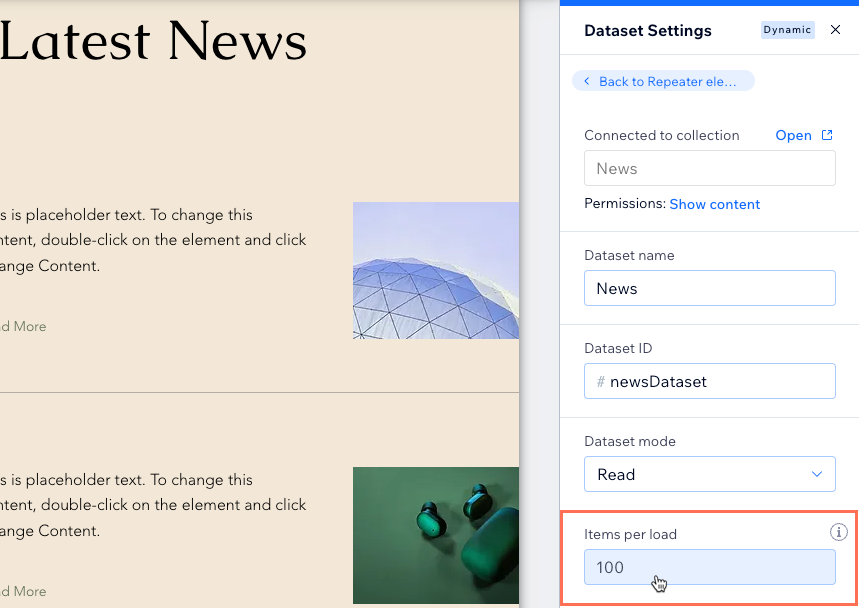
- 編輯「每次載入項目數」欄位,調整資料集所連結元件一次可載入的項目數上限。這也是訪客點擊「載入更多」按鈕、「下一頁/上一頁」按鈕和分頁列時,最多可載入的項目數。
- 點擊「預覽」,測試頁面載入情形。
- 準備好讓變更上線後,點擊「發布」。
常見問題
點擊下方內容,查看資料集設定的常見問題答案。
一次最多可載入多少個項目?
為什麼要新增「載入更多」或「上一頁/下一頁」按鈕?
如何建立「載入更多」按鈕?
為什麼專業圖庫的「載入更多」按鈕不會依資料集設定運作?

可以新增「下一個」和「上一個」按鈕,讓訪客逐一瀏覽項目嗎?
可以將分頁列新增至重複器和圖庫嗎?
如何變更資料集模式?
資料集設定中的篩選和排序條件有什麼作用?
什麼是資料集?