


CMS:新增及設定資料集
資料集可作為橋樑,將頁面上的元件連結至 CMS(內容管理系統)集合中的內容。使用資料集建立雙向連結,即可顯示集合內容、將使用者輸入的值儲存至集合,或同時執行這兩項操作。您可在資料集設定中控制要顯示的項目、顯示順序,以及每次可載入的項目數量。
本文將說明如何先新增及設定資料集,再將頁面元件連結至資料集。或者,也可在將支援的元件連結至集合時建立資料集。
開始之前:
如果尚未新增 CMS,請先將 CMS 新增至網站。
第 1 步|新增資料集
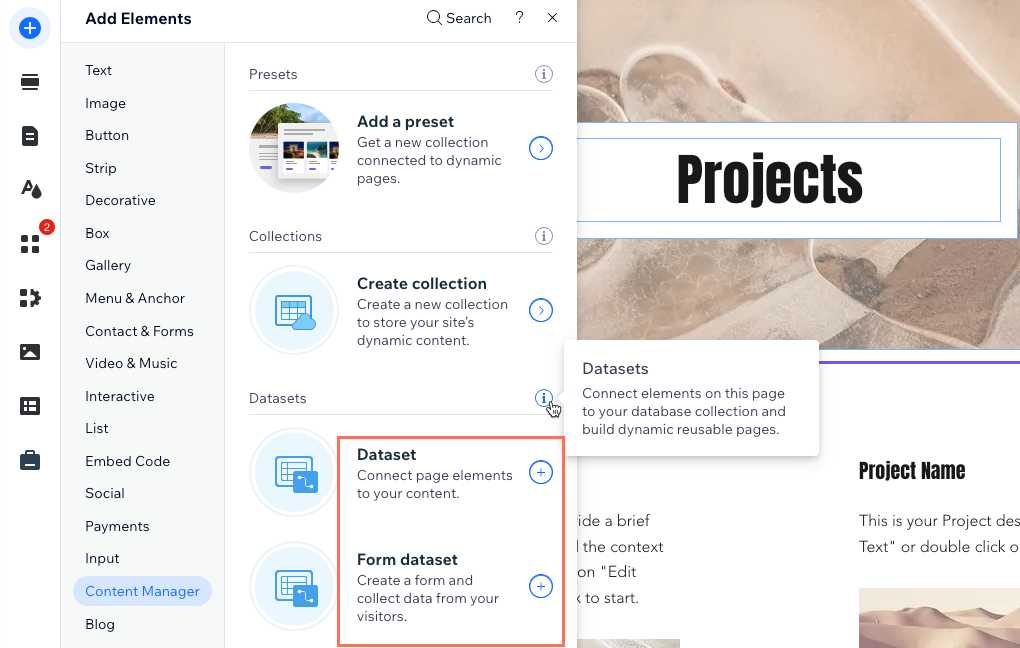
前往編輯器中要將元件連結至 CMS 集合的頁面,然後新增資料集。若要使用資料集收集訪客提交內容,請選擇表單資料集。
 。
。 
第 2 步|將資料集連結至集合
選擇要連結資料集的集合。您可使用此集合在頁面元件上顯示內容、收集訪客輸入內容,或同時執行這兩項操作。
Wix 編輯器
Studio 編輯器
- 點擊「選擇集合」下拉式選單,並選擇要連結的集合。
提示:選擇「建立集合」即可建立新集合。 - (選填)點擊「資料集名稱」欄位,即可編輯資料集名稱。
- 點擊「建立」。
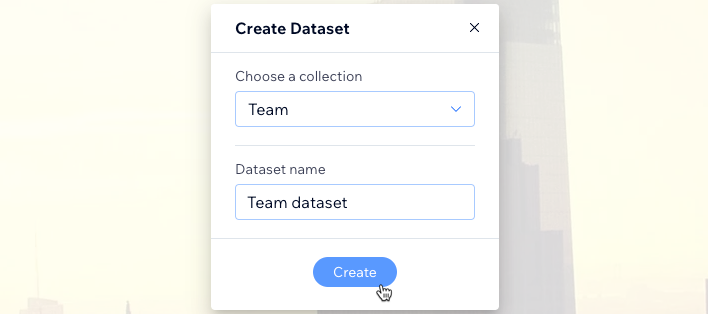
步驟 3|編輯資料集設定
調整資料集設定,進一步控制所連結集合的內容如何與連至資料集的頁面元件互動。首先設定權限,控制哪些人可在已上線網站查看或修改內容。選擇資料集模式,決定資料集可讀取、寫入或同時執行兩者。編輯每次載入的項目數上限,並設定效能以達到最佳載入效果。您也可以新增篩選條件和排序,管理要顯示的項目及其順序。
Wix 編輯器
Studio 編輯器
- (選填)點擊權限類型(位於「權限」旁),決定哪些人可以查看、新增、更新或刪除集合內容。
- (選填)如需編輯資料集名稱,請點擊「資料集名稱」欄位。
- (僅適用於 Velo)點擊「資料集 ID」欄位,即可編輯頁面程式碼中用於識別資料集的 ID。
- 點擊「資料集模式」下拉式選單,並選擇相關選項:
- 讀取:已連結的元件可以讀取並顯示集合內容,但無法修改集合內容。
- 寫入:已連結的元件無法顯示集合內容。輸入元件可以新增內容至集合,但無法修改集合中的現有內容。
- 讀取與寫入:已連結的元件可以顯示集合內容。輸入元件可以在集合中新增或編輯內容。
- 編輯「每次載入的項目數」欄位,設定每次可載入的項目數上限。
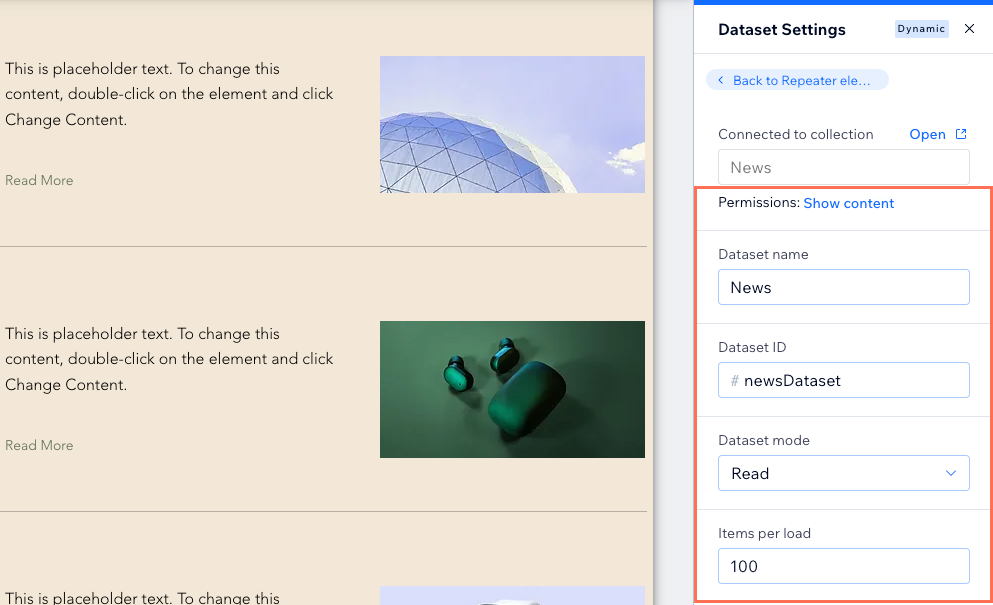
- (僅限程式碼)在「效能」下選擇相關核取方塊:
- 頁面載入後擷取:資料集只會在頁面其他內容載入完畢後擷取資料。這表示此資料集不會阻礙頁面的初始轉譯,因此能加快頁面載入速度。若顯示資料的元件一開始不會出現,建議選擇此選項。例如,使用者需要捲動頁面才能看到元件,或必須開啟區段才會顯示元件。
- 使用游標擷取頁面:資料集會使用循序游標載入初始及後續資料。這能加快資料載入速度,但只能在前一頁和下一頁資料之間導覽。啟用此選項後,無法使用分頁列或資料集的「下一頁/上一頁」操作前往其他頁面。
- 僅擷取已連結的欄位:資料集只會載入已連結至頁面元件的欄位,不包括未連結的欄位,以及透過程式碼存取的集合資料。減少不必要的資料擷取作業,可大幅提升效能。此設定特別適合用於縮短載入時間,尤其是包含複雜資料集的頁面。
- (選填)點擊「+新增篩選條件」,即可新增資料集篩選條件,指定要在資料集連結的元件中顯示或排除哪些項目。
- (選填)新增資料集排序,控制已連結項目的顯示順序。選擇項目的排序方式:
- 依欄位值排序:
- 在「排序」區段中點擊「新增排序」。
提示:若要編輯現有的排序條件,請將游標移至該條件上,點擊「更多操作」圖示 ,然後選擇「編輯」。
 - 點擊「欄位」下拉式選單,然後選擇要排序的欄位。
- 點擊「順序」下拉式選單,然後選擇內容的顯示順序。
- 點擊「新增排序」。
- 在「排序」區段中點擊「新增排序」。
- 依隨機順序排序:
- 在「排序」區段中點擊「其他」。
- 啟用「隨機順序」切換開關。
- 依欄位值排序:
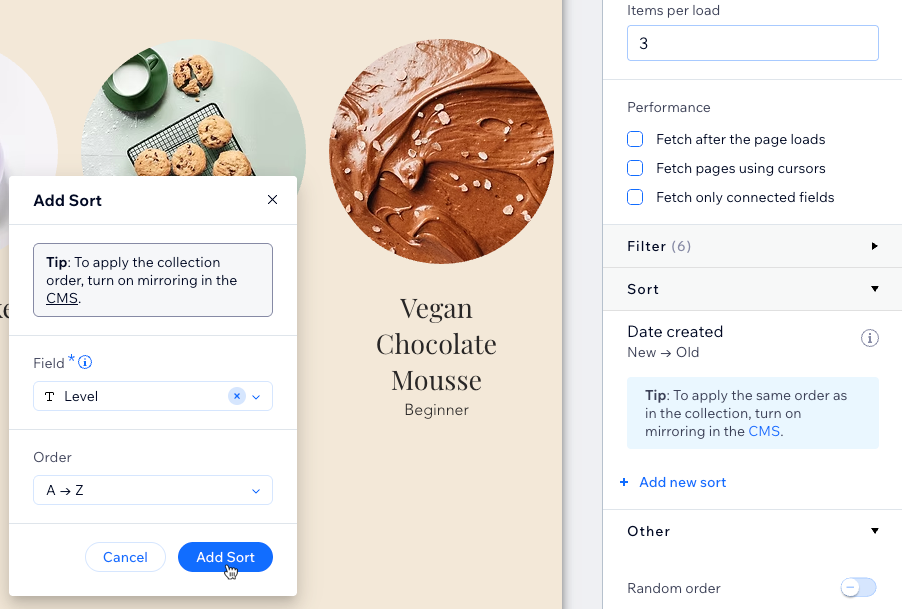
提示:
或者,也可以啟用「在網站上仿照」,讓項目按照集合檢視中的順序顯示。啟用「在網站上仿照」後,可在資料集中新增排序條件,覆寫集合使用的順序。
- (選填)啟用「進階設定」下的「在所有頁面顯示」切換開關,即可在所有網站頁面中使用全域資料集。如此便可將頁首或頁尾中的元件連結至 Wix CMS 集合。
注意:新增過多全域資料集可能會降低網站效能。
步驟 4|將頁面元件連結至資料集
接下來,將頁面元件連結至資料集,讓元件讀取或寫入內容。可用的連結選項會依連結的元件而異。如果連結圖片或按鈕,可選擇點擊操作,決定訪客點擊後會執行的動作(例如「載入更多」、「提交」或「下一個項目」)。
Wix 編輯器
Studio 編輯器
- 在編輯器中,選擇要連結至資料集的元件。
- 點擊「連結至 CMS」圖示
 。
。 - 點擊「選擇資料集」下拉式選單,並選擇要連結的資料集。
- 點擊「連結」下方的相關下拉式選單,選擇要連結至元件各部分的集合欄位或資料集操作。可用的連結選項會依連結的元件類型而異。
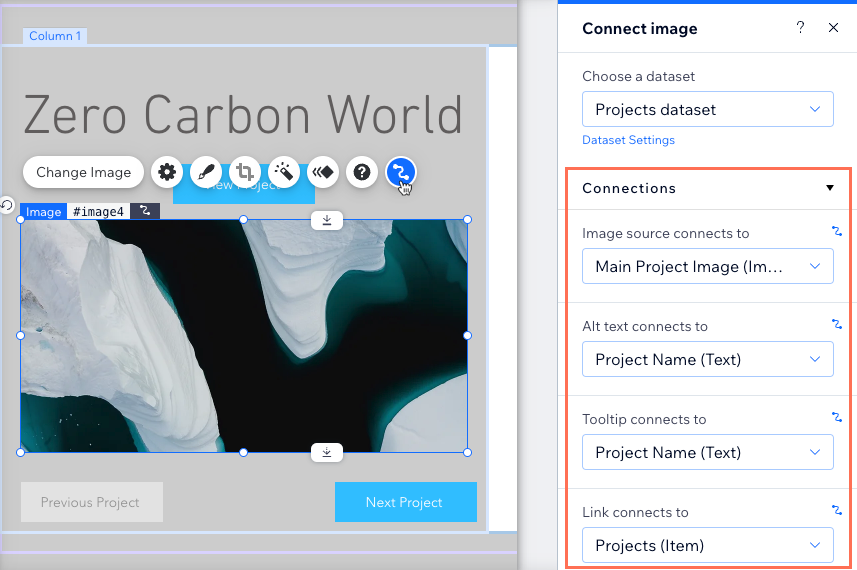
- 點擊「預覽」即可測試 CMS 連結。
- 若已準備好讓變更上線,請點擊「發布」。
常見問題
點擊下方問題,進一步了解如何設定資料集。
如何控制重複器和圖庫中顯示的內容量?
資料集可以顯示不同集合的內容嗎?
可以連結文字元件來顯示集合中的項目總數嗎?
可以從集合控制項目在已上線網站上的顯示順序嗎?
如何將按鈕或圖片連結至項目的動態項目頁面?

如何建立「載入更多」按鈕?
為什麼專業圖庫的「載入更多」按鈕不會依照資料集設定運作?

可以新增「下一個」和「上一個」按鈕,讓訪客依序瀏覽項目嗎?
可以將分頁列新增至重複器和圖庫嗎?
啟用「隨機排序」切換開關有什麼作用?