


CMS:建立集合
在 CMS(內容管理系統)中,集合是用來儲存內容的資料庫,可將內容連結至頁面元件。集合由決定各項目可儲存內容類型的欄位組成。
建立新集合時,可選擇以下類型:
- 內容集合:儲存及管理可在網站各處使用的任何內容,例如團隊成員、部落格貼文、客戶推薦或專案作品集。內容集合可採用資料表版面配置儲存多個項目,或採用表單版面配置儲存單一項目。深入了解單一項目集合。
- 目錄集合:儲存要直接透過網站銷售的商品,並搭配購物車和結帳頁面使用。深入了解從目錄集合銷售商品。
- 類別集合:儲存類別,用來整理其他集合中的項目並組成群組。深入了解如何使用類別集合整理內容。
您可設定各集合的權限和隱私權,指定可檢視、新增及管理內容的對象。
開始之前:
請先將 CMS 新增至網站,即可開始建立集合。
建立 CMS 內容集合
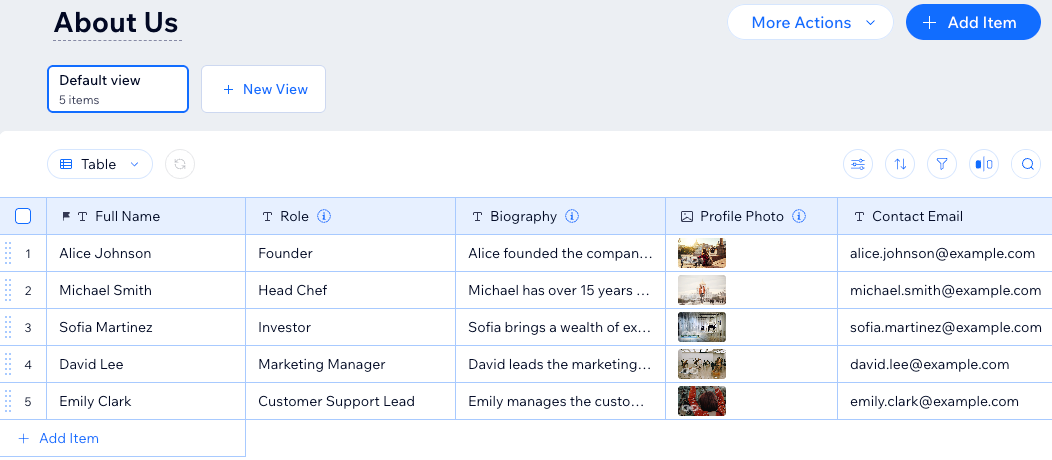
建立新的內容集合,儲存及管理要在網站上顯示的項目。內容集合採用資料表版面配置,每一列包含單一項目的內容,而各欄則代表儲存項目內容的欄位。
需要預設集合範本嗎?
您可新增預設集合,其中已包含項目和欄位,並已連結至動態頁面。
建立新集合:
 (位於
(位於其他集合類型:
- 若要建立用於銷售商品的集合,請改選「目錄集合」。深入了解如何從目錄集合銷售商品。
- 若要建立依類別整理項目的集合,請改選「類別集合」。深入了解如何使用類別集合整理內容。
- 選擇「從頭開始」,然後點擊「下一步」。
其他內容集合建立方式:
- 若要讓 AI 設定集合欄位並新增範例內容,請改選「使用 AI 建立」。深入了解如何使用 AI 建立集合。
- 若要從現有的 CSV 檔案新增內容和欄位,請改選「從 CSV 匯入」。深入了解如何將內容匯入集合。
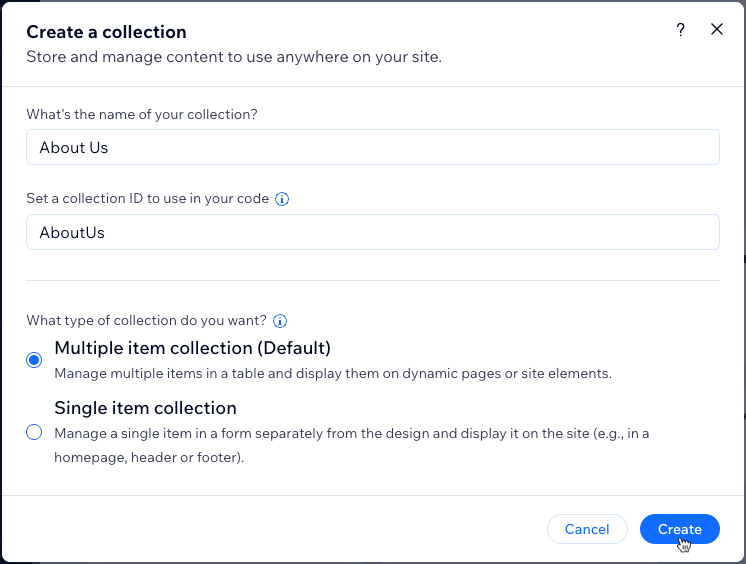
- 輸入集合名稱。
- (僅限程式設計)輸入要在程式碼中使用的集合 ID。
- 選擇「多項目集合(預設)」,然後點擊「建立」。
接著,了解以下操作:
- 管理 CMS 集合內容。
- 建立動態清單頁面,集中展示集合中的項目。
- 建立自訂檢視,儲存篩選條件和排序方式供日後使用。
- 在集合檢視中排序及篩選項目。
- 同步集合項目的順序至已上線網站。
- 新增欄位驗證,將欄位設為必填。
- 在集合中將項目設為「已發佈」或「草稿」。
- 新增預設值,系統會在新增項目時自動填入欄位。
- 複製集合,建立包含相同欄位結構和設定的複本。
常見問題
點擊下方問題,查看 CMS 集合常見問題的答案。
可以將集合恢復至先前的版本嗎?
各欄位類型可儲存哪些內容?
將 CSV 檔案匯入集合時,可以選擇欄位類型嗎?
內容集合、目錄集合和類別集合有何不同?
什麼是預設格式?
什麼是動態頁面?
是否可以建立 CMS 集合的複本?