


CMS:變更集合權限
在 CMS(內容管理系統)中設定集合權限,控制可查看、新增、更新或刪除集合內容的對象。您可依各集合和身分自訂存取層級,妥善保障及管理網站資料。
舉例來說,可允許網站會員提供內容至某個集合,同時限制他們存取其他敏感集合。您也可為共同作業者、項目建立者和自訂身分設定權限,控制各身分可對特定集合執行的操作。
集合權限可決定網站訪客和會員能否透過輸入元件和 Data API,在已上線網站存取或新增內容。根據預設,具備 CMS 存取權的共同作業者可在 CMS 中查看、新增、更新和刪除內容,並擁有完整控制權。不過,您可使用進階權限為自訂共同作業者身分設定特定存取層級,限制可管理或修改集合的對象。
重要:
具備管理員身分的共同作業者一律擁有集合的完整存取權。無論是在已上線網站或 CMS 中,管理員都能執行所有操作,包括查看、新增、更新和刪除集合內容。
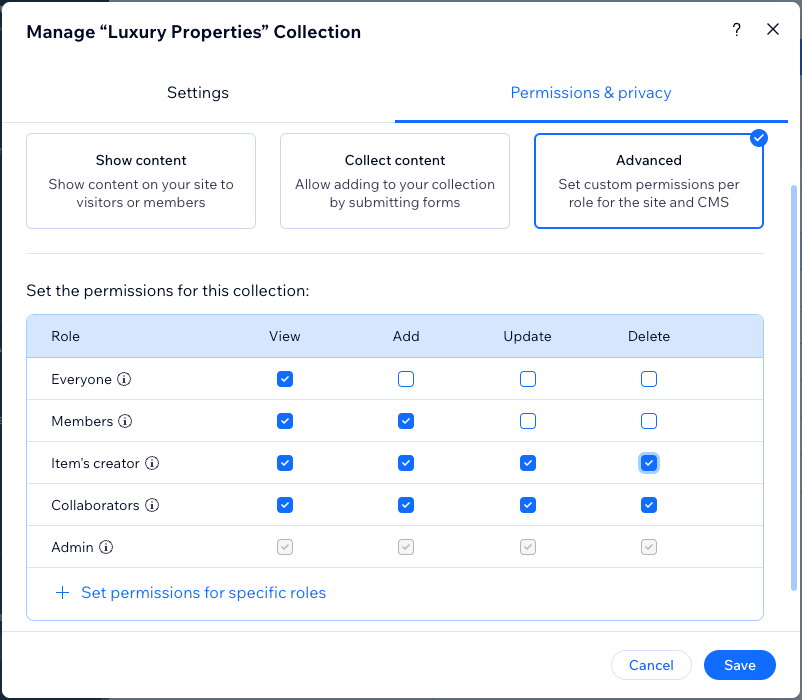
變更集合權限
若要變更集合權限,請前往集合設定並開啟權限與隱私權索引標籤。接著選擇相關選項,以顯示內容、收集內容或建立進階權限。
重要:
若將集合權限設為「所有人」,任何網站訪客都能使用 API 存取集合,即使內容未顯示在已上線網站上也一樣。深入了解如何搭配 Data API 使用授權抑制功能來略過權限。
變更集合權限:
前往網站管理介面的 CMS。或者,點擊CMS
 (位於編輯器中),再點擊集合。
 點擊相關集合旁的更多操作圖示
 ,然後選擇權限與隱私權。
選擇要套用至集合的權限:
顯示內容

收集內容

進階


注意:
將集合設為「先將變更儲存為草稿」時,「共同作業者和特定身分」權限資料表會顯示在「進階權限」資料表下方。可使用此資料表控制哪些人員能查看項目、建立和編輯草稿、發布及刪除項目。
了解更多發布前先將集合變更儲存為草稿的相關資訊。
常見問題
點擊下方即可查看集合權限設定的常見問題答案。
各項「進階」權限分別代表哪些存取層級?
共同作業者在什麼情況下會成為管理員?

如何控制網站共同作業者可在 CMS 中查看哪些集合?

「收集內容」權限是否允許訪客更新現有內容?

自訂身分與管理員身分有何差異?
是否可以限制管理員身分存取 CMS?
網站的共同作業者身分和權限如何與集合權限搭配運作?
是否可以編輯 Wix Stores 或 Wix Bookings 等 Wix 應用程式集合的權限?
是否可以編輯 Wix Blocks 集合的權限?
新建立的集合預設具備哪些權限?