
CMS:建立自訂身分與權限
7 分鐘
建立自訂身分,為團隊成員和共同作業者設定精確的CMS(內容管理系統)存取控制。界定共同作業者可在 CMS 中執行的操作,例如管理內容和集合。這些身分也可納入編輯器、網站或商店等其他區域的權限,以符合共同作業者在整個網站中的職責。
您可依需求建立任意數量的自訂身分,為不同共同作業者指派不同的 CMS 集合存取層級。指派身分後,請使用各集合的進階權限設定,為特定身分設定權限並微調存取權。
建立可存取 CMS 的自訂身分
選擇要指派給該身分的 CMS 權限。每項權限都允許共同作業者在 CMS 中執行一組特定操作,從處理草稿項目到管理整個集合。您可設定個別集合的進階權限,指定存取層級或可存取 CMS 的身分。
若要建立自訂 CMS 身分:
點擊頂端的「管理身分」。
點擊「+建立新身分」。
在相關欄位中輸入「身分標題」和「說明」。
點擊「權限」區段中的「CMS」。
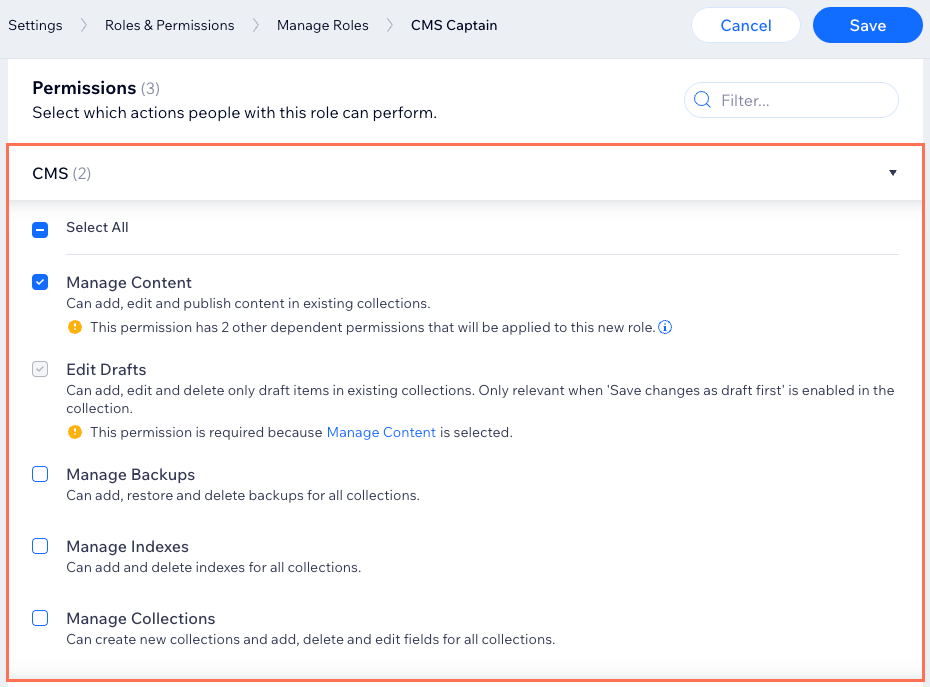
選擇要指派給該身分之權限旁的核取方塊:
管理內容:可查看、新增及編輯現有集合中的內容。
編輯草稿:只能新增、編輯及刪除現有集合中的草稿項目。此權限僅適用於集合設為「先將變更儲存為草稿」時。深入了解如何在發布前將集合變更儲存為草稿。
管理備份:可建立、恢復及刪除所有集合的備份。
注意:另請選擇「管理內容」,授予 CMS 存取權,讓具備此身分的共同作業者可存取 CMS 並使用備份。管理索引:可新增及刪除所有集合的索引。
注意:另請選擇「管理內容」,授予 CMS 存取權,讓具備此身分的共同作業者可存取 CMS 並使用索引。管理集合:可建立新集合、刪除集合,以及新增、刪除或編輯所有集合中的欄位。選擇此權限時,系統也會選擇「管理內容」權限。
請務必設定集合權限:
若要讓具備「管理內容」或「管理集合」權限的共同作業者能在 CMS 集合中新增及更新項目,請設定集合的「進階」權限,然後選擇「共同作業者」或特定共同作業者身分旁的「新增」和「更新」核取方塊。深入了解進階集合權限。
(選填)新增編輯器、網站或商店等其他區域的權限:
點擊相關的下拉式選單(例如「編輯器」、「網站」、「商店」)。
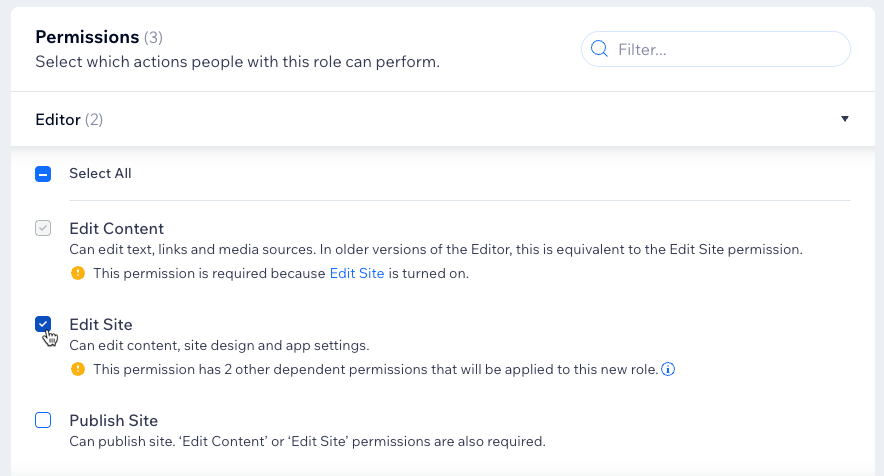
選擇要指派給該身分的權限。
重要事項:
管理員身分會授予共同作業者 CMS 的完整存取權,以及網站其他管理區域的存取權。無法限制管理員完整存取 CMS。以下權限會自動將身分設為「管理員」身分:
- 編輯器:編輯網站
- Studio 編輯器:編輯程式碼
- Studio 編輯器:編輯網站結構
- Velo:存取開發者工具
- 點擊「儲存」。
常見問題
點擊下方問題,即可查看自訂 CMS 身分的常見問題答案。
是否可以複製預設身分、編輯其權限,並將其設為自訂身分?
選擇「管理集合」會自動將身分設為管理員嗎?
自訂身分和管理員身分有何不同?
哪些權限會讓共同作業者成為管理員?

網站的共同作業者身分與權限如何搭配集合權限運作?
可以限制管理員身分存取 CMS 嗎?
建立自訂身分後,還能變更其權限嗎?
「管理內容」與「編輯草稿」有何不同?