


CMS(內容管理系統)概覽
Wix CMS(內容管理系統)可用來管理與編輯器分開儲存的網站內容集合,再將這些內容連結至網站上的重複器、圖庫和資料表等元件。連結後,元件會動態顯示 CMS 集合中的內容。
在多個共用一致版面配置的動態頁面中顯示內容。建立自訂表單,讓訪客直接將資訊提交至集合。善用 Wix 完整的 SEO 選項,盡可能提升搜尋引擎排名。在編輯器中新增預設格式,查看所有功能的運作方式,並由 AI 協助建立第一個集合。
點擊即可觀看影片概覽,了解如何在 Wix Studio 中使用 CMS。
在 CMS 集合中儲存大量內容
CMS 集合是用來儲存文字、圖片和影片等內容的資料庫,可供動態頁面和元件使用。
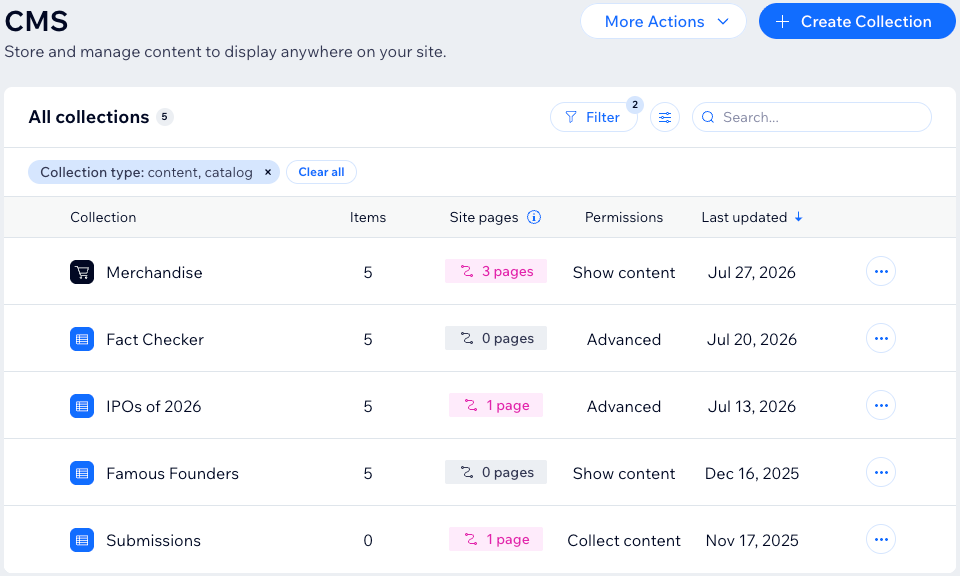
每個集合都可彈性選擇偏好的版面配置,包括資料表、清單或圖庫,並輕鬆管理不同的欄位類型。整理、排序及篩選資料,並儲存自訂檢視,讓團隊順暢協作。也可輕鬆將集合匯入及匯出為 CSV 檔案。
使用權限和隱私權設定微調存取控制,決定哪些人可查看、新增、編輯或刪除內容。若要提升安全性並更放心地管理內容,請使用備份恢復先前的集合版本。透過進階索引提升查詢速度並避免重複資料,進一步最佳化效能。
將集合放入資料夾,方便快速存取並保持井然有序。可在 CMS 管理介面的單一資料表中查看及管理所有集合,並透過排序、篩選和搜尋,找到所需的集合。深入了解如何從 CMS 管理介面管理集合。
與 Wix App Collections 無縫整合,存取 Wix Stores 或 Wix Bookings 等其他 Wix 應用程式的資料。也可善用沙箱作為安全的測試環境,在正式推出前確認一切皆符合需求。
了解如何為網站內容建立 CMS 集合。
頁面元件中的動態內容
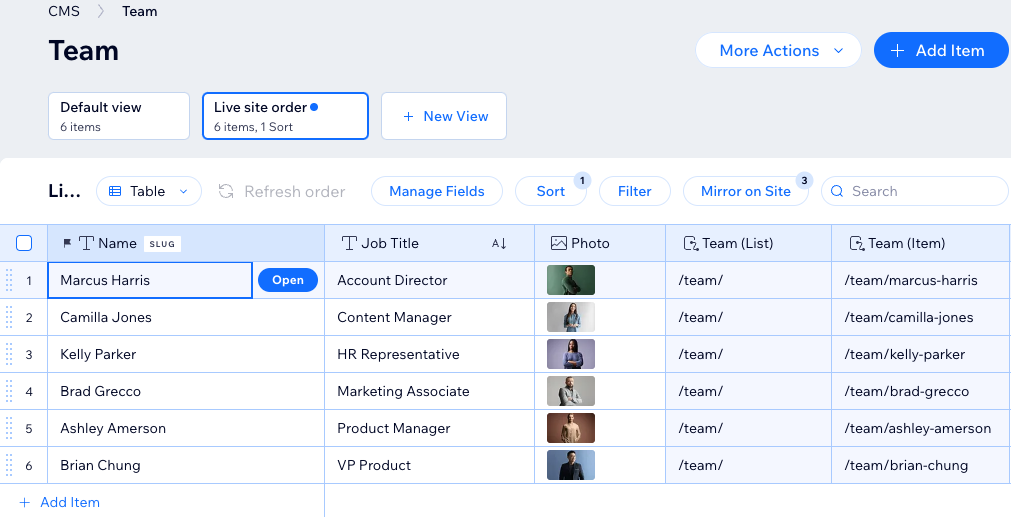
在 CMS 中,資料集可將編輯器內的元件連結至集合中儲存的內容。在編輯器中選擇任何支援的元件,然後點擊「連結至 CMS」圖示 ,即可對應集合欄位與元件的各個部分。
,即可對應集合欄位與元件的各個部分。 資料集設定提供完整的控制選項。變更資料集模式,決定連結的頁面元件可讀取集合內容、將內容寫入集合,或同時執行這兩項操作。設定「每次載入項目數」欄位,選擇一次可載入的項目數量上限。微調篩選及排序條件,排除特定項目,或決定項目在網站所連結元件中的顯示順序。透過這些資料集設定,即可按照構想呈現內容。
深入了解如何將頁面元件連結至資料集。
建立共用相同結構的動態頁面
透過動態頁面,您可徹底改變網站的建立與管理方式,輕鬆簡化建立及維護流程。動態頁面可讓整個網站維持一致的版面配置與設計,並根據所連結的集合項目動態更新內容。
Wix 網站的總頁數限額為 298 頁(包括最多 100 個靜態頁面)。每新增一個動態頁面,都會計為一個頁面。動態頁面可為集合中的所有項目產生專屬網址,且不會占用額外頁數。應用程式頁面的運作方式相同(例如,一個「產品」頁面可用於多個產品網址)。
動態頁面類型包括:
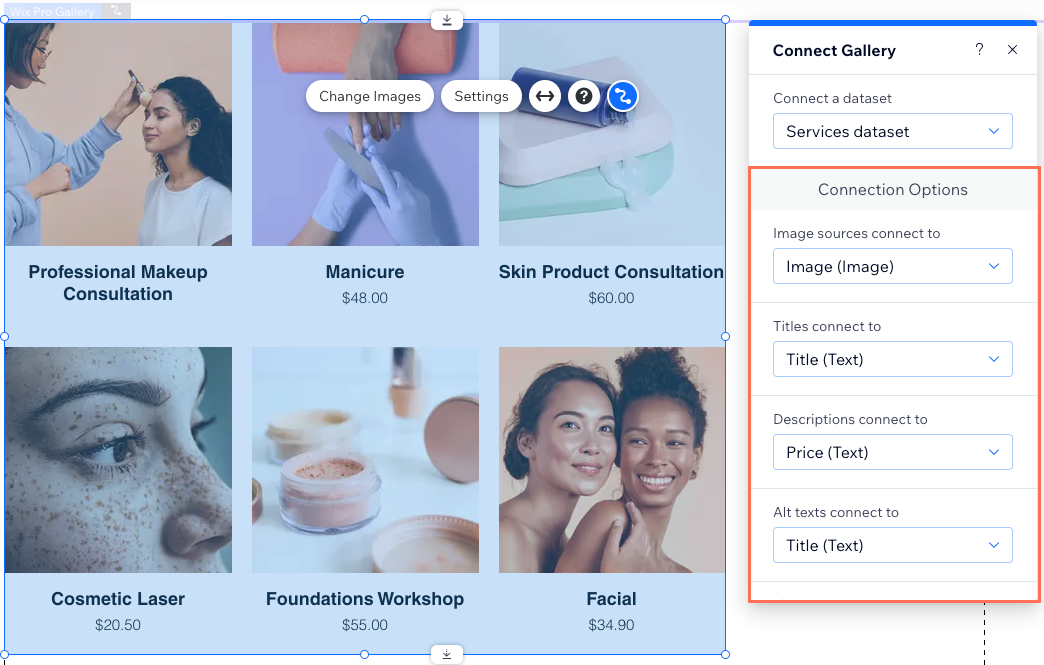
- 動態清單頁面:這些頁面會在圖庫、重複器或資料表中展示集合內的多個項目。訪客可點擊項目,前往對應的動態項目頁面查看詳細資料。
- 動態項目頁面:這些頁面會為每個集合項目指派專屬網址,並將該項目的資料動態填入共用版面配置。
- 動態類別頁面:這類動態項目頁面可列出不同類別的項目。您可為每個類別界定專屬的網址動態資料欄位結構(例如 /recipes/{category}),讓導覽清楚明瞭且符合 SEO 原則。
- 動態管理項目頁面:(僅限 Studio 編輯器)共同作業者或已核准的會員可在已上線網站上,使用已連結集合欄位的輸入元件,查看、新增、編輯或刪除項目內容。集合權限設定會決定哪些人具有存取權。
在 CMS 集合中收集網站訪客的提交內容
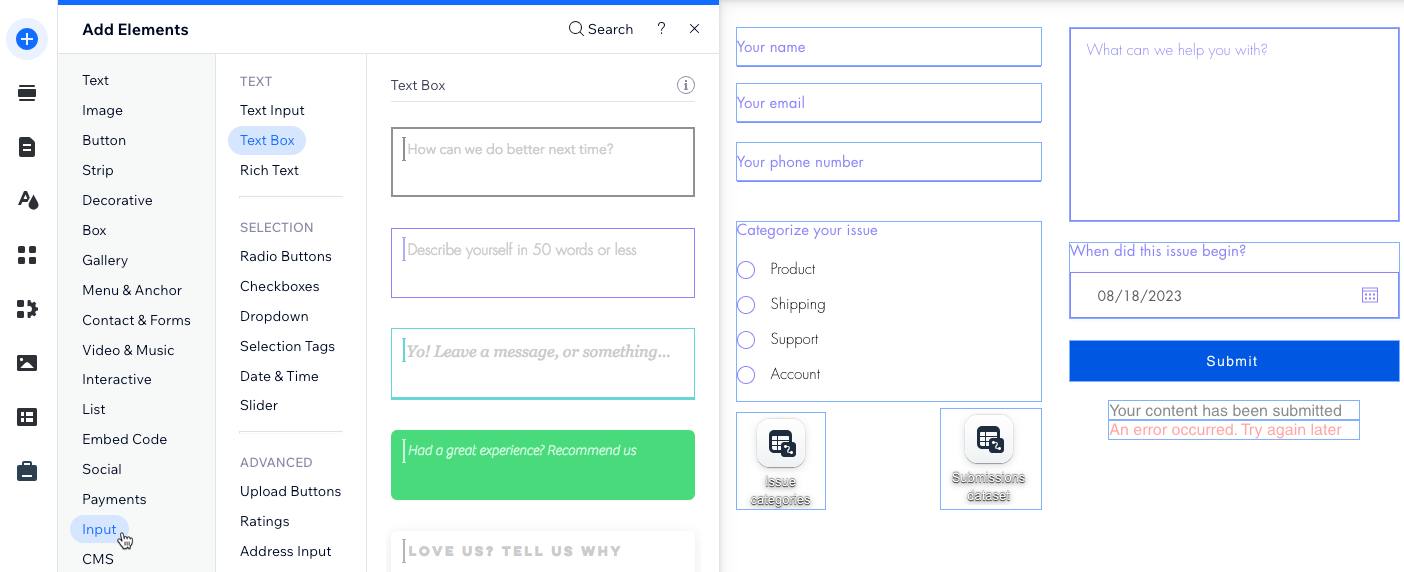
了解如何使用輸入元件建立自訂表單,並將內容提交至集合。
直接從 CMS 銷售項目
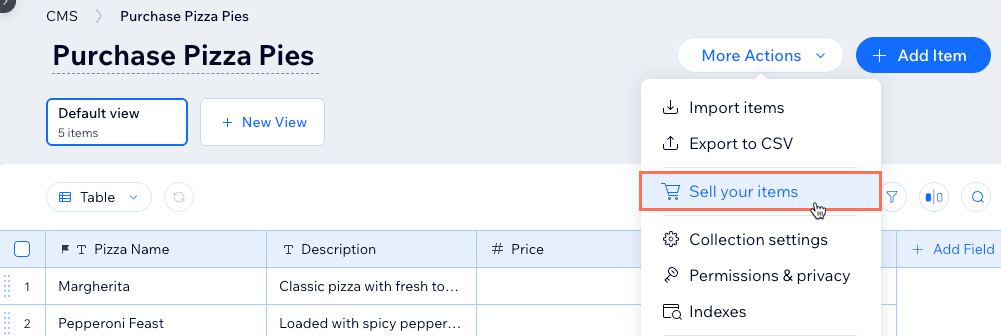
將任何 CMS 集合轉換為目錄集合,即可直接在網站上銷售項目。目錄集合可搭配 Wix 電商功能使用,例如購物車、結帳、付款、折扣和訂單管理,適合銷售指南、租借、數位下載、藝術作品或課程等以內容為主的項目,無須先建立傳統產品目錄。
將集合欄位對應至目錄欄位(名稱、價格、圖片、描述和數位檔案),並在動態頁面新增購買操作,例如加入購物車和立即購買。若為可下載項目,請使用「數位資產」欄位類型,在完成採購後提供安全的檔案。
了解如何從目錄集合銷售項目。
最佳化動態頁面的 SEO 設定
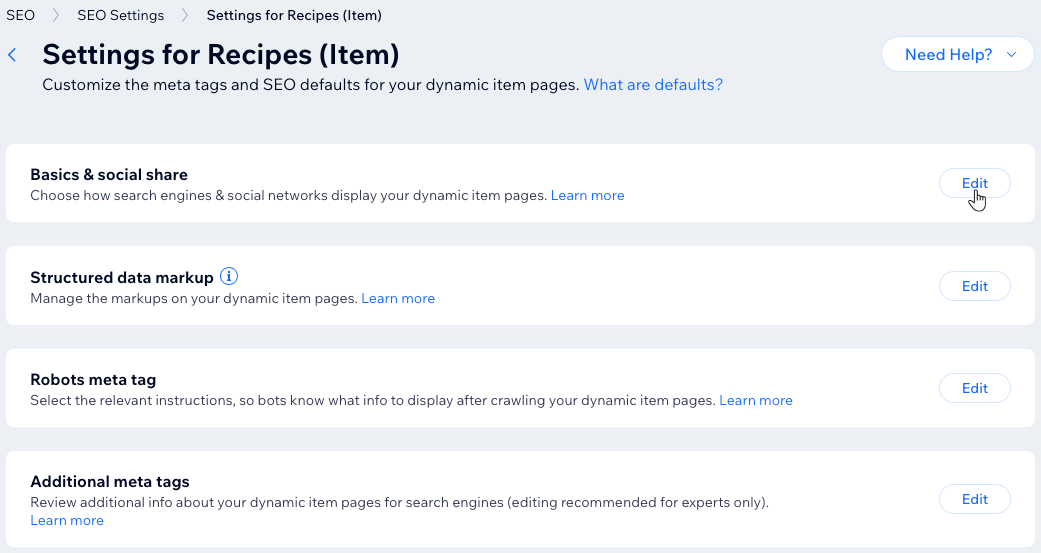
在編輯器中管理動態頁面的 SEO 設定。新增變數來自訂網址動態資料欄位結構,讓每個 CMS 集合項目都有專屬網址。系統會自動以集合項目的實際欄位值取代這些變數,讓每個頁面都有獨特的網址。這不僅能協助搜尋引擎理解各頁面的內容,也能幫助訪客了解內容的相關性。
深入了解動態頁面的 SEO 設定操作方式。
CMS 快速設定:預設格式與 AI
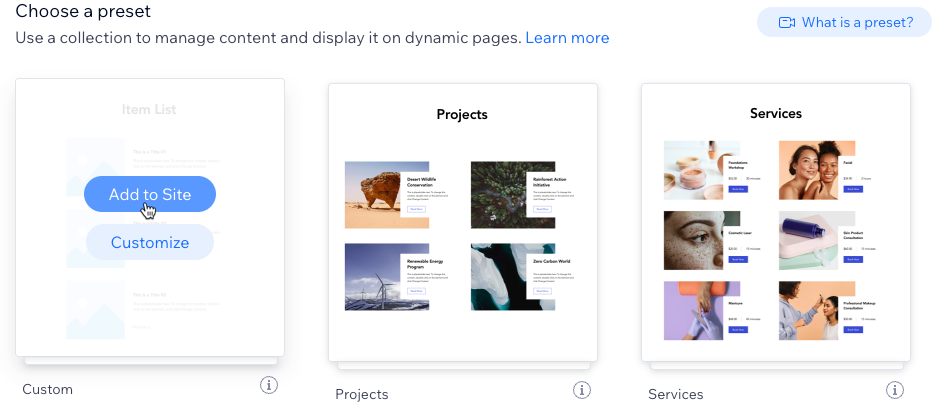
立即開始,新增 CMS 至網站。