


Wix Studio:管理團隊
在 Wix Studio 中與團隊順暢協作,共同建立網站、管理訂閱及處理重要任務。工作空間擁有者可邀請團隊成員、指派身分,並依照各自職責自訂權限。也可授予自由業者或客戶等外部共同作業者適當的存取權,讓每個人都能取得所需資源,同時完整掌控專案。
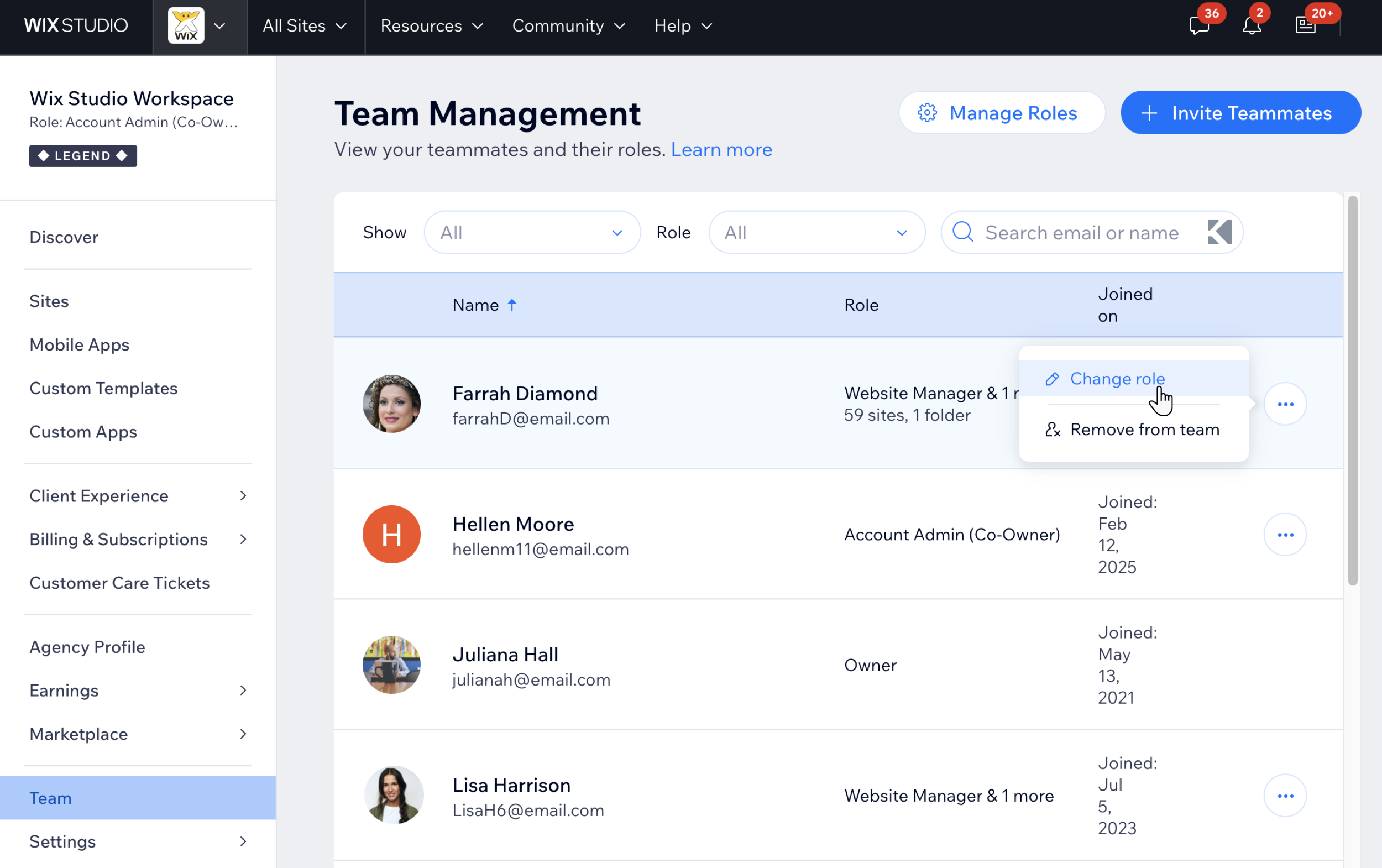
Wix Studio 團隊設定
邀請專業人員加入工作空間,並根據職責指派合適的身分。管理他們對網站和資料夾的存取權,提供工作所需的適當權限。可自訂身分、隨時更新存取權,甚至針對不同專案指派多個身分。
提示:
帳戶管理員(共同擁有者)身分可完整存取所有網站、應用程式和工作空間設定(包括帳單、網域及團隊管理),但無法關閉帳戶。
若要寄送邀請:
- 前往 Wix Studio 工作空間中的「團隊」。
- 點擊「+邀請團隊成員」。
- 在「電子郵件」欄位中輸入團隊成員的電子郵件地址(一次最多可邀請 50 人)。
- (選填)在「身分與網站存取權」下方,點擊「管理存取權」,指定團隊成員可存取的網站和資料夾。預設可存取「所有網站和資料夾」。
- 在「選擇身分」下方,選擇預先定義的身分,或點擊「建立自訂身分」來界定特定權限。
- (選填)點擊「指派更多身分」,針對不同網站或資料夾為團隊成員新增多個身分。
- 點擊「寄送邀請」。
後續操作
團隊成員接受邀請後,即可根據指派的身分取得存取權。
管理團隊身分與權限
Wix Studio 中的身分會界定團隊成員和共同作業者可存取及管理的內容。若要完整存取所有網站和資產,請指派工作空間身分;若要限制存取權,請指派特定網站身分,此身分非常適合設計師、開發人員或自由業者。隨著團隊發展,可更新權限、建立新身分及調整存取權。
管理團隊和身分時:
- 為需要完整存取所有網站、資產和設定的團隊成員指派 工作空間身分。
- 指派 特定網站身分,將存取權限制在特定網站或資料夾;此身分非常適合自由業者或依專案合作的團隊成員。
- 隨著團隊需求改變,更新權限或建立自訂身分。
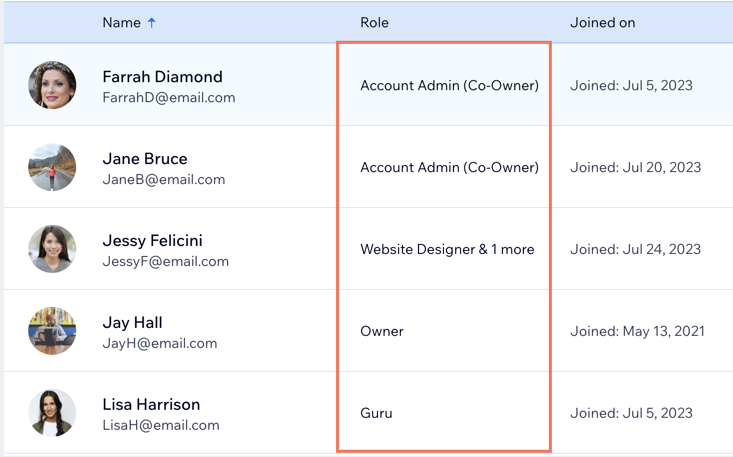
若要管理工作空間身分與權限:
- 前往 Wix Studio 工作空間中的「團隊」。
- 選擇要執行的操作:
指派身分給現有隊友
 。
。編輯現有身分的權限
建立新身分
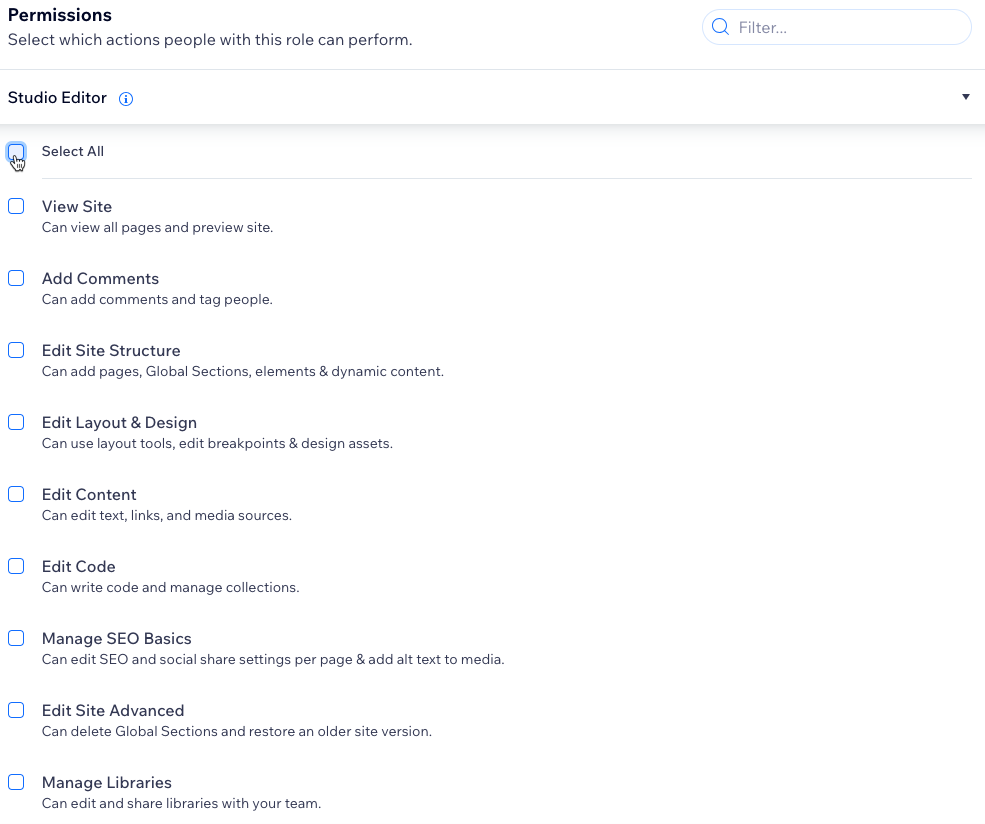
授予 Studio 編輯器存取權
指派「網站管理員」或「網站設計師」等身分,讓隊友存取 Studio 編輯器。系統會根據指派的操作,自動調整身分的可見度和權限。需要更多控制權嗎?可建立自訂身分並設定所需權限。
提示:
團隊可在同一個「Studio 編輯器網站」中即時協作,系統會在團隊共同作業時自動同步變更。
常見問題
點擊下方問題,深入了解 Wix Studio 團隊管理。
誰可以在 Wix Studio 中共同作業?
團隊成員可以存取工作空間中的自訂應用程式嗎?
如何邀請客戶在其網站上共同作業?
可以從團隊中移除團隊成員嗎?
哪裡可以深入了解身分和權限?