


Studio 編輯器:了解客戶如何編輯網站
客戶接受邀請後,可透過 2 種不同模式在 Studio 編輯器中存取網站:
- 內容模式:存取僅允許更新內容(例如文字、媒體)的 Studio 編輯器版本。
- 完整模式:存取用來建立網站的完整編輯器。
這些編輯模式可提高客戶的參與度。越早開始使用編輯器,就越能為日後自行更新網站做好準備。
客戶如何開啟編輯模式?

 (位於編輯網站旁),即可查看這 2 個選項。
使用內容模式的客戶
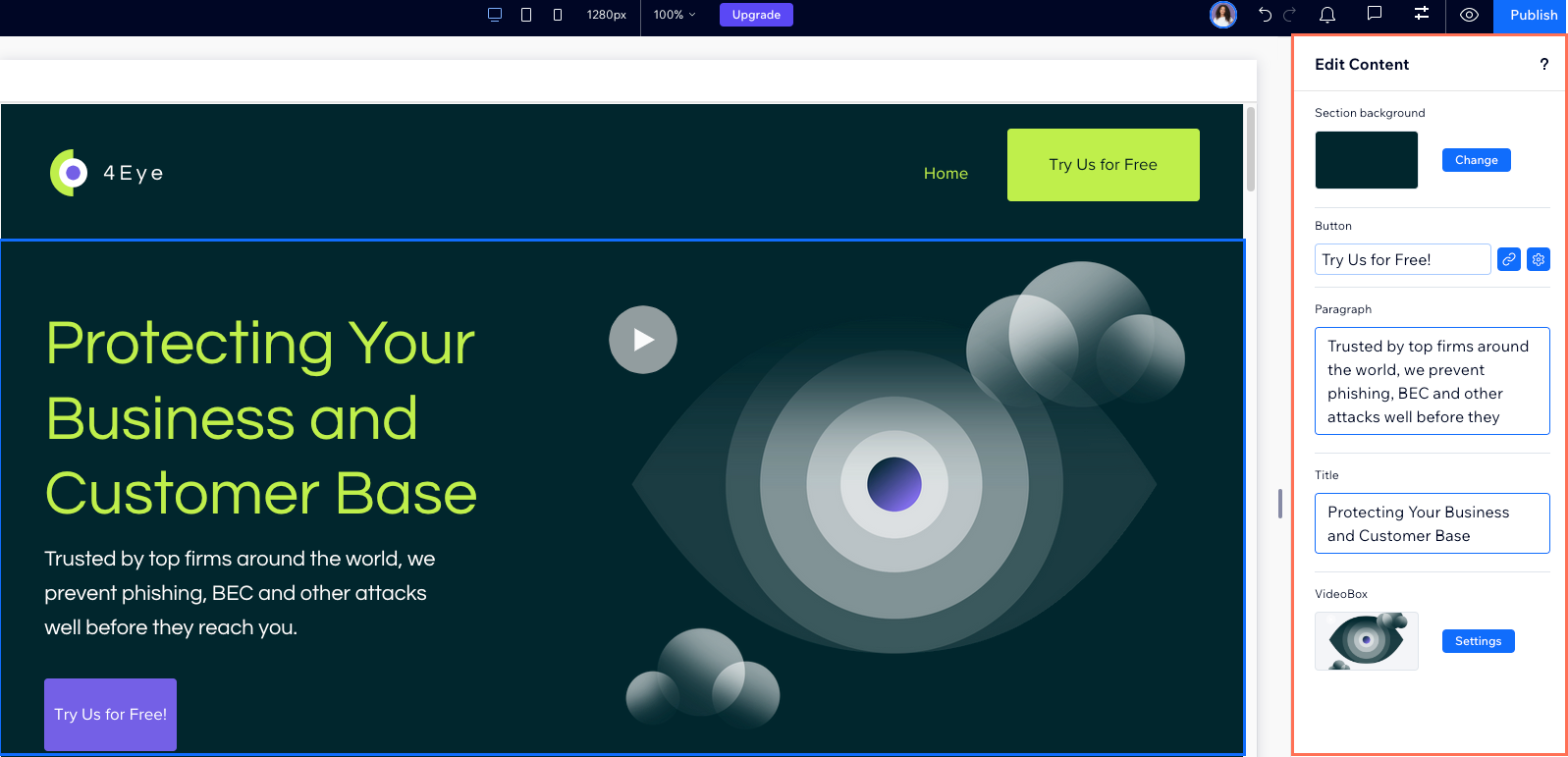
內容模式最適合讓客戶更新網站,又不會意外影響設計。客戶可以查看網站頁面並自由瀏覽,再透過右側面板輸入資訊和新增媒體。
這個簡單易用的模式可讓客戶更積極參與網站建立流程,並熟悉編輯器。隨著業務發展,客戶可能需要定期使用此模式,持續更新內容。
使用完整模式的客戶
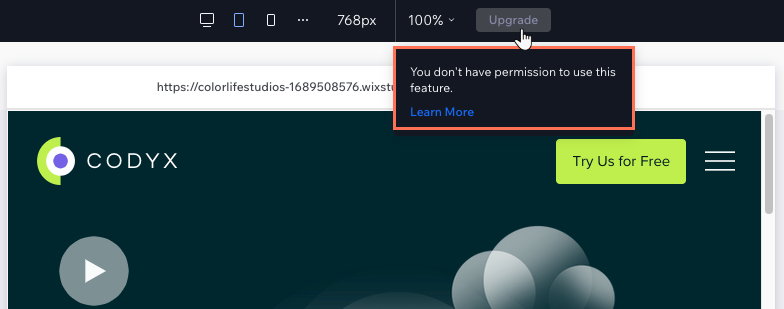
完整模式可讓客戶開啟與您所見相同的 Studio 編輯器。他們可以像團隊成員一樣新增、選擇及自訂元件。不過,客戶可在編輯器中執行的操作仍取決於所指派的身分。
客戶切換模式
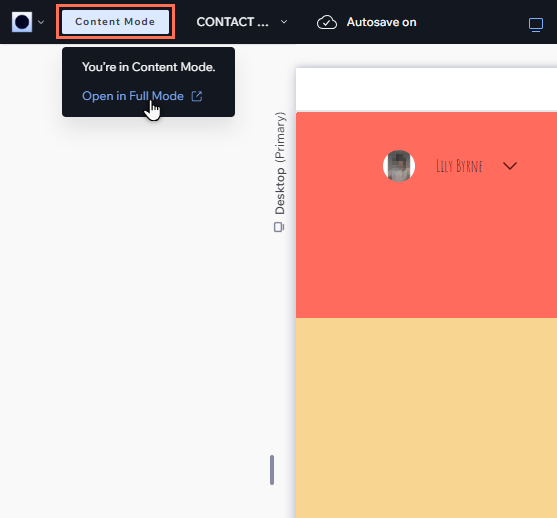
無論客戶開啟哪種模式,都可直接從編輯器存取另一種模式。系統會在新的索引標籤中開啟另一種模式,讓客戶自由切換檢視畫面,並專注於相關內容。
切換編輯模式:
- 從完整模式切換:
- 點擊左上方的 Wix Studio 圖示
 。
。 - 點擊網站。
- 點擊以內容模式開啟。
- 點擊左上方的 Wix Studio 圖示
- 從內容模式切換:
- 點擊左上方的內容模式。
- 點擊以完整模式開啟。
在編輯器中與客戶溝通
某些情況下,客戶可能較希望提供意見回饋,而不是自行更新內容。
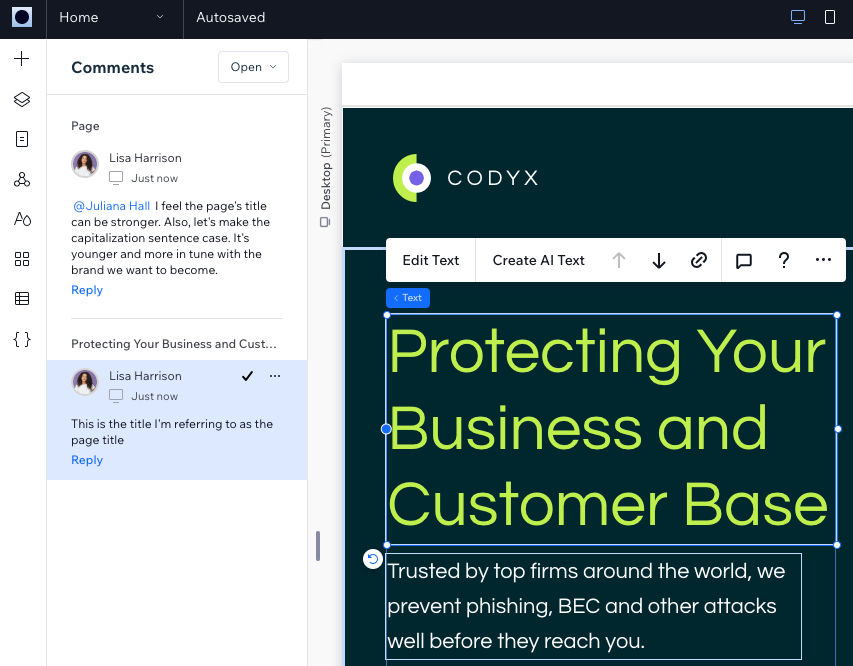
無論客戶使用內容模式或完整模式,都能直接在編輯器中溝通。使用留言面板 ,客戶可以提出問題、分享意見回饋及提供指示。
,客戶可以提出問題、分享意見回饋及提供指示。 每則留言都會連結至特定元件或整個頁面。若要進一步提升溝通效率,客戶可以標註需要處理相關意見的人員。
準備將網站交付給客戶了嗎?
建立專屬的客戶套裝,提供客戶順利交接所需的一切。加入重要培訓資料、教學影片、相關附件及聯絡資訊,協助客戶順利上手,並強化彼此的專業合作關係。