
CMS:新增數位資產欄位類型
4 分鐘
若要從目錄集合銷售受保護的數位檔案(例如電子書、範本、音樂檔案或軟體下載檔案),請使用「數位資產」欄位類型。此欄位會為每個項目儲存一個檔案;將其對應為待售數位檔案後,顧客完成採購時,系統會自動傳送檔案。
重要:
「數位資產」欄位類型僅供目錄集合使用,無法連結至頁面元件。若要將檔案儲存為一般 CMS 內容的一部分,或在頁面上顯示檔案,請改用「文件」欄位類型。
新增「數位資產」欄位
「數位資產」欄位類型僅供目錄集合使用,可用來將受保護的檔案附加至項目,供顧客採購後接收。建立目錄集合或將集合轉換為目錄集合時,可新增一個「數位資產」欄位。之後可新增更多欄位,但一次只能有一個欄位作為顧客接收的檔案。
將「數位資產」欄位新增至集合:
- 前往網站管理介面的 CMS。也可以在編輯器中點擊「CMS」,再點擊「集合」 。
- 點擊相關集合。
- 點擊「管理欄位」。
- 點擊「+新增欄位」。
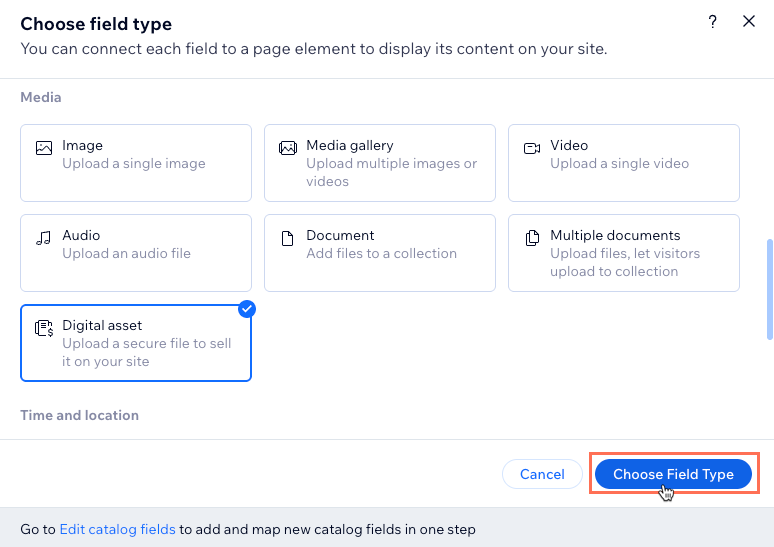
- 在「媒體」下方選擇「數位資產」欄位類型,然後點擊「選擇欄位類型」。
 ,再點擊「集合」 。
- 輸入「欄位名稱」。
- (視需要)編輯網站程式碼使用的「欄位 ID」。之後將無法變更此 ID。
- (選填)在「說明文字(選填)」欄位中輸入文字。這段文字會顯示在集合檢視畫面中欄位頂端的工具提示內。
- 點擊「儲存」。
- 將游標懸停在新「數位資產」欄位下方的相關儲存格,然後點擊 Plus 圖示 。
- 上傳或選擇相關檔案,然後點擊「新增至項目」。
- 針對每個需要檔案的項目重複步驟 10 至 11,以新增數位檔案 。
 。
變更顧客接收的「數位資產」欄位
只有將「數位資產」欄位對應為待售數位檔案後,系統才會在顧客完成採購時傳送該檔案。若集合中有多個「數位資產」欄位,一次只能將其中一個對應為要傳送的檔案。其他欄位仍會保留在集合中,但不會納入採購流程。
變更顧客接收的「數位資產」欄位:
- 前往相關目錄集合:
- 前往網站管理介面的 CMS。也可以在編輯器中點擊 CMS,然後點擊「集合」。
- 點擊相關集合。
- 點擊右上方的「更多操作」下拉式選單,然後選擇「編輯目錄欄位」。
- 點擊「+新增目錄欄位」,然後選擇「數位檔案」。
- 點擊「數位檔案」下拉式選單,然後選擇要使用的「數位資產」欄位。
提示:若需要新增「數位資產」欄位,請選擇「+新增欄位」。
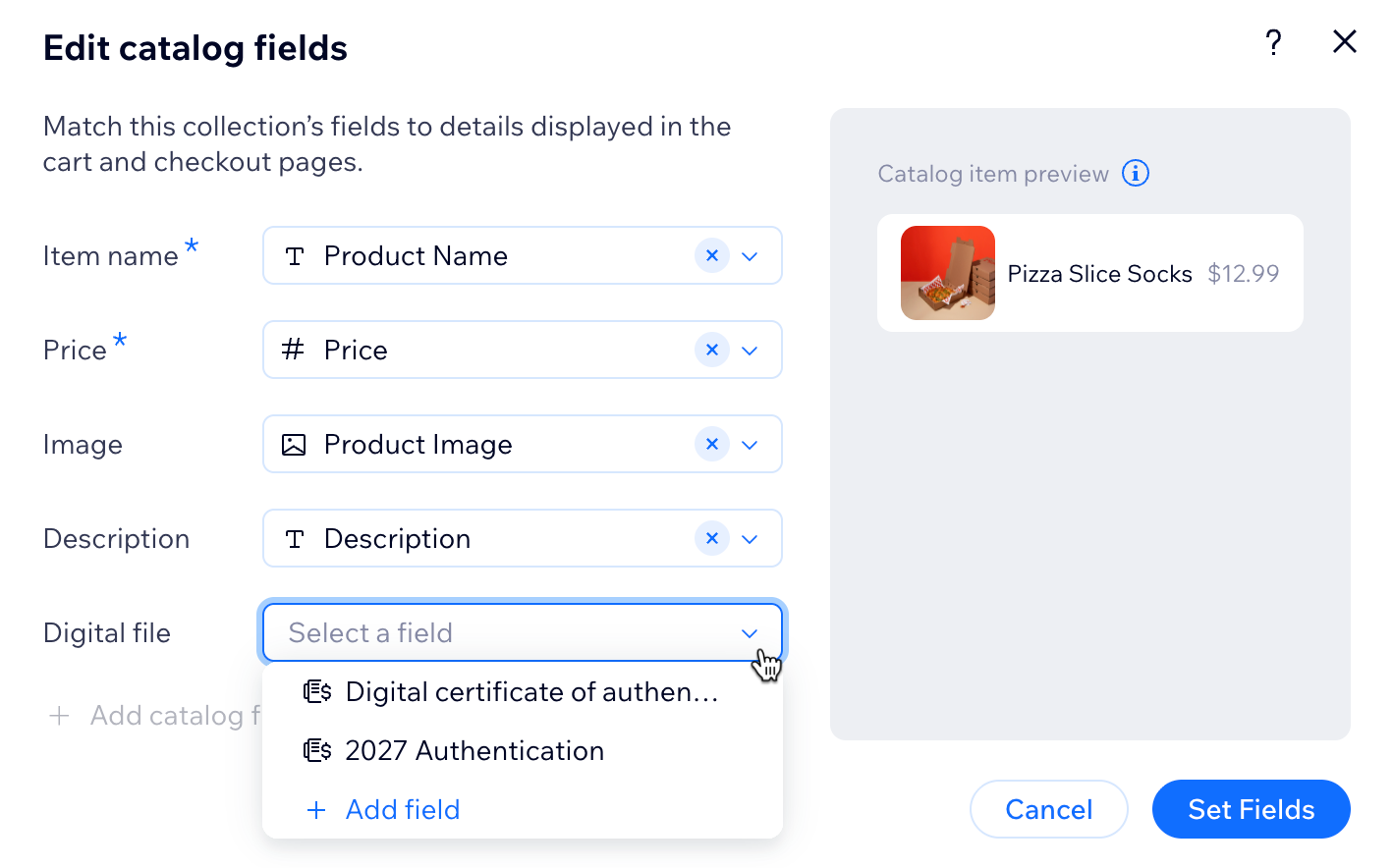
- 點擊「設定欄位」。
常見問題
點擊下方問題,即可深入了解「數位資產」欄位類型。
數位資產支援哪些檔案類型和大小?
「數位資產」欄位有哪些主要限制?
可以刪除「數位資產」欄位嗎?
之後可以將「數位資產」欄位變更為其他欄位類型嗎?
可以使用「數位資產」欄位銷售哪些商品?
「數位資產」與「文件」欄位的差異