


CMS:集合欄位簡介
CMS(內容管理系統)集合欄位會儲存集合中各項目的內容。欄位類型會決定欄位可儲存的內容種類,以及網站上可連結至該欄位的元件。
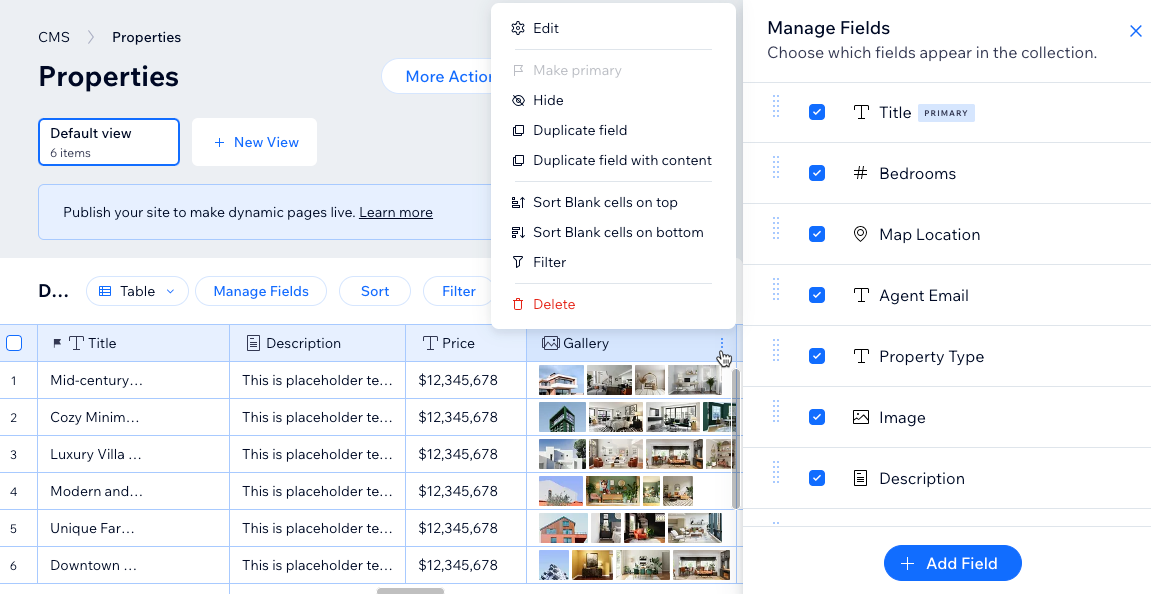
在集合的「資料表」版面配置中,欄位會顯示為垂直欄,頂端會顯示欄位名稱,各項目的內容則儲存在儲存格中。也可選擇「清單」或「圖庫」版面配置來管理集合欄位。
主欄位
每個集合都必須有一個主欄位,欄位名稱旁會顯示標記圖示 。根據預設,每個集合都會包含名為「標題」的主欄位。建議在各項目的主欄位中填入獨特的值。
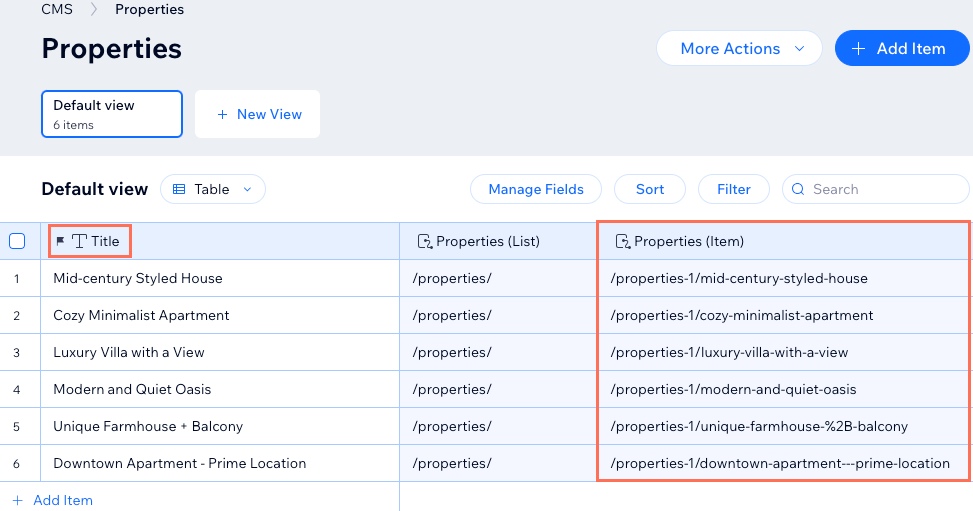
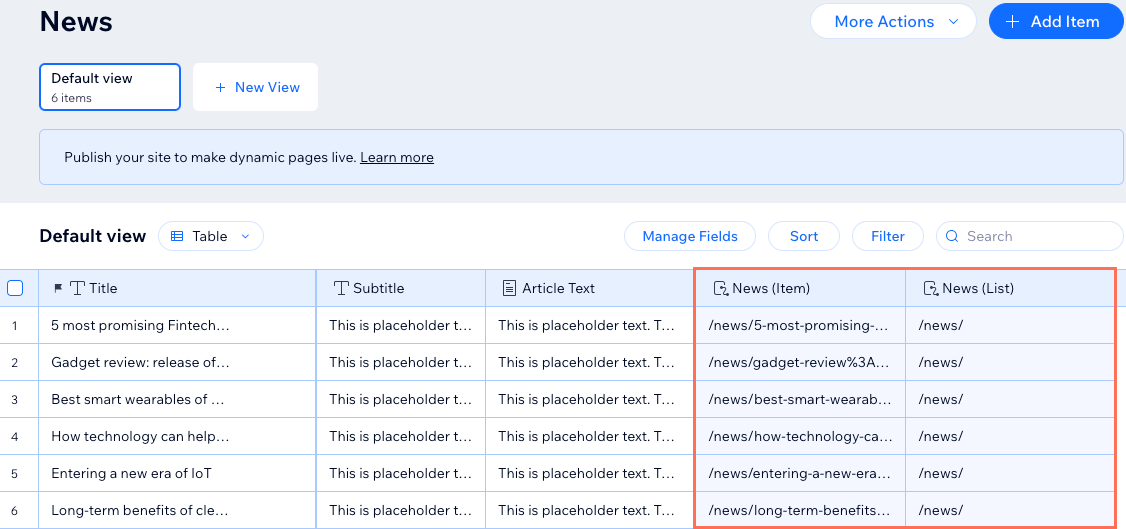
。根據預設,每個集合都會包含名為「標題」的主欄位。建議在各項目的主欄位中填入獨特的值。 主欄位非常重要,因為系統會用主欄位建立動態項目頁面網址。若要為項目建立動態項目頁面,請在各項目的主欄位中新增獨特內容。如果主欄位沒有內容,系統就無法為該項目建立動態項目頁面網址。在集合中,可以查看系統如何將主欄位新增至與動態項目頁面相關聯的「頁面連結」欄位。
主欄位對參照欄位也很重要。建立參照欄位時,可從參照集合的主欄位值中進行選擇。如果變更參照集合的主欄位,參照欄位中顯示的值也會隨之變更,以符合新主欄位中的值。
一般欄位
欄位類型
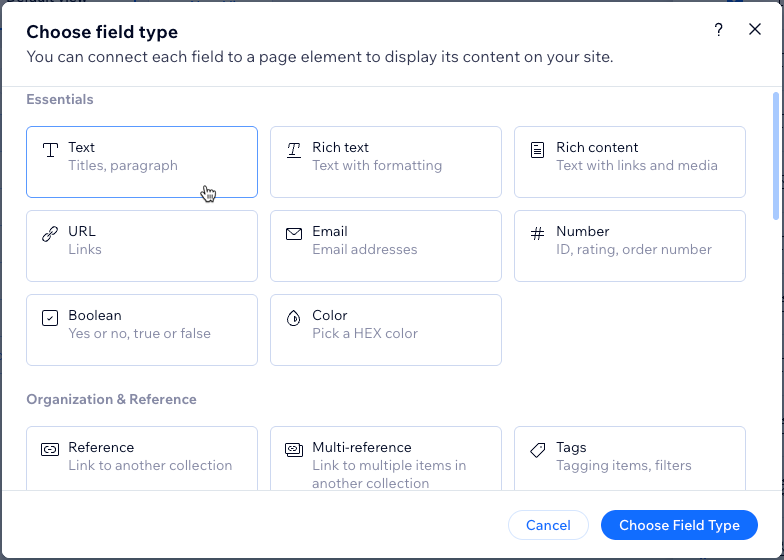
您可變更現有欄位的欄位類型,調整該欄位儲存的內容類型。請留意,如果網站已連結該欄位,變更欄位類型可能會造成連結失效等負面影響。此外,您無法變更「主欄位」、「系統欄位」,或已新增至 Wix Multilingual 翻譯管理員之集合內欄位的欄位類型。
各欄位類型可儲存哪些內容?
欄位名稱
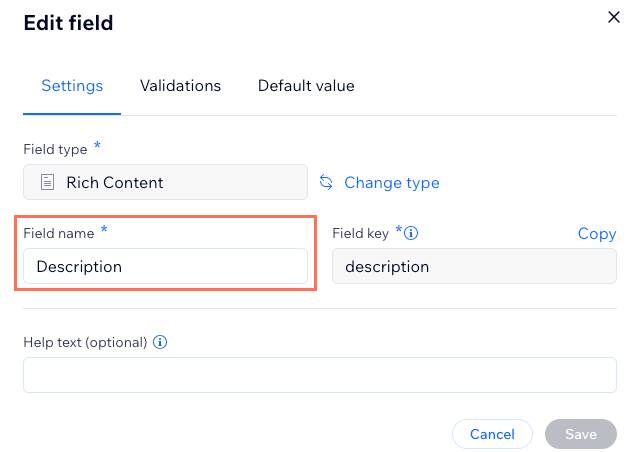
欄位名稱會顯示在集合「表格」版面配置中每一欄的頂端。將元件連結至繫結集合欄位的資料集時,也會看到欄位名稱。變更欄位名稱後,整個 CMS 和編輯器中的名稱都會同步變更,但不會影響已上線網站。
欄位 ID(僅限 Velo by Wix)
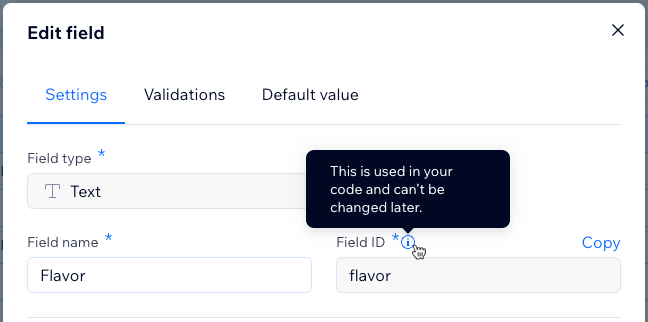
使用Data API 或Dataset API 在程式碼中參照欄位時,需使用欄位 ID。例如,若要使用 Data API 插入項目,請使用欄位 ID。
1wixData.insert("CollectionName", {"fieldKey": "value"}); 建立新欄位時,系統會根據欄位名稱自動建立欄位 ID。新增欄位時可編輯欄位 ID,但欄位建立後便無法變更。請注意,欄位 ID 不得以$ 開頭,也不得包含句點(「.」)。
說明文字(選填)
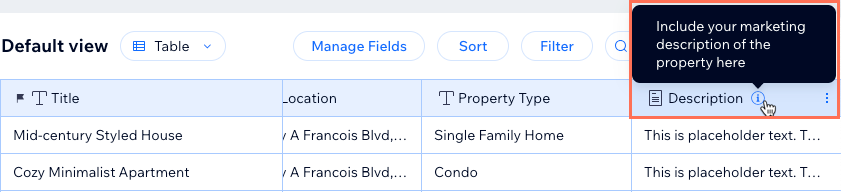
若要在集合中顯示工具提示,說明欄位用途,請新增說明文字。儲存欄位的說明文字後,集合中的欄位名稱旁會出現圖示。將游標移至圖示上,即可查看說明文字工具提示。只有具備可查看集合之CMS 身分的帳戶和共同作業者,才能在集合中看到這段文字。
加密為個人識別資訊(PII)
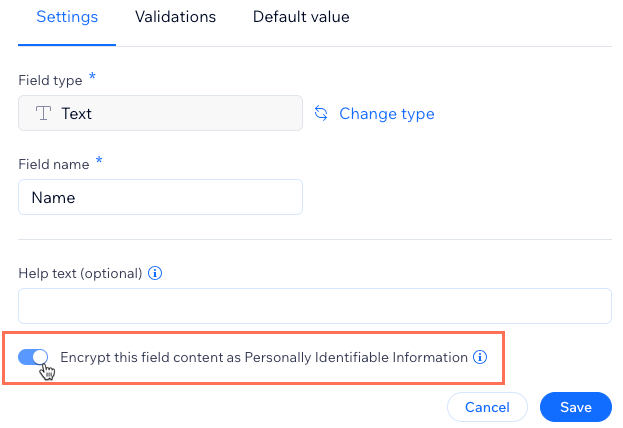
啟用此切換開關,即可在後端進一步加密社會安全號碼和護照號碼等敏感資料。深入了解PII 資料儲存方式。
系統欄位
CMS 會自動為每個集合建立供後端程式碼使用的系統欄位。為集合新增動態頁面時,系統也會自動將動態清單頁面和動態項目頁面的「頁面連結」欄位建立為系統欄位。預設系統欄位會在集合中隱藏,但可在集合中點擊管理欄位查看。
請在下表查看預設系統欄位:
| 欄位名稱 | 欄位 ID | 欄位類型 | 說明 |
|---|---|---|---|
ID | _id | 文字 | 項目的獨特識別碼。從 CSV 檔案匯入新內容時,可為 ID 指派值;否則,ID 會是隨機產生的 UUID。 使用 Velo by Wix 時,也可透過 Data API 新增項目並為 ID 指派值。 ID 一經界定便無法編輯。 |
建立日期 | _createdDate | 日期與時間 | 項目新增至集合的日期與時間。 |
更新日期 | _updatedDate | 日期與時間 | 項目上次在集合中修改的日期與時間。 |
擁有者 | _owner | 文字 | 項目建立者的獨特識別碼。用於集合權限,藉此判斷各個項目的建立者。 |
注意:
匯出的 CSV 檔案中的時間欄位採用 UTC+0,而非當地時間。
主要類別欄位
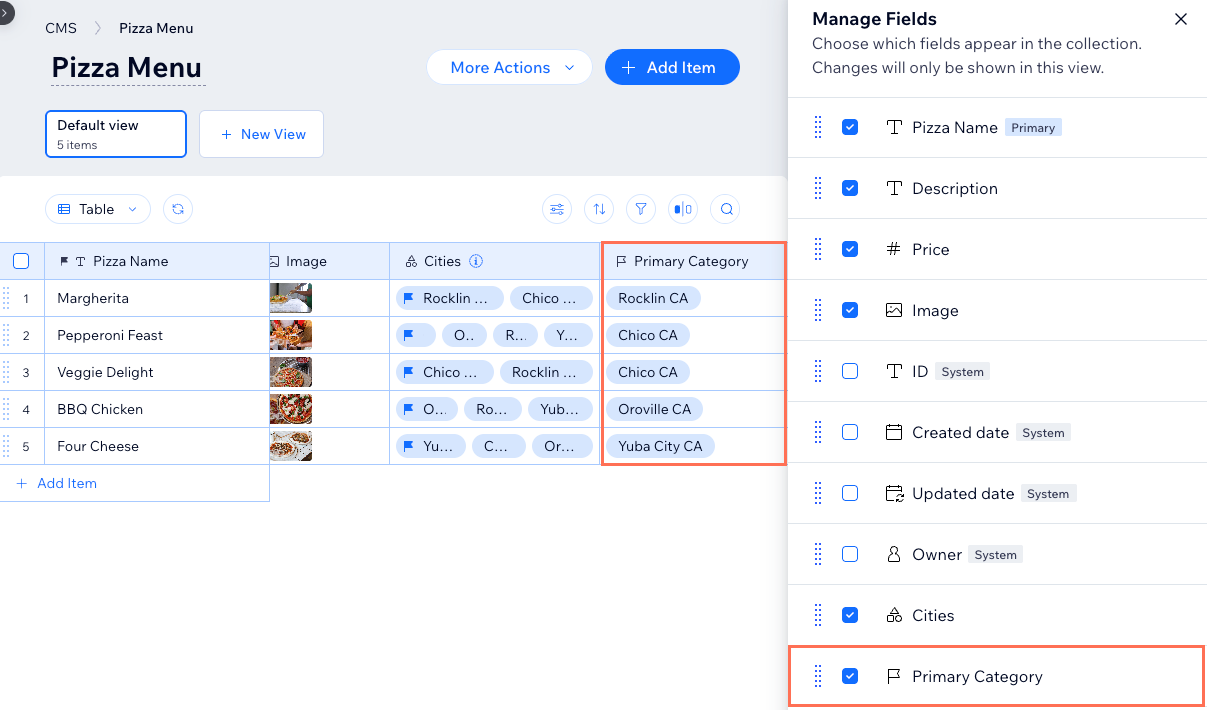
將「類別」欄位新增至集合時,系統會自動建立隱藏的「主要類別」欄位。若項目指派了多個類別,此欄位會儲存指定為主要類別的類別。
主要類別的重要性:主要類別可協助搜尋引擎了解內容結構。若項目屬於多個類別,主要類別會告訴搜尋引擎,哪個類別最能代表該項目,以利 SEO。
主要類別的運作方式:
- 指派給項目的第一個類別會自動成為主要類別。
- 若要變更主要類別,請點擊「類別」欄位中其他類別旁的標記圖示
 。
。 - 您可在集合檢視中取消隱藏「主要類別」欄位,查看每個項目的主要類別。即使「類別」欄位包含多個類別,此欄位也只會顯示一個類別。
- 無法單獨刪除「主要類別」欄位。只有刪除與其連結的「類別」欄位時,系統才會一併刪除此欄位。
了解更多管理主要類別的相關資訊。
頁面連結欄位
建立動態頁面時,系統會自動在集合中建立頁面連結欄位,做為系統欄位。這些欄位會為動態清單頁面建立連結,並為動態項目頁面上的每個項目建立專屬網址。
頁面連結欄位的格式取決於動態頁面類型:
- 動態清單頁面:根據預設,頁面連結網址會在動態清單頁面的網址末尾加上集合名稱。
- 動態項目頁面:根據預設,頁面連結網址會在每個項目的動態項目頁面網址末尾加上主欄位值。
提示:
前往編輯器的頁面設定,自訂動態頁面使用的變數。在編輯器中編輯網址值後,系統會自動更新集合中的頁面連結欄位。