


CMS:建立獨特的動態頁面網址
動態頁面的網址動態資料欄位結構會決定動態頁面類型(清單或項目),以及各個動態項目頁面版本實際使用的網址動態資料欄位。
網址動態資料欄位代表網站特定頁面的確切網址,也就是網址中主要網域名稱後方的部分,可協助使用者和搜尋引擎了解內容主題。
您可能需要在動態項目頁面的網址動態資料欄位結構中新增變數,讓每個集合項目都有獨特的網址。這些變數會作為預留位置,並由集合項目的實際欄位值取代。
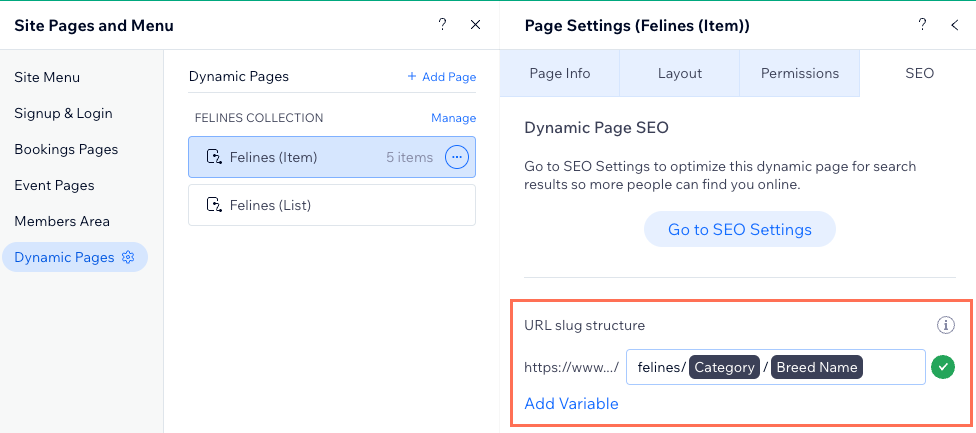
網址動態資料欄位與其結構簡介
網址動態資料欄位是網址中顯示在網域名稱後方的字元,可協助使用者和搜尋引擎了解頁面內容。網址動態資料欄位結構會決定實際網址動態資料欄位的組成方式,以及使用的動態頁面「類型」(清單或項目)。
以此網址為例:www.your-domain.com/felines/large/bengal
- 網址動態資料欄位:felines/large/bengal
- 可編輯的網址動態資料欄位結構:felines/{text-field}/{primary-field}
您可在頁面設定的 SEO 索引標籤中,編輯下列預設網址動態資料欄位結構:
- 動態清單頁面:https://www.{your-domain.com}/{collection-name}
- 動態項目頁面:https://www.{your-domain.com}/{collection-name}/{primary-field}
注意:
動態類別頁面和動態類別清單頁面使用相同的網址結構。類別頁面採用動態項目頁面結構,類別清單頁面則採用動態清單頁面結構。
在集合檢視畫面中,「主要」欄位旁會顯示標記圖示 。各個「頁面連結」欄位會與集合使用相同名稱,並在名稱結尾加上「(清單)」或「(項目)」,方便辨識網址所代表的動態頁面。
。各個「頁面連結」欄位會與集合使用相同名稱,並在名稱結尾加上「(清單)」或「(項目)」,方便辨識網址所代表的動態頁面。 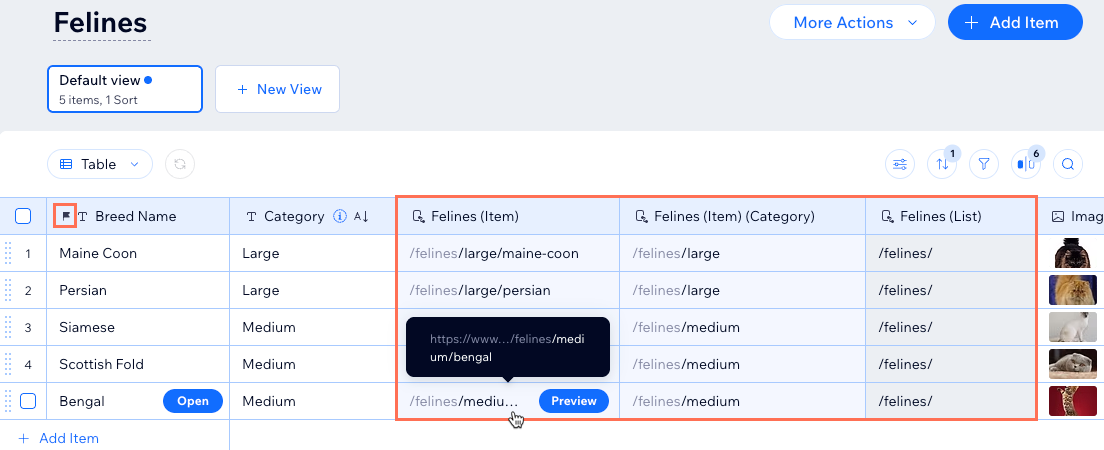
注意:
網址動態資料欄位使用的欄位不再顯示「SLUG」標籤,因為現在可以個別編輯每個項目的網址動態資料欄位。點擊相關項目的「頁面連結」欄位,即可編輯網址動態資料欄位。
網址動態資料欄位結構決定動態頁面網址
每次建立動態頁面時,系統都會在集合中新增相應的「頁面連結」欄位。此欄位會結合動態頁面網址動態資料欄位結構中的字元和變數,為每個項目產生網址。根據預設,動態項目頁面會將集合的「主要」欄位加入網址動態資料欄位結構。網址動態資料欄位使用的欄位值會轉換成小寫字母,且所有空格都會由連字號取代。
在動態資料欄位結構中新增變數時,需選擇該變數所代表的集合欄位。結構中的所有變數都會由各項目的實際欄位值取代,方便在集合項目的動態頁面網址中使用欄位值。
您也可在集合中修改特定項目之動態項目頁面版本所使用的網址動態資料欄位,進一步掌控各項目的確切網址。若網站已連結網域,修改特定項目的網址動態資料欄位後,舊網址會自動重新導向至新網址。訪客和搜尋引擎前往舊連結時,系統便會將其帶往新連結。若尚未連結網域,舊網址將無法使用,並會改為載入 404 錯誤頁面。
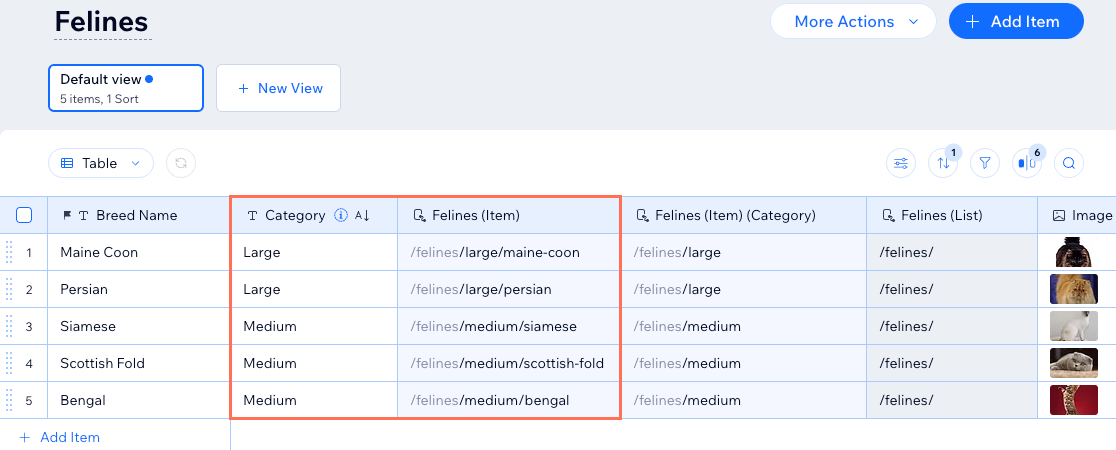
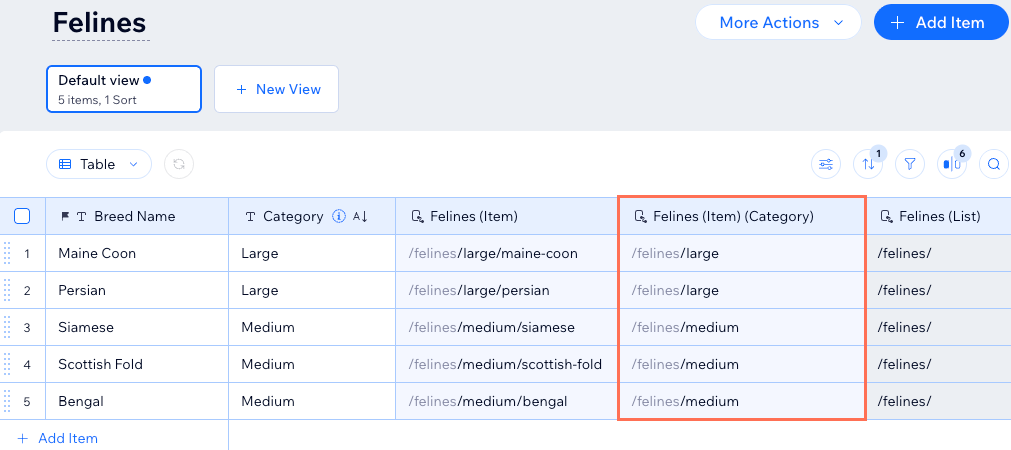
在以下範例中:
系統已在用於顯示單一項目的動態項目頁面網址動態資料欄位結構中,新增代表欄位的變數。因此,此「類別」欄位(「文字」欄位類型)中的值會新增至各項目的「頁面連結」欄位,為每個動態項目頁面版本建立網址動態資料欄位。
注意:
此範例中的「類別」欄位是用於網址動態資料欄位結構的文字欄位,與類別集合使用的「類別」欄位類型不同。使用類別集合時,系統會自動建立動態類別頁面的網址動態資料欄位結構,無需手動將類別變數新增至網址動態資料欄位。
透過變數變更動態頁面類型
以下範例:
系統已將代表分類欄位的變數新增至動態清單頁面的網址動態資料欄位結構。由於每個項目的「頁面連結」欄位值不再獨特,系統會將動態清單頁面轉換成動態項目頁面。
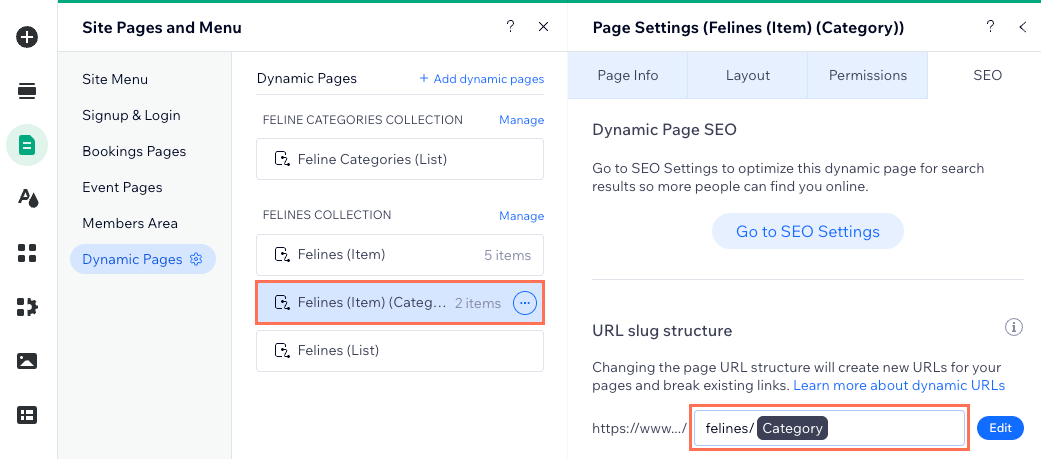
以下範例:
「頁面連結」欄位目前有兩個獨特的網址動態資料欄位。因此,動態項目頁面現在可列出項目的「類別」,並有兩個版本:
- 其中一個版本位於 /felines/large ,列出共用此網址動態資料欄位的兩個項目
- 另一個版本位於 /felines/medium,列出共用此網址動態資料欄位的三個項目。
後續步驟:
- 建議方式:使用類別集合建立動態類別頁面。此選項會自動產生網址。
- 手動替代方式:使用文字或數字欄位建立依類別列出項目的動態頁面。此選項需要手動設定網址動態資料欄位。
新增變數至動態頁面網址的原因
若要讓動態項目頁面為每個集合項目提供專屬版本,頁面的「頁面連結」欄位必須具有獨特的網址動態資料欄位,否則無法為每個項目建立頁面。可能需要將變數新增至網址動態資料欄位結構,讓每個項目都有獨特的網址動態資料欄位。
如果集合中的多個項目在「主要」欄位中具有相同值,且未將變數新增至動態項目頁面的網址動態資料欄位結構,系統只會為多個項目產生 1 個網址。這是因為動態項目頁面的網址動態資料欄位結構預設使用「主要」欄位。由於系統只為這些項目建立 1 個網址,因此只有 1 個項目會有專屬的動態項目頁面版本,其他項目則不會有。
範例:
如果動態項目頁面的網址動態資料欄位結構以/team/{primary-field}結尾,而集合中有 2 個項目的「主要」欄位都是「Sara」,系統只會為/team/sara產生 1 個網址。因此,系統只會為這 2 個集合項目中的 1 個建立動態項目頁面版本。
若要解決此問題,可將變數欄位新增至網址動態資料欄位結構,為每個項目建立獨特的網址動態資料欄位。例如,如果每個項目的「電話」欄位值都不同,可新增「電話」欄位。網址將會是/team/sara/{phone} ,讓每個項目都能取得專屬且獨特的動態項目頁面網址。
也可修改其中一個「Sara」項目的「頁面連結」欄位,讓每個項目的網址結尾各不相同。如此一來,系統會為兩個項目產生不同的網址,兩者也都會取得專屬且獨特的動態項目頁面版本。
網址動態資料欄位結構不得與現有結構衝突
網址動態資料欄位結構不得與網站其他現有頁面使用的結構相同。若要讓網址動態資料欄位結構保持獨特,該結構不得使用相同的前置字串(例如 {集合名稱}),變數數量也不得相同,即使變數不同也一樣。
如果網址動態資料欄位結構與現有結構衝突,Wix CMS 將不允許儲存變更。因此,更新動態頁面的網址動態資料欄位結構時,請確認相同前置字串後的變數數量不同。
查看無法使用的衝突網址動態資料欄位結構範例

新增變數至動態頁面的網址動態資料欄位結構
前往編輯器中相關動態頁面的「SEO」索引標籤,檢查網址動態資料欄位結構。接著可手動編輯結構,並新增變數欄位,使網址根據各集合項目的實際欄位值而變更。
重要:
若要讓舊網址自動重新導向至新增變數後建立的新網址,請先確認網站已連結網域。如果網站尚未連結網域,舊網址將無法使用,並會載入 404 錯誤頁面。
Wix 編輯器
Studio 編輯器
- 前往編輯器。
- 點擊編輯器左側的「頁面與選單」
 。
。 - 點擊「動態頁面」。
- 將游標移至相關動態頁面,然後點擊右側的「更多操作」圖示
 。
。 - 點擊「SEO」。
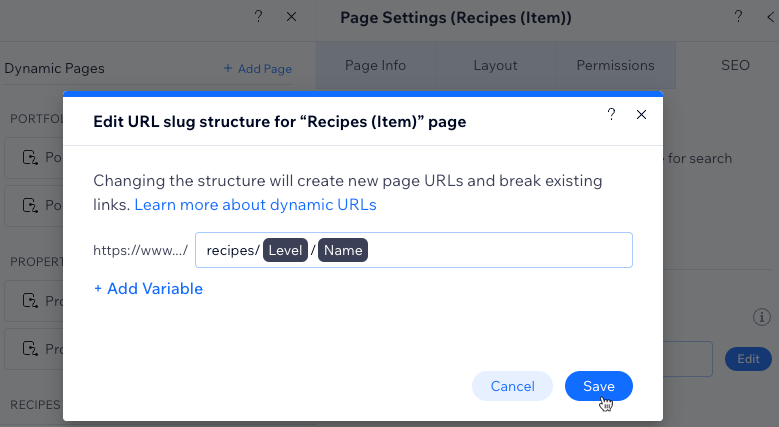
- 編輯「網址動態資料欄位結構」欄位:
- 點擊「網址動態資料欄位結構」欄位旁的「編輯」,然後選擇要執行的操作:
- 新增變數:點擊「+ 新增變數」,然後選擇「文字」或「數字」欄位,即可在網址動態資料欄位結構中使用該欄位的值。
- 新增或編輯固定值:點擊欄位並輸入要在網址動態資料欄位結構中使用的固定值,或編輯現有值。僅可使用英文字母、數字或連字號。
提示:網址動態資料欄位可加入非拉丁字元。
- 點擊「儲存」。
- 點擊「網址動態資料欄位結構」欄位旁的「編輯」,然後選擇要執行的操作:
- 點擊「取代網址」確認變更。系統將刪除動態頁面的舊網址,這些網址也將失效,並為動態頁面產生新網址。
編輯特定動態項目頁面的網址動態資料欄位
您可從集合中自訂特定動態項目頁面網址的結尾。如果網站已連結網域,變更網址動態資料欄位後,系統會自動將舊網址重新導向至新網址。如果網站尚未連結網域,變更後舊網址將失效,並改為載入 404 頁面。
重要事項:
更新特定項目的網址動態資料欄位前,請先為網站連結網域,讓舊網址重新導向至新網址。
含變體的頁面(Wix Studio):
如果頁面有頁面變體,就無法從頁面的網址動態資料欄位移除動態變數。請先移除所有變體,再編輯網址結構。
編輯項目的網址動態資料欄位:
- 前往網站管理介面的 CMS。也可在編輯器中點擊「CMS」
 ,然後點擊「集合」。
 - 點擊相關集合。
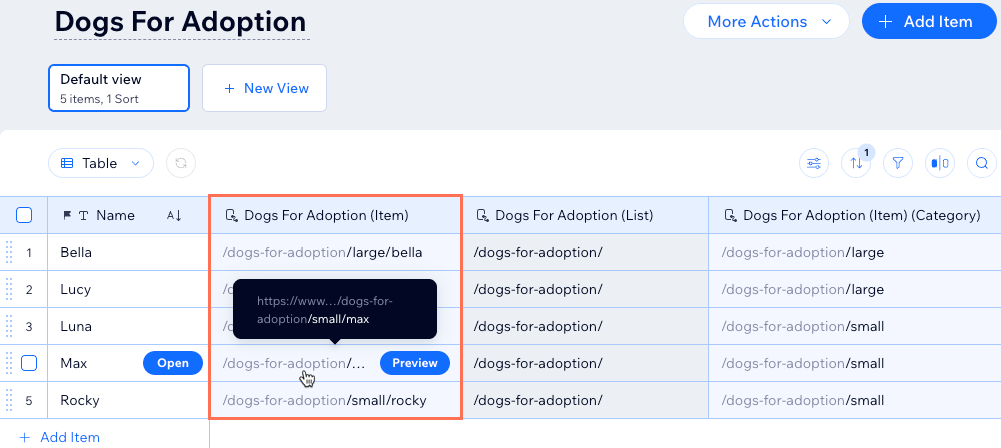
- 點擊相關項目的「頁面連結」欄位。
注意:「頁面連結」欄位的預設標題為:{集合名稱}(項目)
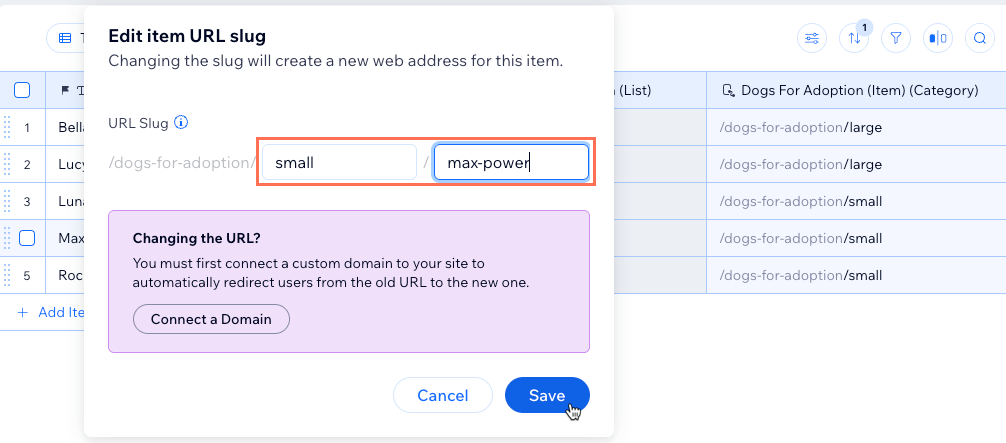
- 點擊相關的「網址動態資料欄位」欄位並編輯網址。只能使用字母、數字或連字號。
提示:網址動態資料欄位也可加入非拉丁字元。 - 點擊「儲存」。
常見問題
點擊下方問題,深入了解如何建立獨特的動態頁面網址。
動態網址
集合中的動態頁面網址

可用於網址動態資料欄位變數的欄位
是否需要設定動態類別頁面的網址動態資料欄位?
網址動態資料欄位可以使用非拉丁字元嗎?
可以在 SEO 中繼標記中新增變數嗎?