
CMS:動態頁面的 SEO 設定
3 分鐘
可從 SEO 管理介面編輯動態清單頁面和動態項目頁面的大部分 SEO 設定。若要修改頁面的網址結構,請前往編輯器中動態頁面設定的 SEO 索引標籤。
注意:
我們正在為動態頁面推出新的 SEO 設定。若 SEO 管理介面中未顯示動態頁面,請前往編輯器中的頁面設定進行變更。
編輯動態清單頁面的 SEO 設定
前往 SEO 管理介面的「主頁面」區段,即可編輯動態清單頁面的 SEO。
編輯動態清單頁面的 SEO 設定:
- 前往 SEO 管理介面。
- 在「工具和設定」區段中選擇「前往 SEO 設定」。
- 在「依頁面類型編輯」區段中點擊「主頁面」。
- 點擊頂端的「按頁面編輯」。
- 將游標移至相關動態清單頁面,然後點擊右側的「更多操作」圖示
 。
。 - 點擊「編輯」。
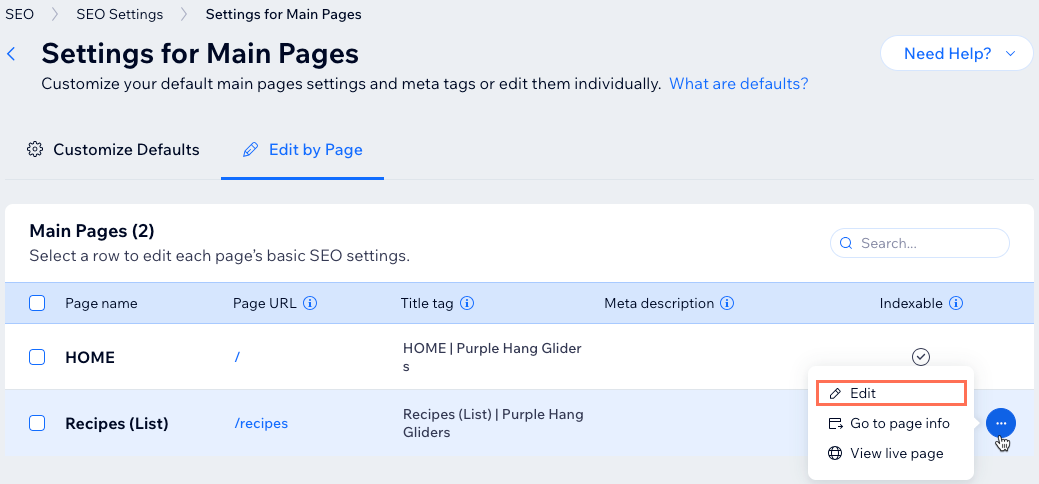
- 點擊相關索引標籤,編輯其中的 SEO 設定:
- 基礎資訊:編輯標題標籤和中繼描述,並允許搜尋引擎將此頁面編入索引。深入了解編輯頁面的基本 SEO 設定。
- 注意:若要變更此頁面的網址動態資料欄位結構,請前往編輯器中的 SEO 設定。
- 提示:若要在 SEO 欄位中新增動態變數,請前往頂端的「自訂預設值」索引標籤。
- 進階:編輯結構化資料標記、機器人中繼標籤和其他標籤。
- 社交分享:上傳社交分享圖片,並編輯 og:title、og:description 和 Twitter 設定。深入了解自訂社交分享設定。
- 基礎資訊:編輯標題標籤和中繼描述,並允許搜尋引擎將此頁面編入索引。深入了解編輯頁面的基本 SEO 設定。
- 點擊「發布」。
編輯動態項目頁面的 SEO 設定
前往 SEO 管理介面,即可修改各個動態項目頁面的 SEO 設定。可在「基礎資訊與社交分享」區段中,將變數新增至中繼標記。變數可自動將集合欄位插入中繼標記,讓每個動態項目頁面都能提供與內容相關的獨特資訊。
在 Wix Studio 中,頁面變體會沿用原始動態頁面的所有 SEO 設定,無法為個別變體分別設定 SEO。深入了解頁面變體。
提示:
若使用類別集合整理內容,當項目屬於多個類別時,「主要類別」欄位可協助搜尋引擎判斷最能代表各項目的類別。深入了解管理 CMS 類別集合。
編輯動態項目頁面的 SEO 設定:
- 前往 SEO 管理介面。
- 在「工具與設定」區段中選擇「前往 SEO 設定」。
- 在「按頁面類型編輯」下方點擊相關的動態項目頁面。
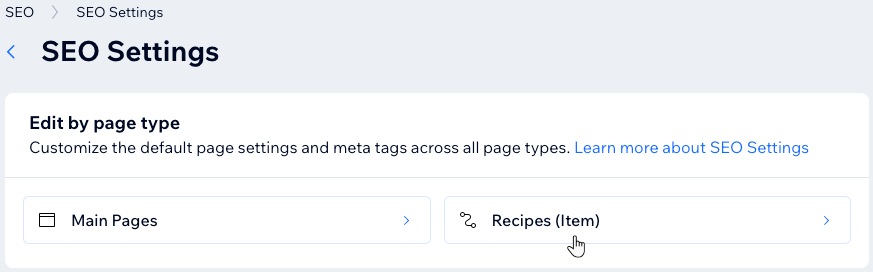
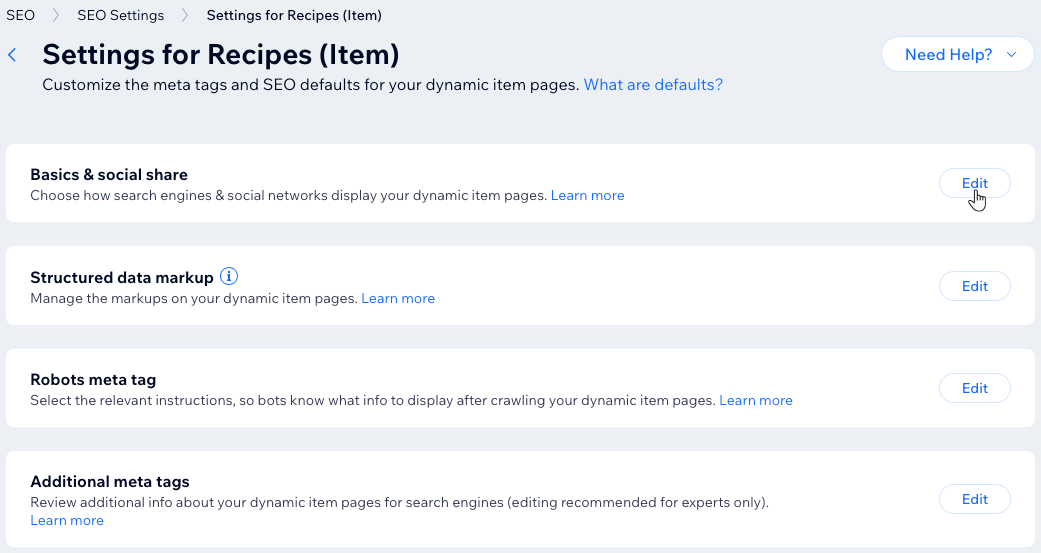
- 點擊要修改的 SEO 設定旁的「編輯」:
- 基礎資訊與社交分享:選擇搜尋引擎和社交網路如何顯示動態項目頁面。點擊相關欄位旁的「+新增變數」,即可從集合或網站新增動態變數。
注意:若要變更此頁面的網址動態資料欄位結構,請前往編輯器中的 SEO 設定。 - 結構化資料標記:管理動態項目頁面上的標記。
- 機器人中繼標籤:選擇相關指示,讓機器人在為動態項目頁面編目後,知道要顯示哪些資訊。
- 額外中繼標記:檢閱提供給搜尋引擎的動態項目頁面額外資訊(建議僅由專家編輯)。
- 基礎資訊與社交分享:選擇搜尋引擎和社交網路如何顯示動態項目頁面。點擊相關欄位旁的「+新增變數」,即可從集合或網站新增動態變數。
- 點擊「儲存」。