


使用機器人中繼標籤
重要:
- 機器人中繼標籤屬於進階主題。若使用方式不正確,可能會影響網站顯示於搜尋結果。Wix 顧客服務無法協助新增或更新網站的機器人中繼標籤。
- 建議先閱讀使用機器人中繼標籤的 Google 指引,再變更網站。
機器人中繼標籤是一段 HTML 程式碼,可透過指示(又稱「指令」)告知搜尋引擎如何與網站頁面互動。
您可在網站的個別頁面使用機器人中繼標籤,也可透過網站的 SEO 設定,一次自訂多個相同類型頁面的機器人中繼標籤。
機器人中繼標籤指令
機器人中繼標籤指令會告知搜尋引擎應在搜尋結果中顯示哪些頁面資訊。您可使用這些指令,進一步控制搜尋引擎為頁面建立索引的方式。
例如,您可使用「nosnippet」指令,要求搜尋引擎不要在搜尋結果中顯示該頁面的文字片段或影片預覽。
可選擇以下指令:
| 指令 | 提供給搜尋引擎的指示 |
|---|---|
noindex | 不要在搜尋結果中列出此頁面。 |
nofollow | 不要追蹤此頁面的連結。 |
nosnippet | 不要在搜尋結果和 AI 結果中顯示此頁面的文字片段或影片預覽。 |
noarchive | 不要在搜尋結果中顯示此頁面的快取連結。 |
noimageindex | 不要為此頁面的圖片建立索引。 |
max-snippet | 輸入搜尋引擎可在中繼描述和 AI 結果中,用於此頁面文字片段的字元數上限。 尚有以下兩種特殊情況:
|
max-image-preview | 設定此頁面在搜尋結果中的圖片預覽大小上限。
|
max-video-preview | 設定此頁面中的影片在搜尋結果中顯示為影片片段時,最長可播放的秒數。 以下是兩種特殊情況:
|

robots.txt 檔案與機器人中繼標籤的差異
網站的 robots.txt 檔案會指示搜尋引擎在整個網站中要編目或略過哪些頁面。robots.txt 檔案獨立於網站頁面之外。
相較之下,機器人中繼標籤是各頁面 HTML 程式碼的一部分,其中包含如何編目該頁面的具體指示。
舉例來說,可使用 robots.txt 要求搜尋引擎在編目網站時略過特定頁面。不過,如果搜尋引擎透過外部來源找到該頁面,例如其他網站上連至該頁面的連結,仍可能為頁面建立索引。
在該頁面使用機器人中繼標籤後,略過頁面的指示會成為頁面程式碼的一部分。無論搜尋引擎透過何種方式前往該頁面,都會讀取這項指示。
在網站頁面使用機器人中繼標籤
可透過頁面的「進階 SEO 」索引標籤,在 SEO 面板中自訂機器人中繼標籤。
了解如何自訂下列項目的機器人中繼標籤:
Wix 編輯器中的網站頁面
 。
。 。
。
Studio 編輯器中的網站頁面
 。
。 。
。
Wix Stores 產品頁面

Wix Stores 目錄頁面
Wix Blog 貼文

Wix Bookings 服務

線上計劃
 。
。
Wix Events
 。
。
重要:
搜尋引擎下次為網站編目時,就會看到對頁面機器人中繼標籤所做的變更。若想加快處理速度,可將頁面網址提交至搜尋引擎。
在 SEO 設定中使用機器人中繼標籤
您也可以使用網站的 SEO 設定,透過單一範本自訂多個頁面的機器人中繼標籤。
在 SEO 設定中使用機器人中繼標籤:
- 前往網站管理介面中的 SEO 與 GEO。
- 向下捲動至工具和設定。
- 點擊「SEO 設定」。
- 選擇要編輯的頁面類型。
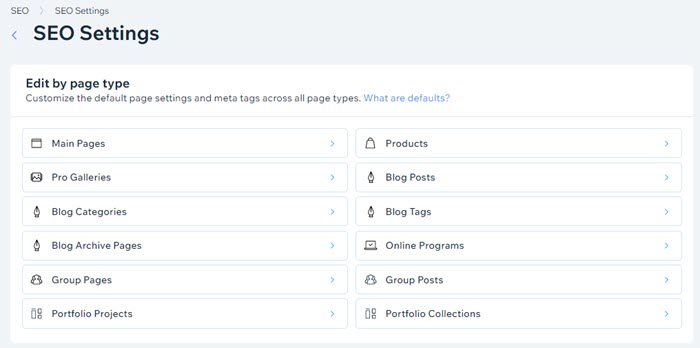
- 前往「自訂預設值」索引標籤。
- 點擊「機器人中繼標籤」旁的「編輯」。
- 選擇要使用的指令。
- 點擊「儲存」。