


Wix 編輯器:嵌入網站或小工具
嵌入程式碼片段或網址,即可在網站上顯示外部來源的內容。您可使用嵌入內容建立天氣、股票等小工具,提升網站功能,或在頁面上顯示外部網站。
新增嵌入內容
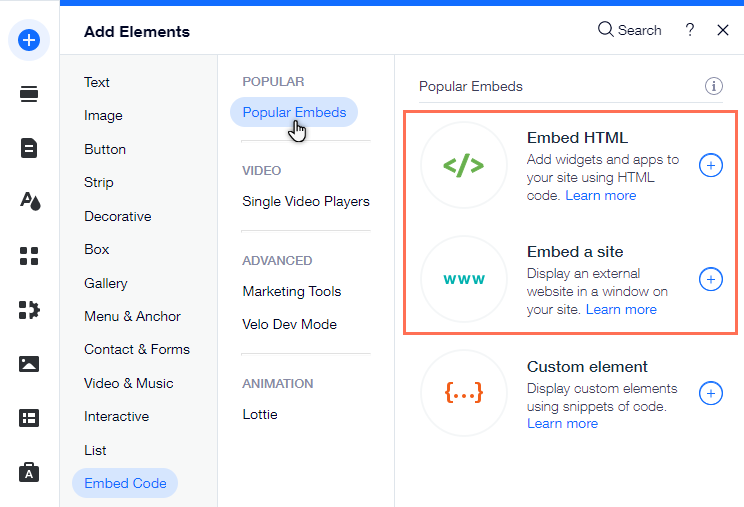
直接從「新增元件」面板將嵌入內容新增至網站。您可選擇新增程式碼片段,或嵌入外部網址。
若要將嵌入內容新增至網站:
- 前往編輯器。
- 點擊編輯器左側的 「新增元件」
 。
。 - 點擊「嵌入程式碼」。
- 點擊「熱門嵌入內容」。
- 選擇要新增至網站的嵌入內容類型:
- 嵌入 HTML:嵌入程式碼片段,在網站頁面上顯示並設定小工具。
- 嵌入網站:在頁面的視窗中顯示外部網站。
- 點擊所選的嵌入內容,即可新增至網站。
設定嵌入內容
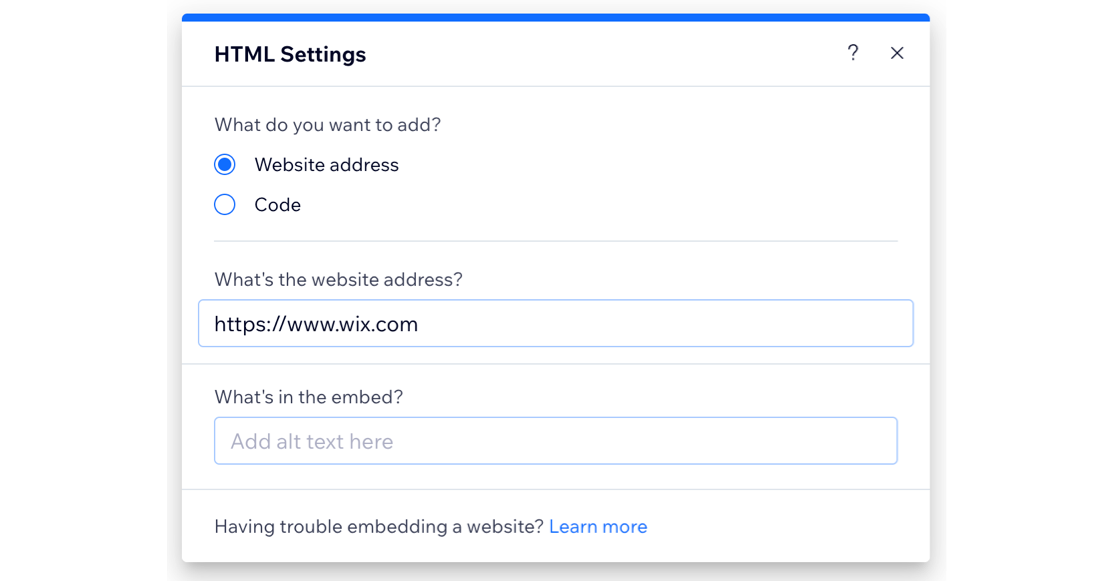
新增嵌入內容後,輸入相關的程式碼片段或網址並完成設定,即可向訪客顯示網站和小工具。
若要輸入程式碼/網址:
- 前往編輯器。
- 點擊頁面上的內嵌元件。
- 選擇相關選項並輸入詳細資料:
- HTML:
- 點擊「輸入程式碼」。
- 在「在此新增程式碼」下方輸入程式碼片段。
- 網站:
- 點擊「輸入網站位址」。
- 在「網站位址是什麼?」下方輸入網址。
- HTML:
- 點擊「套用」即可儲存程式碼片段/網址。
- (選用)在「內嵌內容是什麼?」下方輸入內嵌元件的替代文字。
重要事項:
- 系統只會顯示 HTTPS 程式碼和網址。
- 某些網站的安全性政策禁止將網站內嵌至 Wix 等外部平台。因此,貼上網址後,這些網站不會顯示於內嵌元件中。此限制由該網站的外部程式碼控制,無法在 Wix 中略過。
- Wix 無法針對未由 Wix 建立或測試的外部程式碼提供支援。如果程式碼片段發生問題,請直接聯絡提供者。
調整顯示內容大小
內嵌元件通常包含預先定義的像素寬度和高度,由提供元件的服務設定,如下方範例所示:
1<iframe width="560" height="315"
2       src="https://www.youtube.com/embed/mdWHYvQoY8g"
3        frameborder="0" allow="accelerometer; autoplay; encrypted-media; gyroscope; picture-in-picture" allowfullscreen>
4</iframe>
如果 iFrame 容器小於 560 像素 × 315 像素,這些設定可能會裁切內容。若要避免此情況,請將像素值改為百分比單位,並設為 100%,如下所示:
1<iframe width="100%" height="100%"
2        src="https://www.youtube.com/embed/mdWHYvQoY8g"
3        frameborder="0" allow="accelerometer; autoplay; encrypted-media; gyroscope; picture-in-picture" allowfullscreen>
4</iframe>
注意:
編輯器中的 HTML 和網址元件都是 iFrame。因此,即使內嵌的程式碼或網站原本採用回應式設計,內嵌後也不會具有回應式效果。
網站內嵌內容新增準則
在網站中內嵌程式碼或網址時,請留意以下重要準則,讓元件正常顯示:
- 請務必確認嵌入的程式碼為最新版本,並與 HTML5 相容。如果頁面和指令碼是以舊版 HTML 編寫,大多數瀏覽器將無法正確顯示。
- HTML 元件和「嵌入網站」元件均無字元數限制。
- 程式碼必須使用 HTTPS,而非 HTTP。
- HTML 文件由 HTML 標籤描述。HTML 標籤通常成對出現,例如
和
。一對標籤中的第一個是起始標籤,第二個則是結束標籤。此標籤格式對於維持嵌入頁面的結構至關重要。
下一步?
- 在行動版網站新增嵌入內容,為行動版訪客提供量身打造的體驗。
- 使用自訂元件,透過專屬設計功能和 CSS 功能強化網站。