


編輯網站的 Robots.txt 檔案
重要:
編輯 robots.txt 檔案屬於進階功能。變更此檔案可能會導致網站無法正常顯示於搜尋結果。Wix 顧客服務無法協助處理對 robots.txt 檔案所做的任何變更。
robots.txt 檔案會告知搜尋引擎,哪些網站頁面應納入或略過搜尋結果。搜尋引擎在編目網站並建立索引時,會檢查網站的 robots.txt 檔案。這無法保證搜尋引擎是否會編目某個頁面或檔案,但有助於避免不夠準確的索引作業。
若要進一步控制網站的編目請求,可編輯 robots.txt 檔案。
若要進一步控制網站的編目請求,可編輯 robots.txt 檔案。
提示:
- 您可在網站編輯器中防止搜尋引擎為個別頁面建立索引。
- 您也可以使用機器人中繼標籤,進一步控制搜尋引擎為網站頁面建立索引的方式。例如,可使用「nofollow」標籤,指示搜尋引擎不要追蹤頁面上的任何連結。了解更多機器人中繼標籤資訊
了解 robots.txt 檔案
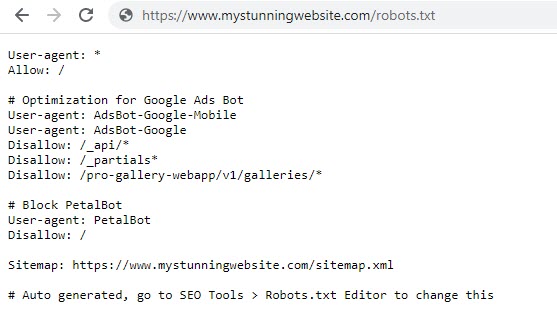
robots.txt 檔案包含允許或禁止搜尋引擎提出特定請求的指示。「allow」指令會告知檢索器可以追蹤哪些連結,而「disallow」指令則會告知檢索器不可追蹤哪些連結。此檔案也包含網站地圖檔案的網址。
在根網域後加上「/robots.txt」,即可查看網站的 robots.txt 檔案。例如:https://www.mystunningwebsite.com/robots.txt。
想了解更多資訊嗎?
- 前往 Wix SEO 學習中心,閱讀robots.txt 檔案相關文章。
- 深入了解Google 如何解讀網站的 robots.txt 檔案
編輯 robots.txt 檔案
您可使用網站 SEO 與 GEO 管理介面中的 Robots.txt 編輯器,編輯網站的 robots.txt 檔案。根據預設,網站的 robots.txt 檔案允許搜尋引擎機器人存取網站上的所有頁面。以下頁面可能無法供機器人存取:
變更 robots.txt 檔案前,建議先查看Google 的 robots.txt 檔案指引與限制。
重要:
編輯網站的 robots.txt 檔案,可能會導致網站頁面無法正常顯示於搜尋結果。
編輯 robots.txt 檔案:
- 前往網站管理介面的「SEO 與 GEO」。
- 向下捲動至「工具和設定」。
- 點擊「Robots.txt 編輯器」。
- 點擊「查看檔案」。
- 在「這是目前的檔案」下方輸入指令,新增 robots.txt 檔案資訊。
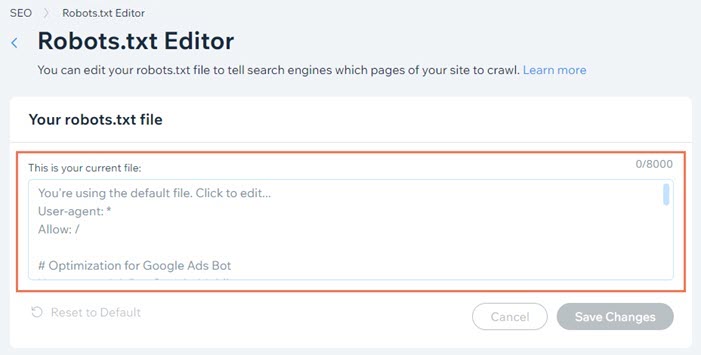
- 點擊「儲存變更」。
- 點擊「儲存」。
提示:
- 搜尋引擎下次為網站編目時,便會更新 robots.txt 檔案的快取版本。
- 若要加快更新速度,可嘗試將首頁網址提交至搜尋引擎。
重設 robots.txt 檔案
若已變更網站的 robots.txt 檔案並想還原,可使用網站 SEO 與 GEO 管理介面中的 Robots.txt 編輯器,將檔案重設為預設狀態。
重設 robots.txt 檔案:
- 前往網站管理介面的「SEO 與 GEO」。
- 向下捲動至「工具和設定」。
- 點擊「Robots.txt 編輯器」。
- 點擊「查看檔案」。
- 點擊「重設為預設值」。
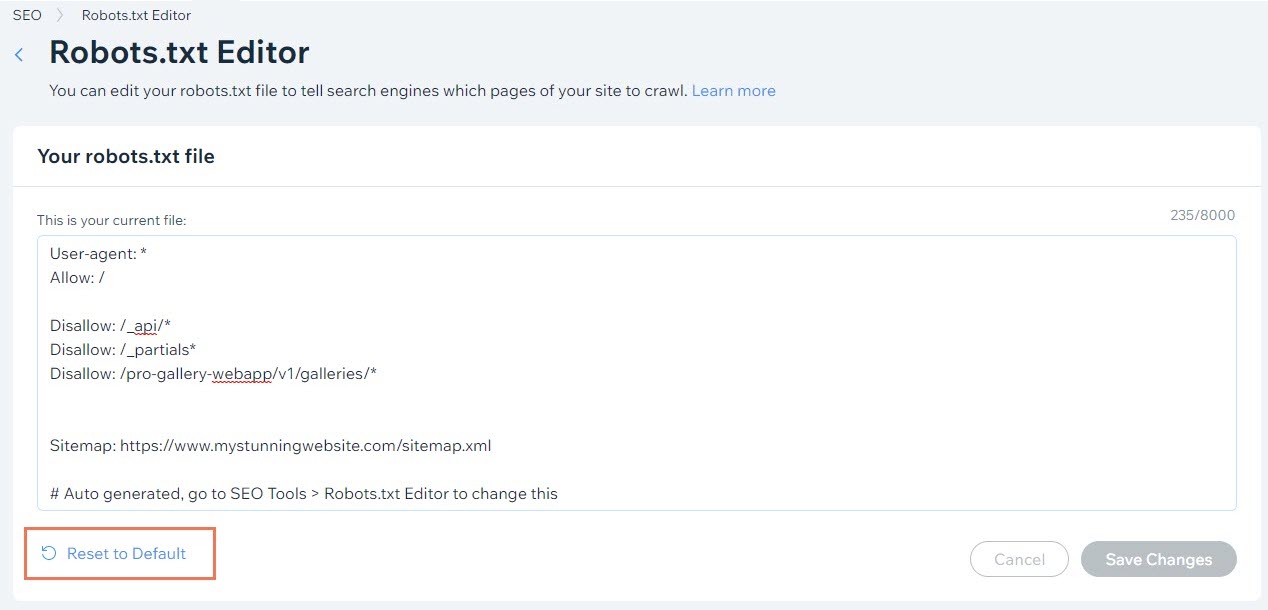
- 點擊「重設」。
提示:
- 搜尋引擎下次為網站編目時,便會更新 robots.txt 檔案的快取版本。
- 若要加快更新速度,可嘗試將首頁網址提交至搜尋引擎。
Wix Site Inspection 或 Google Search Console 中的 robots.txt 錯誤
有時可能會在Wix Site Inspection 報告或Google Search Console 帳戶中看到「已遭 robots.txt 封鎖」等錯誤。
若看到這類錯誤,不需要編輯 robots.txt 檔案,尤其是從未編輯過此檔案時。請改為檢查頁面的下列設定:
若需要更新頁面,Wix 會在頁面發佈後自動更新 robots.txt。若變更網站設定,robots.txt 檔案會立即更新。
變更後,搜尋引擎會在下次編目網站時更新 robots.txt 檔案的快取版本。若需要提前更新,可嘗試將首頁提交至搜尋引擎以重新建立索引。