


Wix 編輯器:為網站特定頁面設定密碼保護
1 分鐘
透過密碼保護來限制特定網站頁面的存取權。前往受保護頁面的訪客會收到輸入密碼的指令。這讓您可根據自己的條件分享專屬內容。
重要:
若選擇以密碼保護頁面,這也會防止搜尋引擎編目和索引該頁面。這代表受密碼保護的頁面不會出現在搜尋結果中。
為頁面新增密碼保護
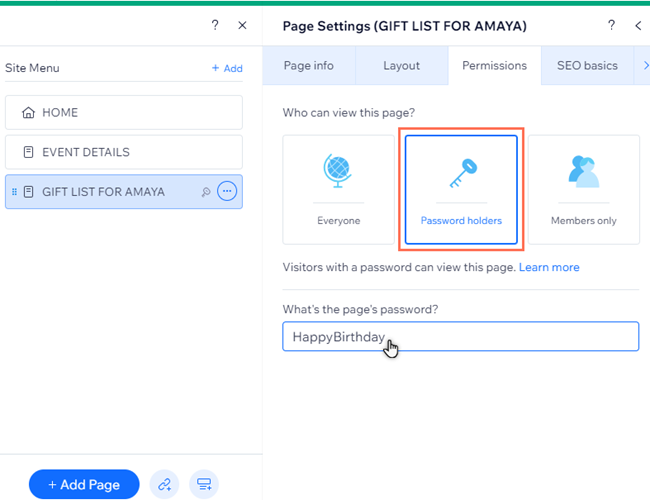
前往頁面設定面板即可為網站頁面新增密碼。發佈此變更後,您可將密碼寄送給任何有需要的人。
若要為頁面設定密碼保護:
- 點擊編輯器左側的 頁面與選單
 。
。 - 點擊相關頁面旁的 更多操作 圖示
。
- 點擊 設定。
- 點擊 權限 索引標籤。
- 選擇 密碼持有人。
- 輸入為該頁面設定的密碼。
- 按下鍵盤上的 Enter 金鑰。
提示:
請務必將密碼寄送給想要讓其存取頁面的訪客。
常見問題
選擇問題以瞭解更多關於密碼保護頁面的資訊。
何時應為頁面新增密碼保護?
是否可以為整個網站設定密碼保護?
是否可以為網站首頁設定密碼保護?
程式碼是否會受密碼保護影響?