


Wix 編輯器:為網站設定密碼保護
2 分鐘
透過密碼保護控制網站存取權。這讓您能在設計階段完成前獲取網站回饋,或放心地展示敏感內容。
新增密碼後,進入網站的訪客將會看到要求輸入密碼的畫面。
重要事項:
- 此功能目前尚未開放給所有使用者使用。
- 若選擇為網站設定密碼保護,也會防止搜尋引擎編目並索引該網站。這代表受密碼保護的網站不會顯現在搜尋結果中。
為網站新增密碼保護
透過新增密碼保護來限制網站存取權,確保只有獲得授權的使用者才能存取專屬內容。
若要為網站設定密碼保護:
- 前往編輯器。
- 點擊編輯器頂部的 設定 。
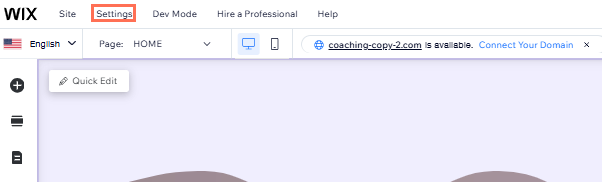
- 點擊網站密碼。
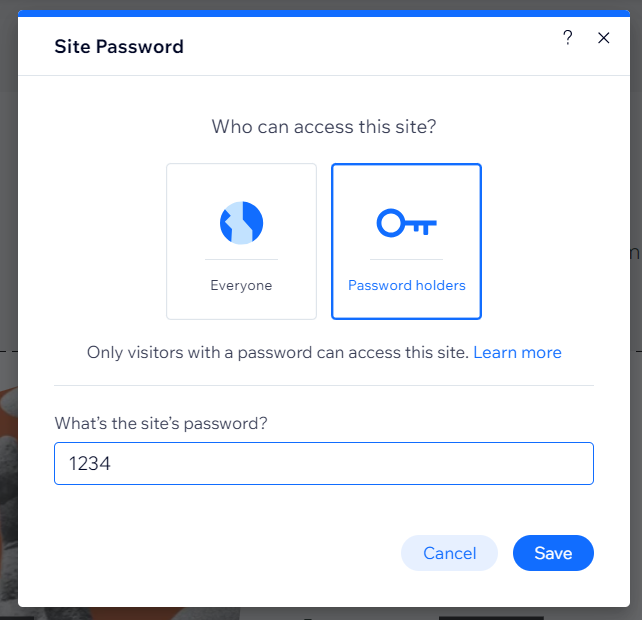
- 選擇一個選項:
- 所有人:所有人皆可檢視網站。這代表網站為公開狀態,且沒有額外限制。
- 密碼持有人:只有擁有密碼的人員才能檢視網站。請輸入您選擇的密碼。
- 點擊儲存。
便箋:
- 密碼長度最多為 15 個字元。
- 您只能在已上線網站上看到密碼視窗。預覽網站時不會顯現。
編輯密碼
定期編輯網站密碼以維持良好的密碼習慣,並確保網站維持安全空間。
若要編輯密碼:
- 前往編輯器。
- 點擊編輯器頂部的 設定 。
- 點擊網站密碼。
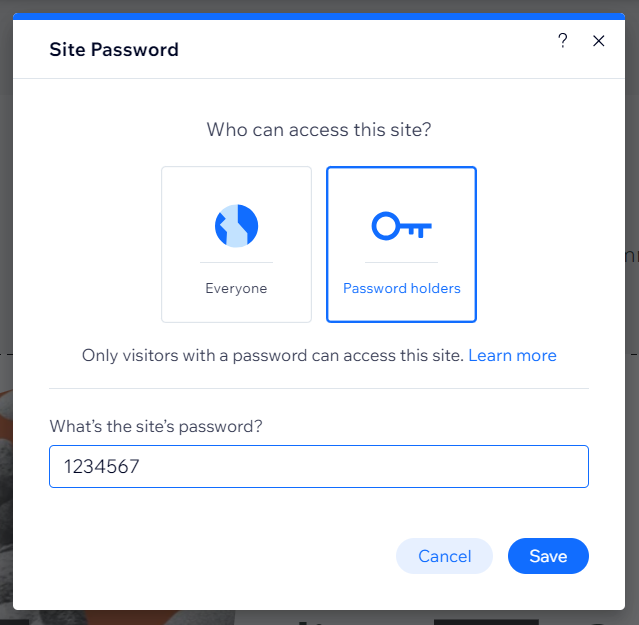
- 輸入新的網站密碼。
- 點擊儲存。
提示:
請務必將新密碼寄送給想要讓其存取頁面的訪客。
移除密碼保護
想讓所有訪客都能存取網站嗎?您隨時可以移除密碼保護。
若要移除網站的密碼保護:
- 前往編輯器。
- 點擊編輯器頂部的設定。
- 點擊網站密碼。
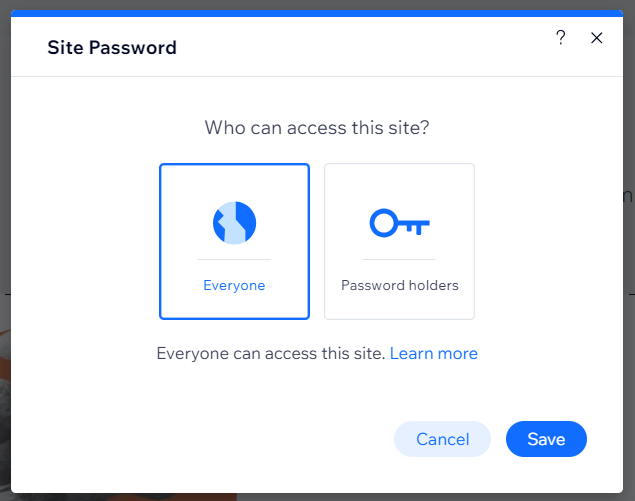
- 選擇所有人。
- 點擊儲存。
常見問題
請選擇下方問題以深入了解網站密碼保護資訊。
網站密碼是否有特定要求?
我可以只為部分頁面設定密碼保護,而不保護其他頁面嗎?
程式碼是否會受密碼保護影響?
訪客進入受密碼保護的網站時會看到什麼?