


自訂 SEO 設定
SEO 設定可將相同的 SEO 邏輯同時套用至多個頁面,節省操作時間。無須逐一編輯各頁面的設定,即可自訂套用至網站整個區段的設定,快速建立有系統的 SEO 策略。
Wix 會根據網站頁面的類型(例如產品、主頁面),自動為所有頁面建立預設 SEO 設定。這些設定以常見的 SEO 最佳做法為基礎,包含可依需求自訂的基本中繼標記及其他進階設定。
存取 SEO 設定
前往網站的 SEO 與 GEO 管理介面,即可自訂 SEO 設定。
若要存取設定:
- 前往網站管理介面的「SEO 與 GEO」。
- 向下捲動至「工具與設定」。
- 點擊「SEO 設定」。
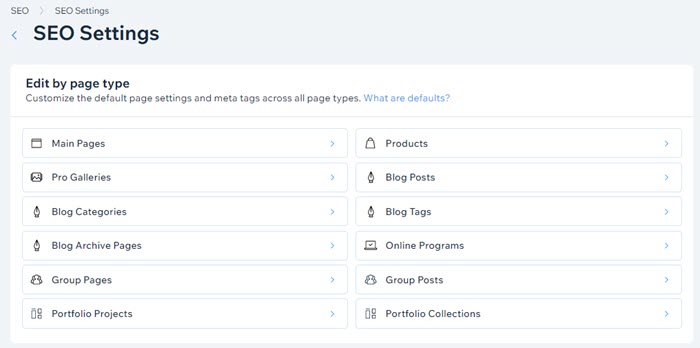
- 選擇要編輯的頁面類型。
注意:系統只會顯示網站所包含頁面的相關選項。例如,如果已將 Wix Stores 新增至網站,便會看到自訂「產品」設定的選項。
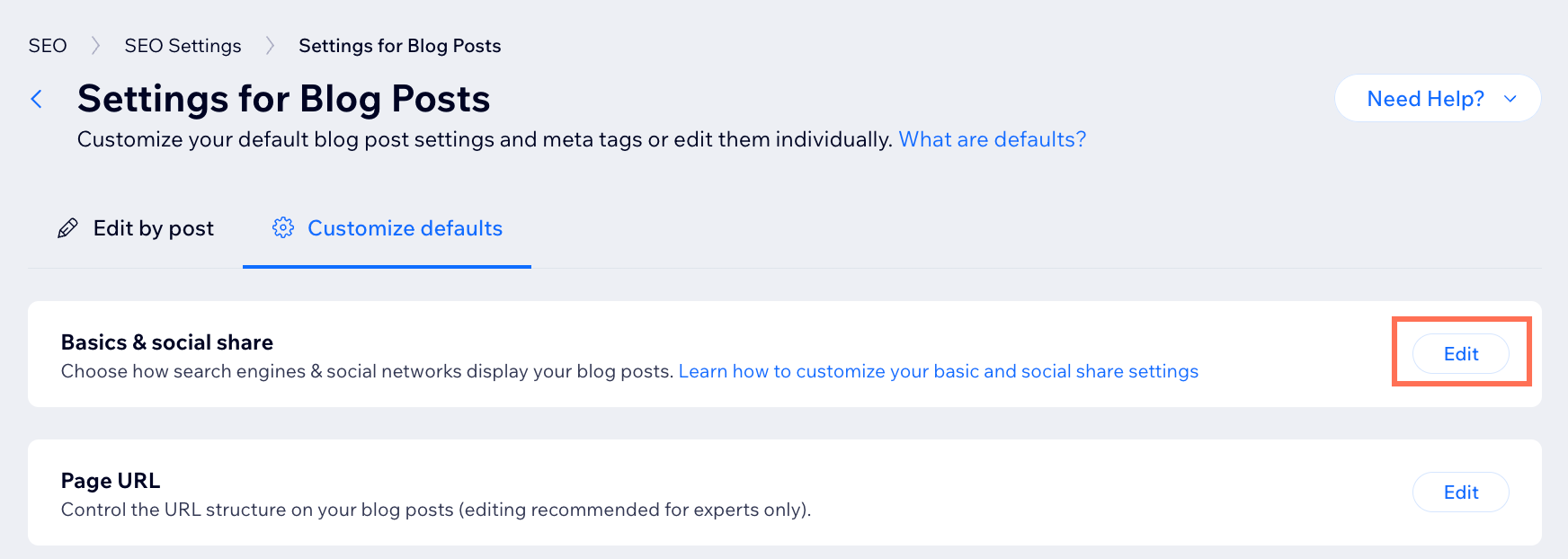
- 點擊「自訂預設值」標籤。
- 點擊相關 SEO 設定旁的「編輯」,即可查看或編輯設定。
自訂 SEO 基礎資訊設定
您可在 SEO 基礎資訊設定中自訂頁面的標題標籤和中繼描述,並允許搜尋引擎建立索引。使用靜態文字,即可將相同的標題和描述套用至每個頁面;也可使用變數,為網站各區段或頁面建立具有不同值的規則。
若要編輯 SEO 基礎資訊設定:
- 前往網站管理介面的「SEO 與 GEO」。
- 向下捲動至「工具與設定」。
- 點擊「SEO 設定」。
- 選擇要編輯的頁面類型。
注意:系統只會顯示網站所包含頁面的相關選項。例如,如果已將 Wix Stores 新增至網站,便會看到自訂「產品」設定的選項。 - 點擊「編輯」(位於「基礎資訊與社交分享」旁)。
- 自訂 SEO 基礎資訊設定:
標題標籤
中繼描述
允許搜尋引擎為頁面建立索引
7. 點擊「儲存」。
注意:
許多頁面類型會顯示「頁面網址」欄位,呈現頁面的網址動態資料欄位結構。將游標停留在「資訊」圖示 上,即可深入了解特定頁面類型的網址。
上,即可深入了解特定頁面類型的網址。 自訂社交分享設定
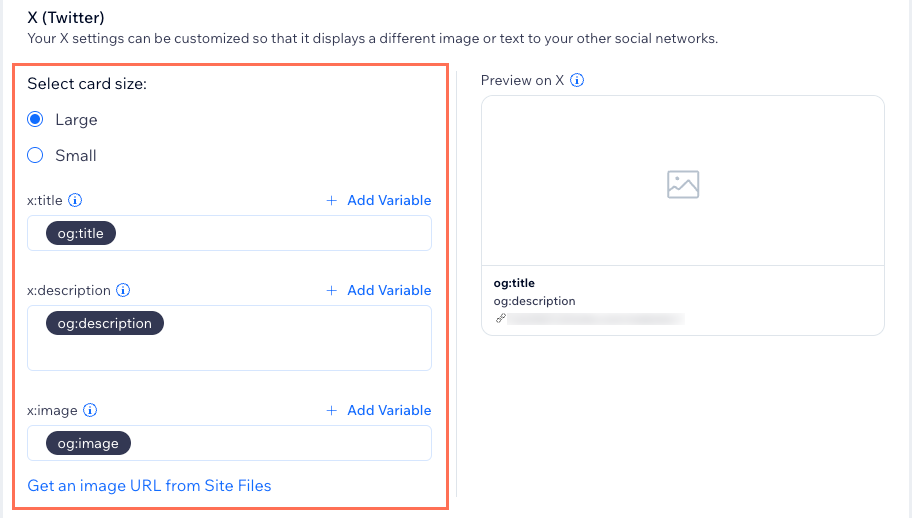
自訂頁面在 Facebook、Instagram 和 X(Twitter)等社交網路上的顯示方式。您可編輯社交分享設定,讓他人分享頁面時顯示的標題、描述和圖片套用相同規則。也可使用獨立的X(Twitter)設定,為分享到 X(Twitter)的頁面顯示不同的標題、描述和圖片。
若要自訂社交分享設定:
- 前往網站管理介面的「SEO 與 GEO」。
- 向下捲動至 「工具與設定」。
- 點擊 「SEO 設定」。
- 選擇要編輯的頁面類型。
注意:系統只會顯示網站現有頁面的相關選項。例如,若已將 Wix Stores 新增至網站,便會看到可自訂「產品」設定的選項。 - 點擊 「基礎資訊與社交分享」旁的 「編輯」。
- 向下捲動至 「社交分享」,並自訂相關設定:
社交分享
 ,然後選擇「複製網址」。
 X(Twitter)
自訂產品和部落格貼文頁面的網址結構
如果網站使用 Wix Stores 或 Wix Blog,即可自訂產品和部落格貼文頁面的網址結構,協助搜尋引擎進一步了解內容。深入了解如何自訂頁面網址結構。
提示:
搜尋引擎建議使用簡單且方便網站訪客理解的結構。深入了解 Google 提供的網址動態資料欄位結構最佳做法。
若要自訂產品或部落格貼文頁面的網址結構:
- 前往網站管理介面的「SEO 與 GEO」。
- 向下捲動至「工具和設定」。
- 點擊「SEO 設定」。
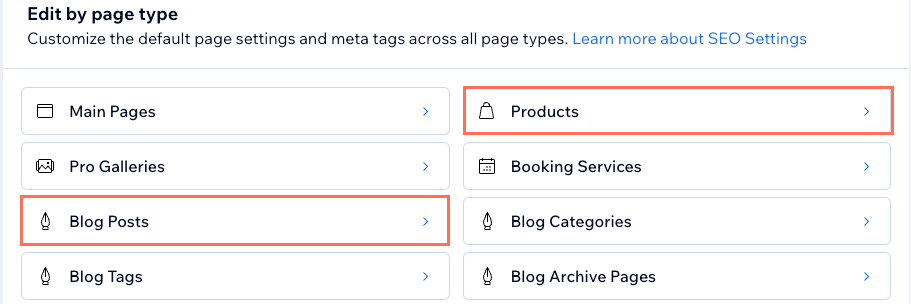
- 在「依頁面類型編輯」下選擇「產品」或「部落格貼文」,自訂相關網址。
- 點擊「頁面網址」旁的「編輯」。
- 點擊「網址結構」欄位並編輯網址。點擊「+新增變數」,即可在網址結構中新增動態值。
注意:網址結構必須包含至少一個變數。
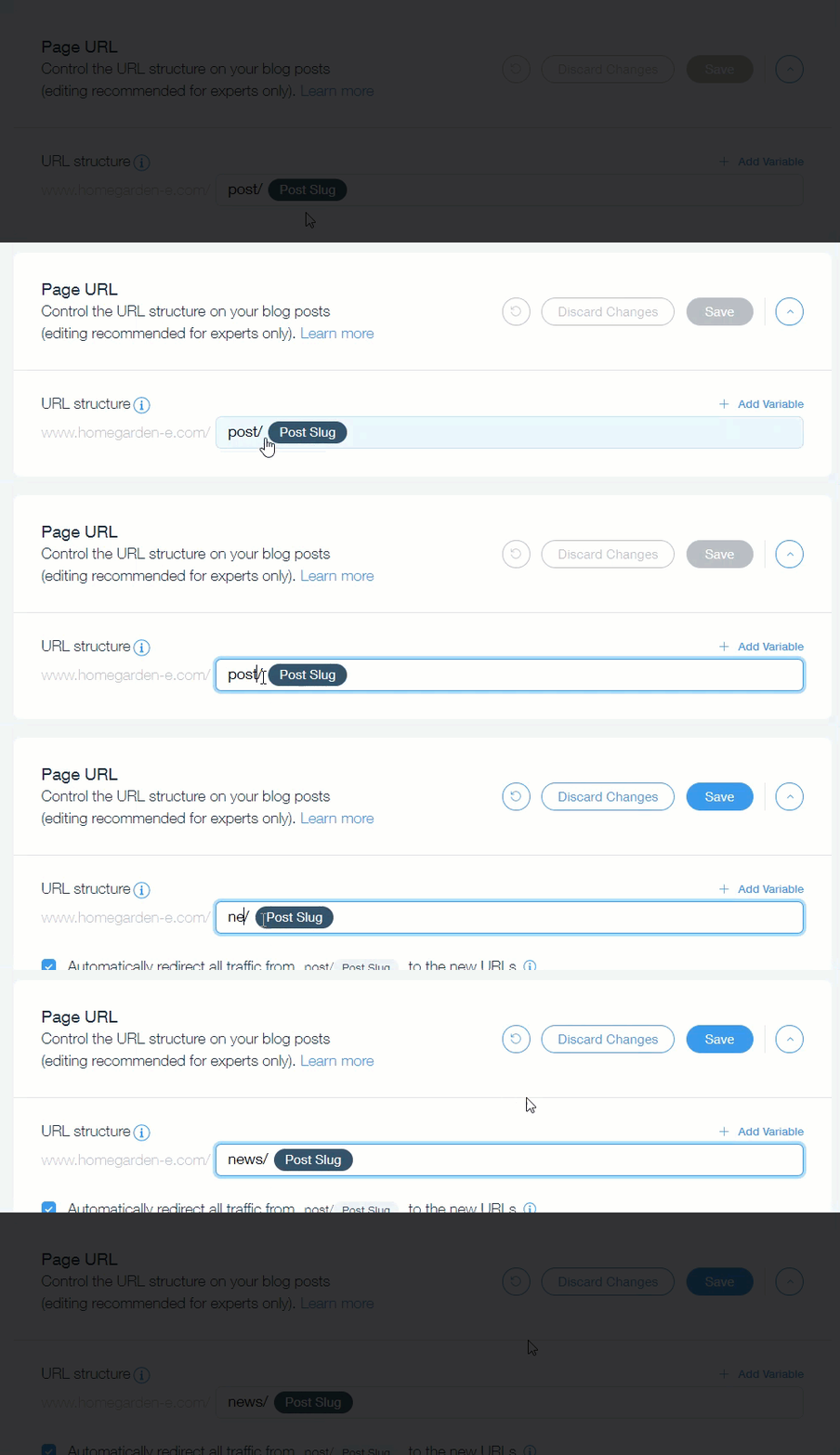
- 選擇是否要讓 Wix 為頁面建立自動重新導向。
- 保留選擇「自動重新導向所有流量」核取方塊;若有人或搜尋引擎造訪舊網址,系統就會自動將其重新導向至新網址。
- 如果想在儲存後,前往網址重新導向管理員手動新增群組重新導向,請不選擇「自動重新導向所有流量」核取方塊。
- 點擊「儲存」。
- (選填)點擊「以 CSV 格式查看全部」,即可下載包含所有網址重新導向的檔案。
- 點擊「確認變更」。
自訂結構化資料標記
提示:
在網站中新增商家名稱和地點後,Wix 會自動為首頁建立「當地商家」標記,協助提升搜尋排名。
重要事項:
- 每項 SEO 設定最多可包含 5 個標記(包括預設標記)。
- 結構化資料標記屬於進階主題。Wix 顧客服務無法協助變更網站的結構化資料。如網站的結構化資料發生問題,請參閱結構化資料疑難排解說明文章。
- 需要 SEO 專家的協助嗎?您可透過 Wix Marketplace 聘請 SEO 專業人員。
若要編輯結構化資料標記:
- 前往「SEO 與 GEO」(位於網站管理介面)。
- 向下捲動至「工具和設定」。
- 點擊「SEO 設定」。
- 在「依頁面類型編輯」下選擇相關頁面類型。
- 點擊「編輯」(位於「結構化資料標記」旁)。
注意:若在上述步驟 4 選擇「主頁面」,請點擊頂端的「依頁面編輯」,再點擊相關頁面。接著點擊右側面板中的「進階」索引標籤,然後點擊「結構化資料標記」。 - 選擇要執行的操作:
預覽、編輯或切換預設格式標記

包含或排除預設格式標記
 ,即可排除或包含該標記。
新增自訂標記

編輯或移除自訂標記
 ,即可刪除自訂標記。
自訂額外中繼標記
中繼標記是向搜尋引擎和社交網路說明頁面的程式碼片段。這些標記不會顯示在網站上,但仍存在於頁面程式碼中。Wix 預設會根據常見的 SEO 最佳做法,在頁面中新增中繼標記。
您可更新網站程式碼中使用的任何預設中繼標記。如有需要,也可自行建立額外標記,向搜尋引擎提供更多詳細資料。例如,您可建立額外中繼標記來建立網站搜尋結果的片段。
自訂額外中繼標記:
- 前往「SEO 與 GEO」(位於網站管理介面)。
- 向下捲動至「工具和設定」。
- 點擊「SEO 設定」。
- 在「依頁面類型編輯」下方選擇相關頁面類型。
- 點擊「額外中繼標記」。
- 編輯或新增中繼標記:
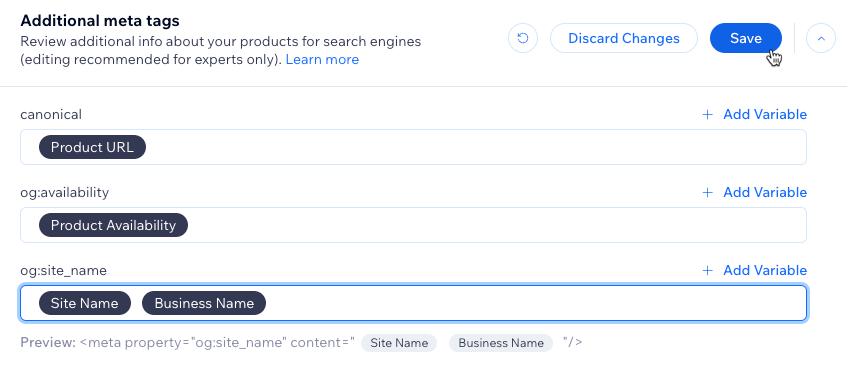
- 編輯:點擊相關的中繼標記欄位即可編輯標記。點擊「+新增變數」,將動態值新增至中繼標記。欄位下方會顯示預覽,呈現標記在網站程式碼中的樣貌。
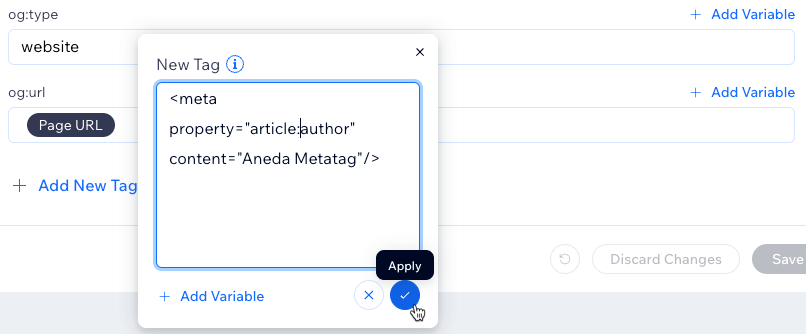
- 新增:點擊底部的「+新增標記」,並以 HTML 格式輸入新標記。點擊「+新增變數」,將動態值新增至中繼標記。完成後,點擊「套用」圖示
 。
。
- 點擊「儲存」。
點擊下方連結,了解更多以下主題:
所有頁面的預設中繼標記
Wix Blog 貼文的其他預設中繼標記
Wix Stores 產品頁面的其他預設中繼標記
重設預設 SEO 設定
預設 SEO 設定採用 SEO 最佳做法。若已變更設定並想還原,可恢復預設設定。
若要恢復預設 SEO 設定:
- 前往「SEO 與 GEO」(位於網站管理介面)。
- 向下捲動至「工具與設定」。
- 點擊「SEO 設定」。
- 在「依頁面類型編輯」下選擇相關頁面類型。
- 點擊包含要恢復之預設值的設定。
- 選擇要執行的操作:
單一欄位預設值重設

整個區段預設值重設
 。
。
個別頁面的 SEO 設定編輯
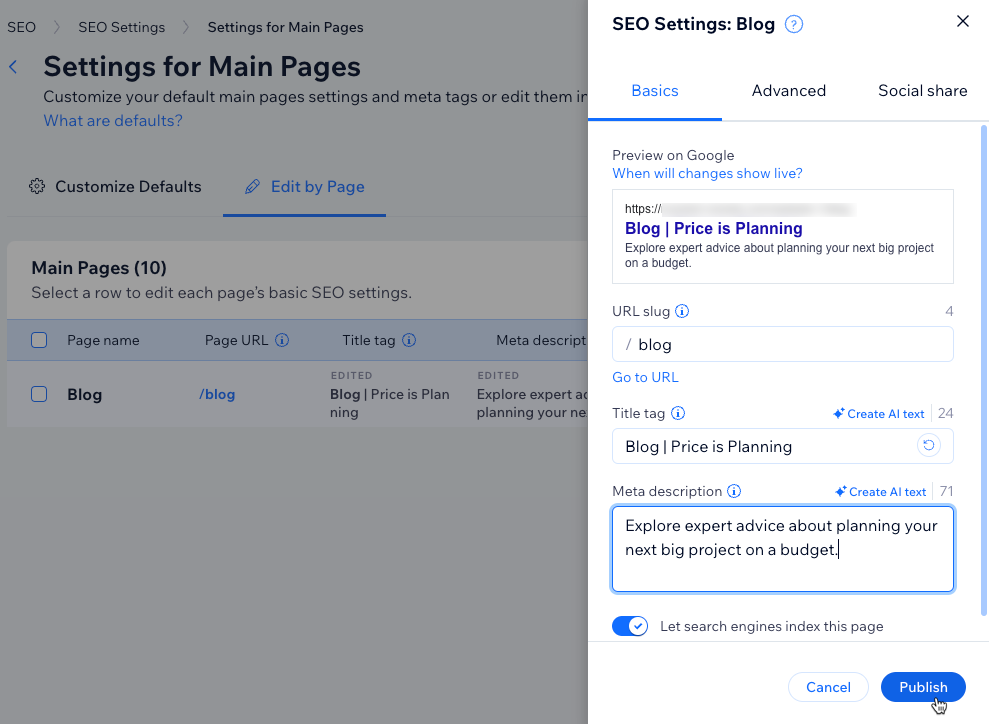
可在「依頁面類型編輯」索引標籤中查看及編輯特定頁面類型的 SEO 設定。您可在此檢閱頁面的網址動態資料欄位、一次編輯多個中繼標記,或快速檢查搜尋引擎是否可為頁面建立索引。
可編輯下列頁面類型的個別頁面 SEO 設定:
- 主頁面
- Wix Stores 產品
- Wix Events 頁面
- Wix Blog 貼文
- Wix Portfolio 專案與集合
- 線上計劃
個別頁面的 SEO 設定編輯方法:
- 前往「SEO 與 GEO」(位於網站管理介面)。
- 向下捲動至「工具與設定」。
- 點擊「SEO 設定」。
- 在「依頁面類型編輯」下選擇相關頁面類型。
- 選擇頂端的「依頁面編輯」索引標籤。
注意:索引標籤名稱會依頁面類型而異(例如「依產品編輯」、「依文章編輯」)。
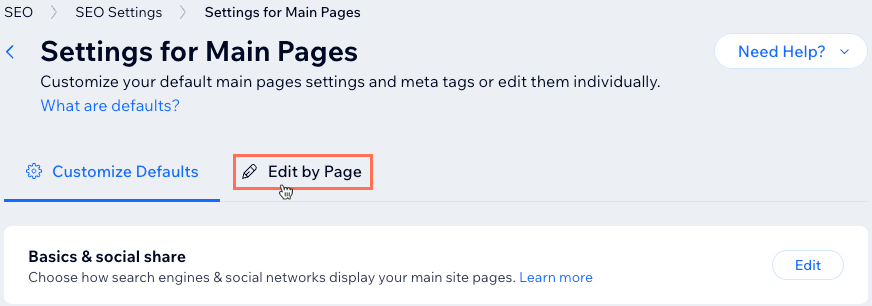
- 點擊相關頁面。
提示:如果搜尋引擎可為頁面建立索引,可建立索引欄會顯示勾選記號。 - 點擊右側的相關索引標籤,編輯 SEO 設定:
- 基礎資訊:編輯網址動態資料欄位結尾、標題標籤和中繼描述,並允許搜尋引擎為此頁面建立索引。若要變更此頁面的網址動態資料欄位結構,請前往編輯器中的 SEO 設定。
- 進階:編輯結構化資料標記、機器人中繼標籤和其他標籤。
- 社交分享:上傳社交分享圖片,並編輯 og:title、og:description 和 Twitter 設定。了解更多自訂社交分享設定的相關資訊。
- 點擊「發布」。
覆寫個別頁面的 SEO 設定
SEO 設定會根據頁面類型(例如產品頁面、網站頁面等),將相同設定套用至多個頁面。如需讓特定頁面遵循不同規則,隨時可覆寫此模式並排除這些頁面。
若要覆寫個別頁面的 SEO 設定:
Wix 編輯器
Studio 編輯器
- 前往編輯器。
- 點擊編輯器左側的「頁面與選單」
 。
。 - 點擊相關頁面旁的「更多操作」圖示
 。
。 - 點擊「SEO 基礎資訊」。
- 編輯頁面的 SEO 基礎資訊設定,即可覆寫 SEO 設定。
提示:
若要將任何欄位恢復為預設值,請點擊欄位旁的「重設為預設值」圖示 。請務必發布網站,以儲存設定。
。請務必發布網站,以儲存設定。 批次編輯個別頁面的 SEO 設定
您可一次變更多個主頁面或部落格貼文的索引狀態,並恢復預設 SEO 設定。
重要:
- 批次編輯目前僅適用於網站的主頁面和部落格貼文。我們正努力新增更多頁面類型。
- 搜尋引擎重新編目頁面並取得更新後的 SEO 詳細資訊所需時間,會受到多項因素影響。更新 SEO 後,可手動將頁面網址提交至搜尋引擎,嘗試加快重新編目的速度。
批次編輯頁面的 SEO 設定:
- 前往網站管理介面的「SEO 與 GEO」。
- 向下捲動至「工具與設定」。
- 點擊「SEO 設定」。
- 在「依頁面類型編輯」下方選擇相關頁面類型。
- 選擇頂端的「依頁面編輯」索引標籤。
注意:索引標籤名稱取決於頁面類型(例如「依產品編輯」、「依文章編輯」)。 - 點擊相關頁面旁的核取方塊。
提示:點擊清單頂端「頁面名稱」旁的核取方塊,即可選擇所有頁面。
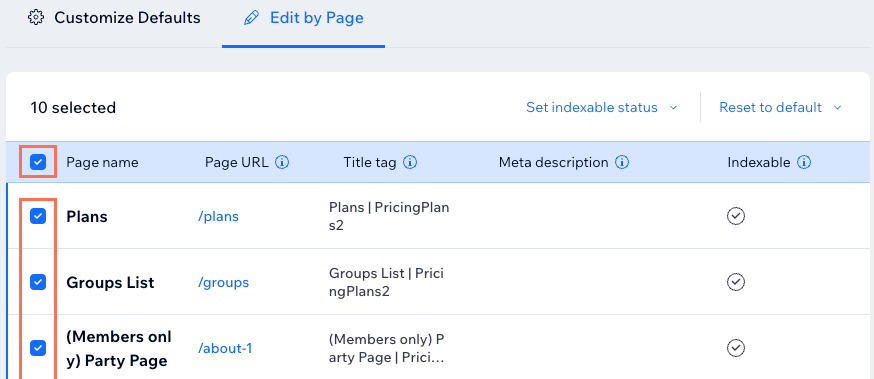
- 選擇要執行的操作:
設定索引狀態

重設為預設值
想了解更多嗎?
您可參閱完整 Wix SEO 指南,了解 Wix 的強大 SEO 功能及使用方法。