


結構化資料標記疑難排解
重要:
- 結構化資料標記屬於進階主題。Wix 顧客服務無法協助變更或提交網站的標記。
- 需要專家協助嗎?可前往 Wix Marketplace 聘請 SEO 專業人員。
結構化資料標記是一種標準格式,可向搜尋引擎提供網站頁面的詳細資訊。在頁面新增標記,有助於改善網站的搜尋結果和排名。
Google 等搜尋引擎也能使用標記,為頁面搜尋結果建立豐富結果,例如文章預覽、產品預覽和常見問題。深入了解如何新增結構化資料標記。
標記損壞也可能影響 AI。使用自然語言網路(NLWeb)查詢網站的工具可能會傳回不完整的結果。如果標記損壞,AI 引擎也可能引用錯誤資訊。
如果豐富結果測試工具顯示標記符合豐富結果資格,但新增至網站頁面時仍出現錯誤,請按照以下步驟操作。
步驟 1|檢查標記格式
Wix 網站頁面只能使用JSON-LD 格式的標記。以下是 JSON-LD 標記範例。
1<script type="application/ld+json">
2{
3    "@context":"https://schema.org",
4    "@type":"Website",
5    "name":"Wix.com",
6    "alternateName":"Wix",
7    "url":"https://wwww.wix.com"
8}
9</script>
另請確認程式碼符合以下條件:
- 開頭使用 HTML 標籤
- 僅使用一個指令碼標記,且只包含一種主要標記類型
- 少於 7,000 個字元
注意:
每個頁面最多可新增總計 8,000 個字元的標記。
步驟 2|檢查 JSON-LD 內的 HTML 標籤
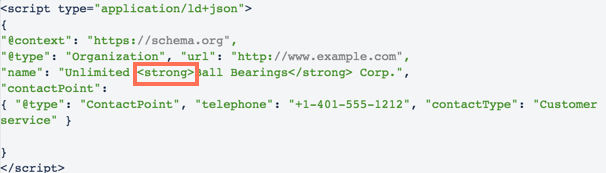
標記中只能在程式碼開頭和結尾使用指令碼標記。如果在 JSON-LD 部分輸入 HTML 標籤,標記將無法通過驗證。例如,以下程式碼在指令碼中包含 標籤,因此無效:
步驟 3|檢查標點符號
標記中的每個 JSON-LD 元件都必須以大括號 { } 包住。每個 JSON-LD 元件之間也必須以逗號分隔,但最後一個元件後方不可加上逗號。
另請確認程式碼使用直引號 ""。如果使用彎引號 “”,程式碼將無法通過驗證。
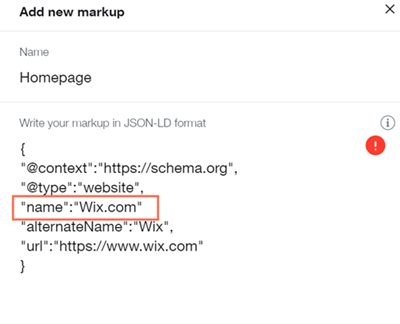
以下是標點符號錯誤的標記範例。請留意,「name」這一行後方缺少逗號,因此發生驗證錯誤。
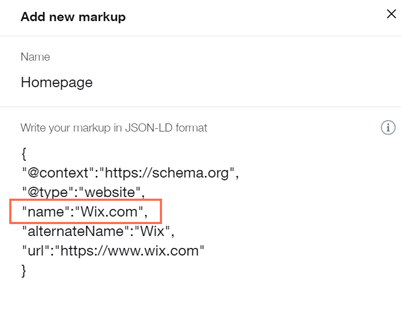
以下是相同的標記。在「name」這一行後方新增逗號,即可修正驗證錯誤。
步驟 4|檢查欄位中的空格
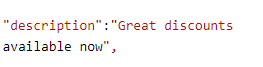
所有欄位的格式皆為:"key":"content",且每個欄位都必須位於同一行。按下「Enter」建立換行會導致欄位無法通過驗證。
例如,以下範例中的欄位內容位於同一行,因此可通過驗證:

不過,此範例中的部分欄位內容另起一行,因此無法通過驗證:
重要:
Google 準則規定,標記中的資訊必須顯示在頁面上。如果標記中的部分資訊未顯示在頁面上,該頁面可能不會顯示為豐富結果。
若要驗證標記是否符合豐富結果的顯示資格,或標記發生問題,可將標記貼到 Google 豐富結果測試工具中進行檢查。
向專業人員尋求 SEO 相關協助。
聘請專家