
建立網站首頁的當地商家標記
4 分鐘
結構化資料標記是一種標準化格式,可向搜尋引擎提供頁面的詳細資訊。將標記新增至網站頁面,有助於改善網站的搜尋結果和排名。
AI 小幫手會讀取相同的標記,以辨識商家。提供準確的詳細資料,有助於 AI 小幫手正確描述商家。
重要:
將結構化資料標記新增至網站頁面,不保證搜尋引擎會為這些頁面建立豐富結果。
當地商家標記設定簡介
Wix 新增至首頁的當地商家標記以 Schema.org 和 Google 的建議為依據。搜尋引擎和 AI 小幫手會使用這些設定,區分商家與其他類似商家。標記包含以下設定:
名稱:網站「商家資訊」中「個人檔案」區段顯示的商家名稱
網址:網站網址
圖片:在網站「商家資訊」中新增的標誌
地址:網站「商家資訊」中「地點與聯絡資訊」區段顯示的地址
建立首頁的當地商家標記
若要為網站首頁建立當地商家標記,請在網站的商家資訊中新增商家名稱和地點。也可選擇新增標誌,將其網址納入標記。
重要:
Wix 只會為主要地點建立當地商家標記。如果有多個營業地點,Wix 不會為其他地點建立標記。
若要建立當地商家標記:
- 前往網站管理介面的「設定」。
- 點擊「商家資訊」。
- 在「個人檔案」區段的「名稱」下輸入商家名稱。
- (選填)點擊「新增標誌」以上傳標誌圖片。
- 在「地點與聯絡資訊」區段的「地址」下新增地點。
- 點擊「儲存」。
提示:
隨時可編輯商家名稱或地點,更新當地商家標記。
測試當地商家標記
可使用 Google 的「豐富結果測試」,檢查當地商家標記是否符合顯示豐富結果的資格。可從首頁的「進階 SEO」標籤開啟「豐富結果測試」。
Wix 編輯器
Studio 編輯器
- 前往編輯器。
- 點擊編輯器左側的頁面與選單
 。
- 點擊首頁旁的更多操作圖示
 。
- 點擊SEO 基礎資訊。
- 點擊進階 SEO標籤。
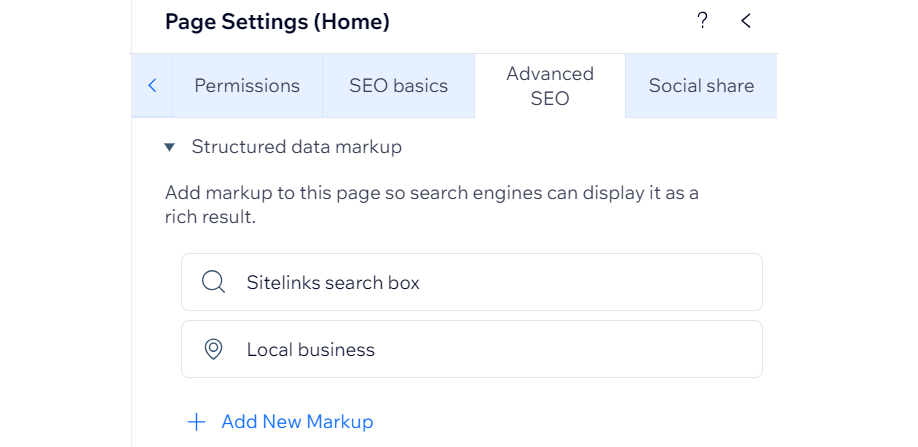
- 點擊結構化資料標記。
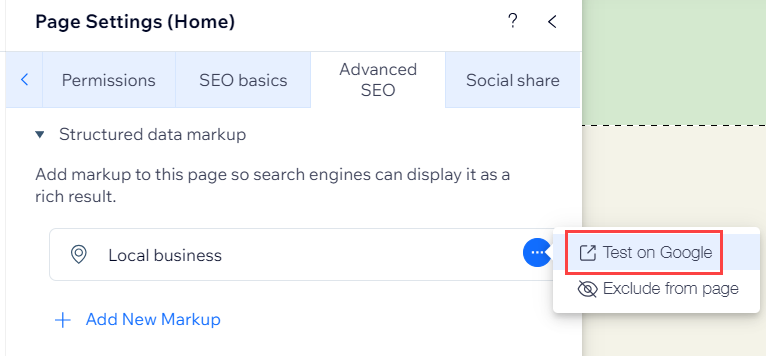
- 點擊更多操作圖示 (位於當地商家旁)。
- 選擇在 Google 上測試。
- 在「豐富結果測試」頁面點擊測試程式碼。深入了解如何執行豐富結果測試。
注意:
系統可能會顯示警告,指出缺少部分選填欄位。即使當地商家標記缺少這些選填欄位,也不會影響首頁的 SEO。
從首頁排除當地商家標記
若不想讓搜尋引擎存取當地商家標記,可選擇從首頁排除這項標記。
排除標記後,搜尋引擎便無法使用這些資訊來建立豐富結果。AI 小幫手也無法存取這些資訊,對商家的描述可能會較不準確。
Wix 編輯器
Studio 編輯器
- 前往編輯器。
- 點擊編輯器左側的頁面與選單。
- 點擊首頁旁的更多操作圖示 。
- 點擊SEO 基礎資訊。
- 點擊進階 SEO標籤。
- 點擊結構化資料標記。
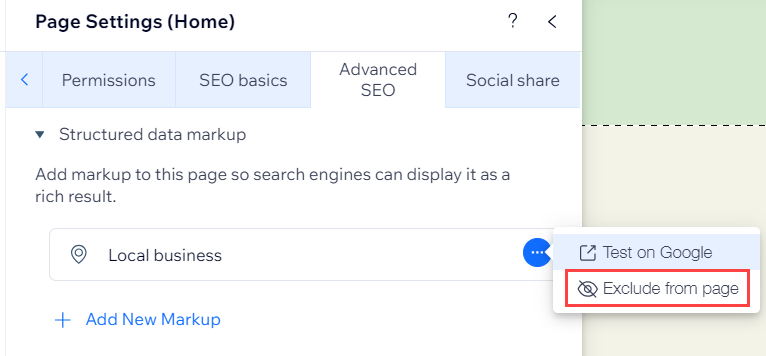
- 點擊更多操作圖示 (位於當地商家旁)。
- 選擇從頁面排除。
提示:
隨時可以點擊「更多操作」圖示 ,並選擇「加入頁面」,再次加入當地商家標記。
,並選擇「加入頁面」,再次加入當地商家標記。