


網站頁面的預設格式標記簡介
重要:
- 結構化資料標記屬於進階主題。Wix 顧客服務無法協助變更或提交標記。不過,如果遇到任何錯誤,可查看結構化資料標記疑難排解說明。
- 需要 SEO 專家協助嗎?可前往 Wix Marketplace 聘請 SEO 專業人員。
結構化資料標記可向搜尋引擎提供頁面的詳細資訊。可在網站頁面新增結構化資料標記,協助改善搜尋結果和排名。
建立特定網站頁面時,Wix 預設會新增預設格式標記,包括 Wix Stores 產品頁面、Wix Bookings 服務頁面、Wix Blog 貼文和 Wix Events 頁面。
Google 等搜尋引擎也能使用標記,為頁面的搜尋結果建立豐富結果,例如文章預覽、產品預覽和常見問題。
注意:
在網站頁面新增結構化資料標記,不代表搜尋引擎一定會為頁面建立豐富結果。
預設格式標記基礎資訊
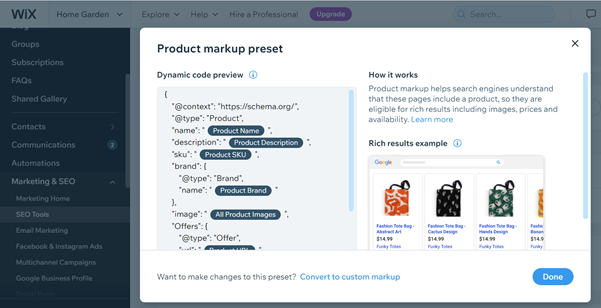
Wix 為網站頁面建立的預設格式標記採用 SEO 最佳做法,向搜尋引擎提供經過最佳化的頁面資訊。這些預設格式標記也會使用變數建立動態程式碼。變數是代表某個值的文字片段,或是預留該值位置的文字。
使用變數,即可根據頁面的實際內容,加入各頁面不同的資訊。例如,Wix Stores 產品頁面的預設格式標記會使用多個預留位置變數,包括:
- 產品名稱
- 產品描述
- 產品品牌
- 產品價格
這些預留位置變數實際使用的資訊,取決於各頁面的產品資訊。換句話說,系統會自動為每個頁面自訂預設格式標記,並為每項產品建立獨特的豐富結果。
管理預設格式標記
可在頁面類型的SEO 設定中,前往結構化資料標記區段查看及管理預設格式標記。
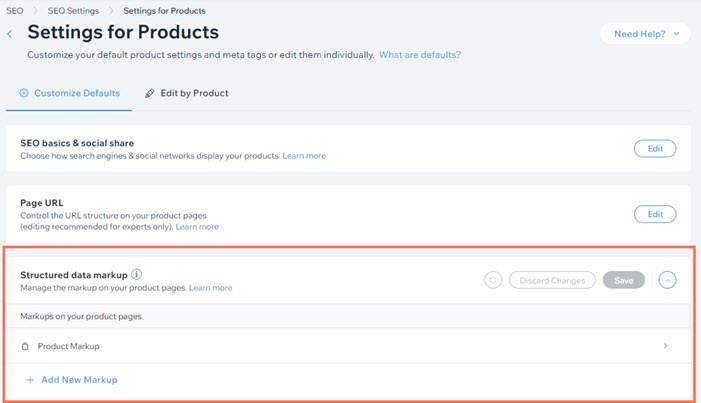
若要管理預設格式標記:

預覽或切換預設格式標記


包含或排除預設格式標記
 。
。
建立自訂標記

建立新的自訂標記
編輯或移除自訂標記
 。
。 提示:
每項 SEO 設定最多可有 5 個標記(包括預設格式標記)。
網站頁面的預設格式標記類型
Wix 會自動為 Wix Stores 產品頁面、Wix Bookings 服務頁面、Wix Blog 貼文和 Wix Events 頁面建立預設格式標記。
點擊下方標題,深入了解網站頁面的各種預設格式標記。
Wix Stores 產品頁面

Wix Blog 貼文

Wix Bookings 服務頁面

Wix Events 頁面

Wix Portfolio
