自訂網站頁面的社交分享設定
當您將頁面分享到社交網路時,Wix 會提供您在該頁面社交分享設定中包含的資訊。您可以自訂在 Facebook、Instagram 和 Twitter 等社交網路分享網站頁面時顯示的文字和圖片。
關於社交分享設定
社交網路使用 Open Graph (og) 標籤在分享頁面時顯示文字和圖片。在預設情況下,您在 SEO 標題標籤和中繼描述中使用的金額會用於社交分享的 og:title 和 og:description。
您可自訂下列社交分享選項:
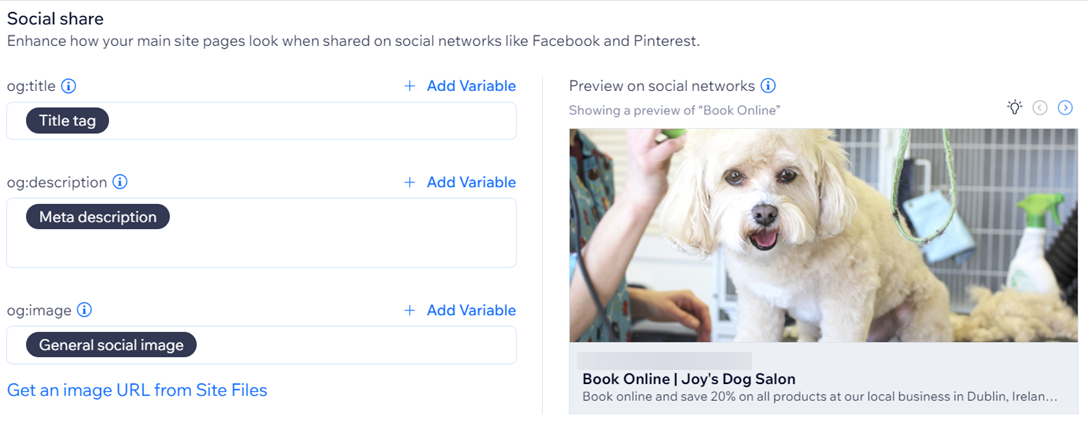
- og:image: 選擇反映頁面主題的圖片。使用預覽功能即可查看圖片在社交分享中的外觀。
- og:title: 新增總結頁面內容的標題。建議長度保持在 80 個字元以下,否則部分標題可能會被截斷。使用預覽功能即可查看標題在社交分享中的外觀。
- og:description: 新增頁面內容的簡短描述。建議長度保持在 300 個字元以下,否則部分描述可能會被截斷。使用預覽功能即可查看描述在社交分享中的外觀。
重要:
每個社交媒體渠道都使用自己的標準來為分享的頁面選擇最佳標題、描述和圖片。雖然系統很可能會使用您在社交分享設定中的資訊,但無法保證一定會顯示。
自訂頁面社交分享設定
前往 SEO 設定中的社交分享區段,即可自訂頁面的社交分享設定。
若要自訂頁面的社交分享設定:
- 前往網站管理介面中的 搜尋引擎最佳化 (SEO)。
- 向下捲動至 工具和設定。
- 點擊 SEO 設定下方的 前往 SEO 設定。
- 選擇想要編輯的頁面類型。
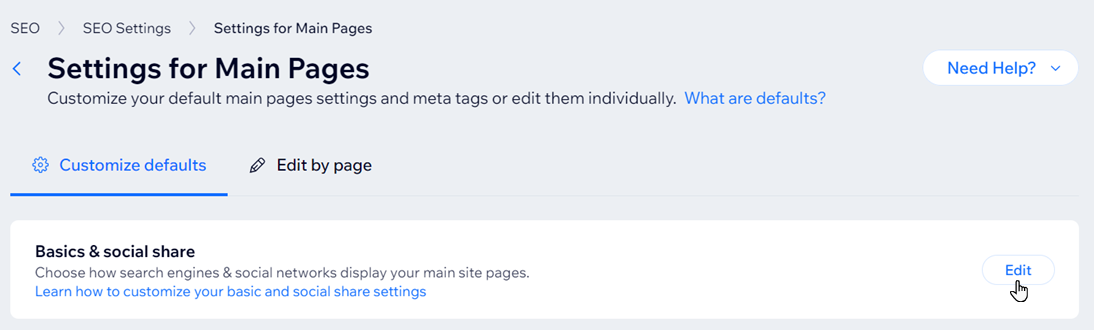
請留意: 您只會看到屬於網站一部分的頁面選項。例如,若已將 Wix Stores 新增至網站,則會看到自訂 產品 設定的選項。 - 點擊 基礎資訊與社交分享 旁邊的 編輯。
- 向下捲動至 社交分享 並自訂相關設定:
社交分享
 並選擇 複製網址。
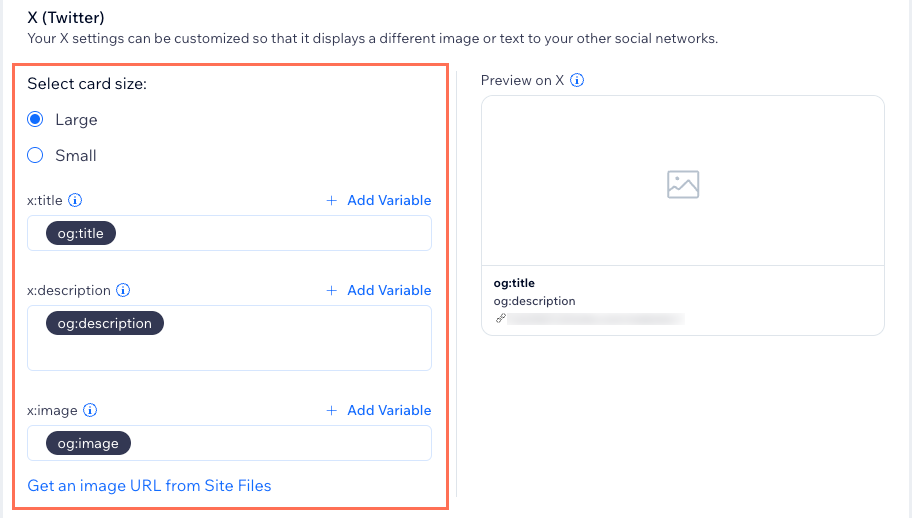
X (Twitter)