


在網站頁面新增結構化資料標記
重要:
- 結構化資料標記屬於進階主題。Wix 顧客服務無法協助變更標記。不過,如果發生任何錯誤,可查看結構化資料標記疑難排解說明。
- 需要專家協助嗎?可前往 Wix Marketplace 聘請 SEO 專業人員。
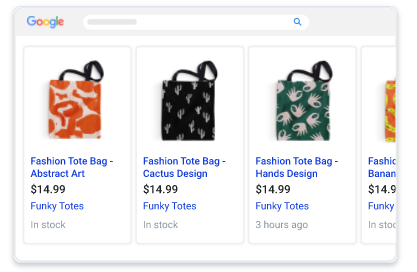
結構化資料標記是一種標準格式,可向搜尋引擎提供頁面的詳細資訊。您可為部落格貼文使用 AI 生成的結構化資料,或手動將結構化資料標記新增至其他頁面類型。Google 等搜尋引擎也可使用標記,為頁面的搜尋結果建立豐富結果,例如文章預覽、產品預覽和常見問題。
注意:
在網站頁面新增結構化資料標記,並不保證搜尋引擎會為這些頁面建立豐富結果。
部落格貼文的 AI 生成結構化資料
重要:
AI 生成的結構化資料目前僅適用於 Wix Blog 貼文。若要將結構化資料新增至其他頁面類型,請使用手動結構化資料標記。
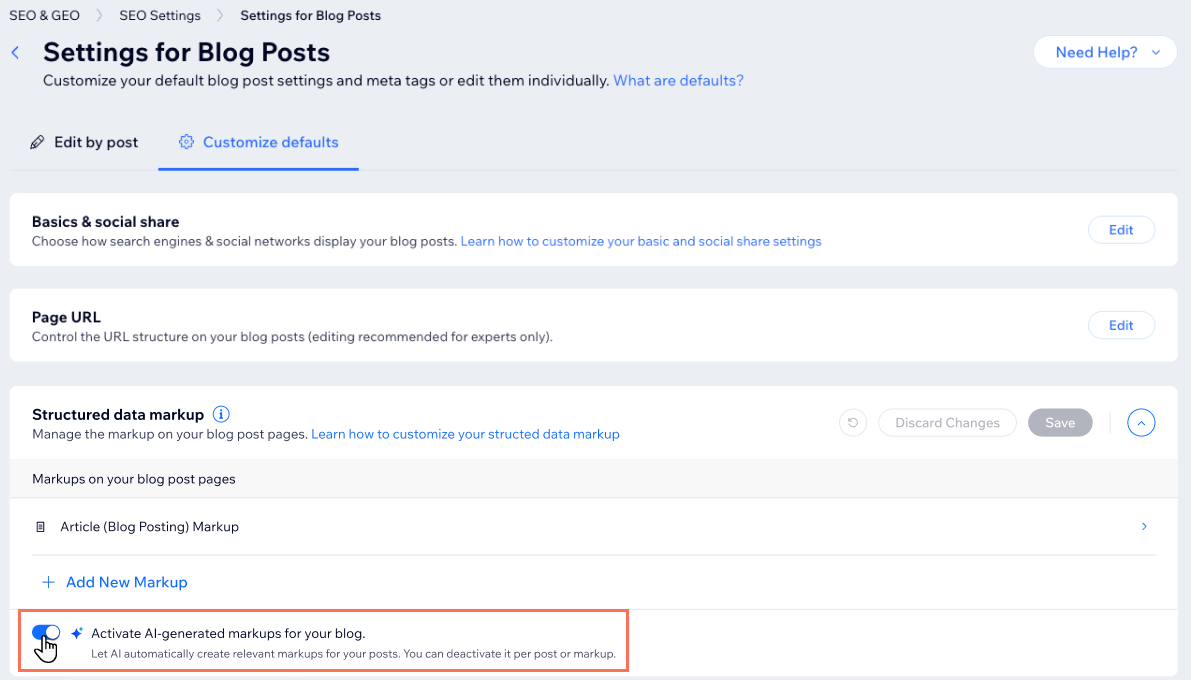
AI 生成的結構化資料會掃描部落格貼文內容,並建立相關的結構化標記。若希望 Wix 自動為已發布的部落格貼文產生及重新整理標記,這項功能非常實用。
啟用部落格貼文的 AI 生成結構化資料:
- 前往網站管理介面的「SEO 與 GEO」。
- 向下捲動至「工具與設定」。
- 點擊「SEO 設定」。
- 點擊「依頁面類型編輯」下方的「部落格貼文」。
- 點擊「自訂預設值」索引標籤。
- 點擊「結構化資料標記」旁的「編輯」。
- 點擊「為部落格啟用 AI 生成標記」旁的切換開關。
- 點擊「儲存」。
提示:
深入了解如何為部落格貼文使用 AI 生成的結構化資料,包括查看已產生的標記、排除特定標記,以及建立自訂標記的方法。
將手動結構化資料新增至網站頁面
手動結構化資料可讓您完全掌控新增至頁面的標記。如果所需的頁面類型無法使用 AI 生成的結構化資料,或想自行建立及管理自訂 JSON-LD 標記,請使用此選項。
新增標記前,請先建立要使用的 JSON-LD 程式碼。您可使用 這項標記產生工具。從下拉式選單選擇標記類型,並根據內容進行自訂。
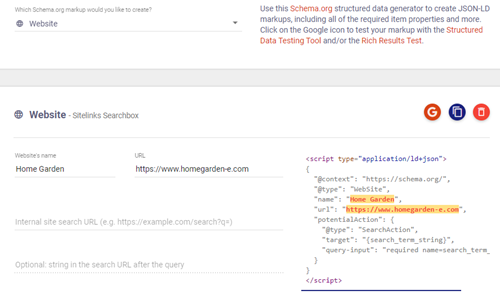
或者,也可從 Schema.org 取得標記模型,再根據頁面內容進行自訂。這些標記模型稱為「類型」,分別對應文章、產品和常見問題等不同內容。每種類型都有一組特定屬性。例如,「Article」類型的標記包含作者、發布日期和發佈者等屬性。
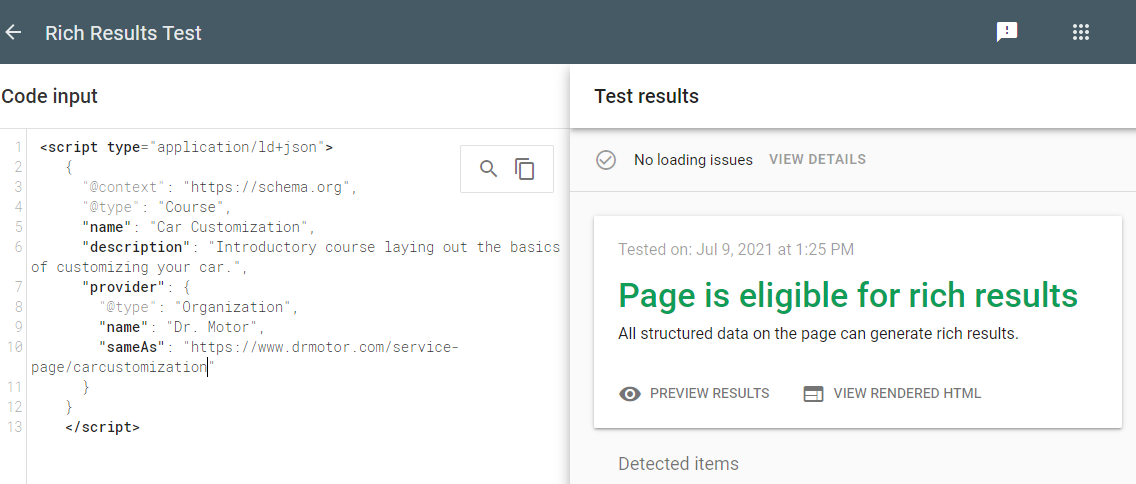
建立標記後,可使用 Google 豐富結果測試工具檢查標記是否符合顯示豐富結果的資格。以下範例顯示 Wix 網站課程標記的豐富結果測試。
重要事項:
- Wix 僅接受使用 JSON-LD 標記的結構化資料。
- 結構化資料必須少於 7,000 個字元,才能新增。
- 根據 Google 準則,標記中的資訊必須包含在頁面內。如果標記包含的部分資訊未顯示在頁面上,該頁面可能不會顯示為豐富結果。深入了解 Google 的結構化資料準則。
若要手動將結構化資料新增至頁面:
Wix 編輯器
Studio 編輯器
- 前往編輯器。
- 點擊編輯器左側的「頁面與選單」
 。
。 - 點擊相關頁面旁的「更多操作」圖示
 。
。 - 點擊「SEO 基礎資訊」。
- 點擊「進階 SEO」索引標籤。
- 點擊「結構化資料標記」。
- 點擊「+新增標記」。
- 在「以 JSON-LD 格式撰寫標記」下方新增標記。
- 點擊「套用」。
注意:
- 每個頁面最多可新增 5 個標記。
- 新增標記後,點擊「更多操作」圖示
 ,即可編輯、測試或刪除標記。
Wix 網站的預設手動結構化資料標記選項
Wix 為網站提供多種預設結構化資料標記選項。建立特定類型的頁面時,Wix 會自動新增這些標記;其他頁面類型則可選擇啟用或停用標記。
- 建立特定網站頁面時,Wix 預設會新增預設格式標記,包括 Wix Stores 產品頁面、Wix Bookings 服務頁面、Wix Blog 貼文和 Wix Events 頁面。深入了解預設格式標記
- 在網站中新增商家名稱和地點後,Wix 會自動為首頁建立當地商家標記。當地商家標記有助於提升網站的搜尋結果和排名。深入了解當地商家標記
- 將 Wix Site Search 應用程式新增至網站後,Wix 會自動在網站頁面新增網站連結搜尋方塊結構化資料標記。頁面顯示在搜尋結果中時,Google 會使用此標記新增搜尋方塊。深入了解 Wix Site Search
- AI 產生的結構化資料啟用後,AI 預設會分析每篇符合資格且已發布的部落格貼文、產生相關架構類型,並將有效標記新增至該貼文。深入了解如何在部落格貼文中使用 AI 產生的結構化資料
- 也可選擇為 Wix Blog 貼文中的可折疊清單啟用常見問題結構化資料標記。Google 等搜尋引擎可使用常見問題標記,在搜尋結果中顯示頁面的問題與答案清單。了解如何在貼文中新增常見問題
注意:Google 更新後,常見問題和操作說明結構化資料只會顯示於大型政府網站和健康類網站。深入了解這項更新。如果已有常見問題結構化資料標記,則無需移除,因為未使用的結構化資料不會影響 Google 搜尋。
使用 SEO 設定在頁面新增手動結構化資料標記
透過 SEO 設定,可同時將相同的 SEO 邏輯套用至多個頁面。無需逐一編輯各頁面的設定,即可自訂套用至整個網站各頁面類型的設定。
建立特定網站頁面時,系統會加入預設格式標記,包括 Wix Stores 產品頁面、Wix Bookings 服務、Wix Blog 貼文和 Wix Events 頁面。
可在 SEO 設定中自訂這些頁面的結構化資料標記,也可在標記中新增變數來建立動態程式碼。
針對 Wix Blog 貼文,可結合 SEO 設定中的手動結構化資料與自動更新的 AI 產生結構化資料。深入了解如何在部落格貼文中使用 AI 產生的結構化資料
常見問題
點擊下方問題,深入了解如何在網站頁面新增結構化資料標記。
AI 產生的結構化資料與手動結構化資料有何不同?
可在部落格貼文以外的頁面使用 AI 產生的結構化資料嗎?
AI 產生的結構化資料會取代手動標記嗎?
編輯部落格貼文後,AI 產生的結構化資料會有什麼變化?
哪些頁面類型可新增手動結構化資料標記?
尋求專業人員協助改善 SEO。
聘請專家