Wix Site Search 簡介
Wix Site Search 應用程式讓訪客更容易找到所需內容,立即改善瀏覽方式,提供更流暢有效率的使用體驗。
搜尋功能非常適合網路商店、商業網站、活動頁面、部落格,以及其他提供多元內容的網站,有助於提高互動、增加轉換,讓訪客更快找到所需資訊。
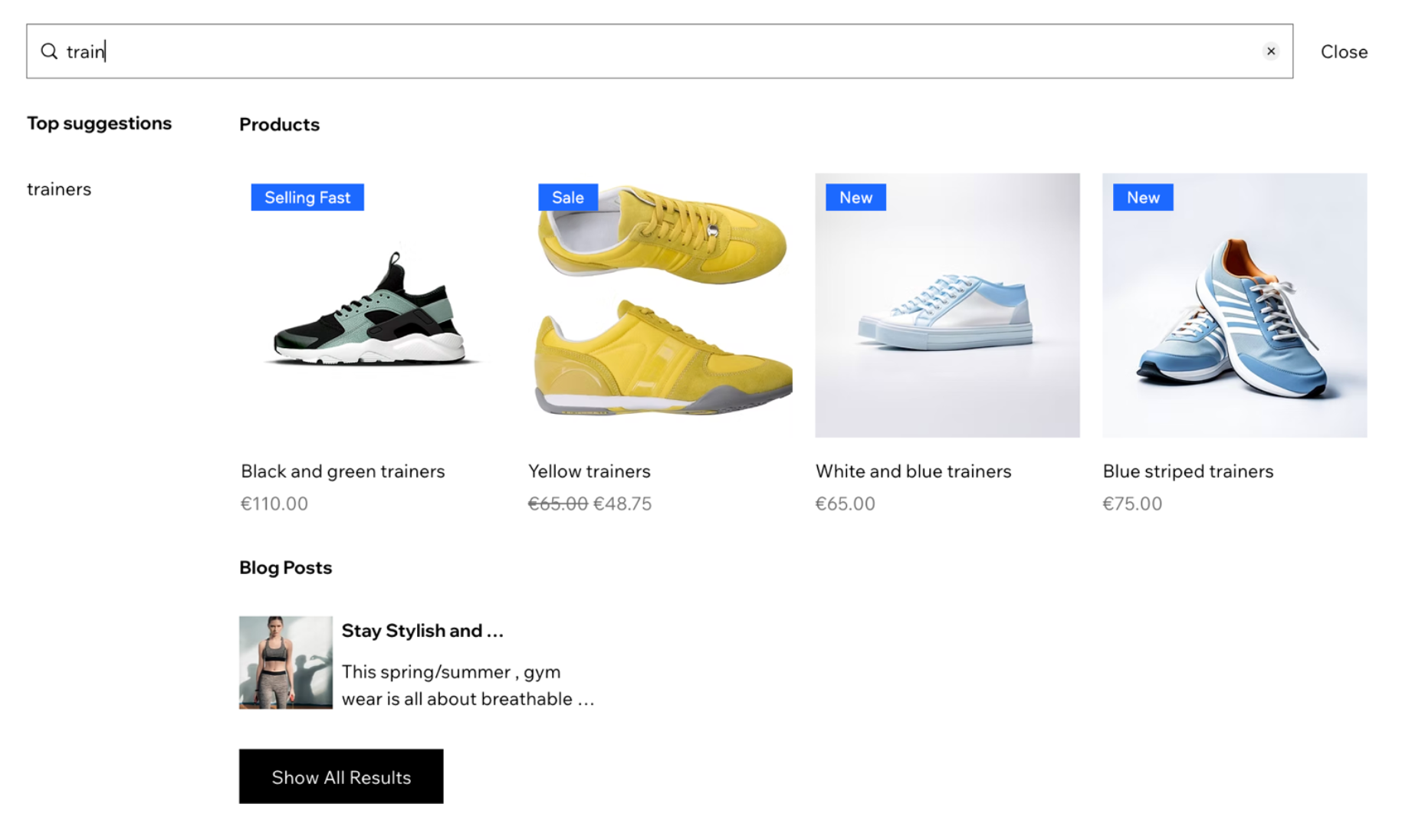
將 Wix Site Search 應用程式新增至網站後,系統會新增 2 個頁面:「搜尋建議」頁面和「搜尋結果」頁面。
準備好開始了嗎?
從 App Market 或編輯器的「新增」面板,將 Wix Site Search 新增至網站。
Wix Site Search 運作方式
將應用程式新增至網站後,Wix 會在背景掃描網站內容並建立目錄,讓搜尋工具快速比對搜尋內容與相關頁面、產品、文章等。這個程序稱為索引。了解如何啟用網站索引。
您可調整應用程式設定,選擇可供搜尋的內容。深入了解如何自訂搜尋列
熱門項目與搜尋建議
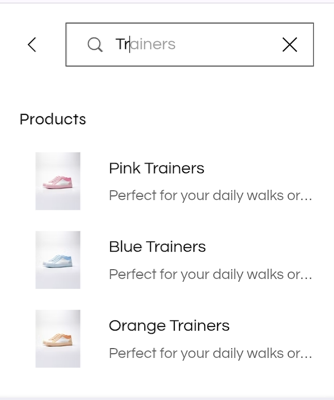
訪客開始在搜尋列輸入內容時,工具會即時搜尋網站並立即顯示實用建議,讓訪客更快、更輕鬆地找到所需內容。
「搜尋建議」頁面也會醒目顯示熱門項目,引導訪客探索可能未曾想到要搜尋的高關注度內容。
除了熱門項目,建議方塊也能醒目顯示網站已索引內容中與關鍵字完全相符的項目,並自動完成搜尋字詞,協助訪客更快完成查詢。
快速精準的搜尋結果
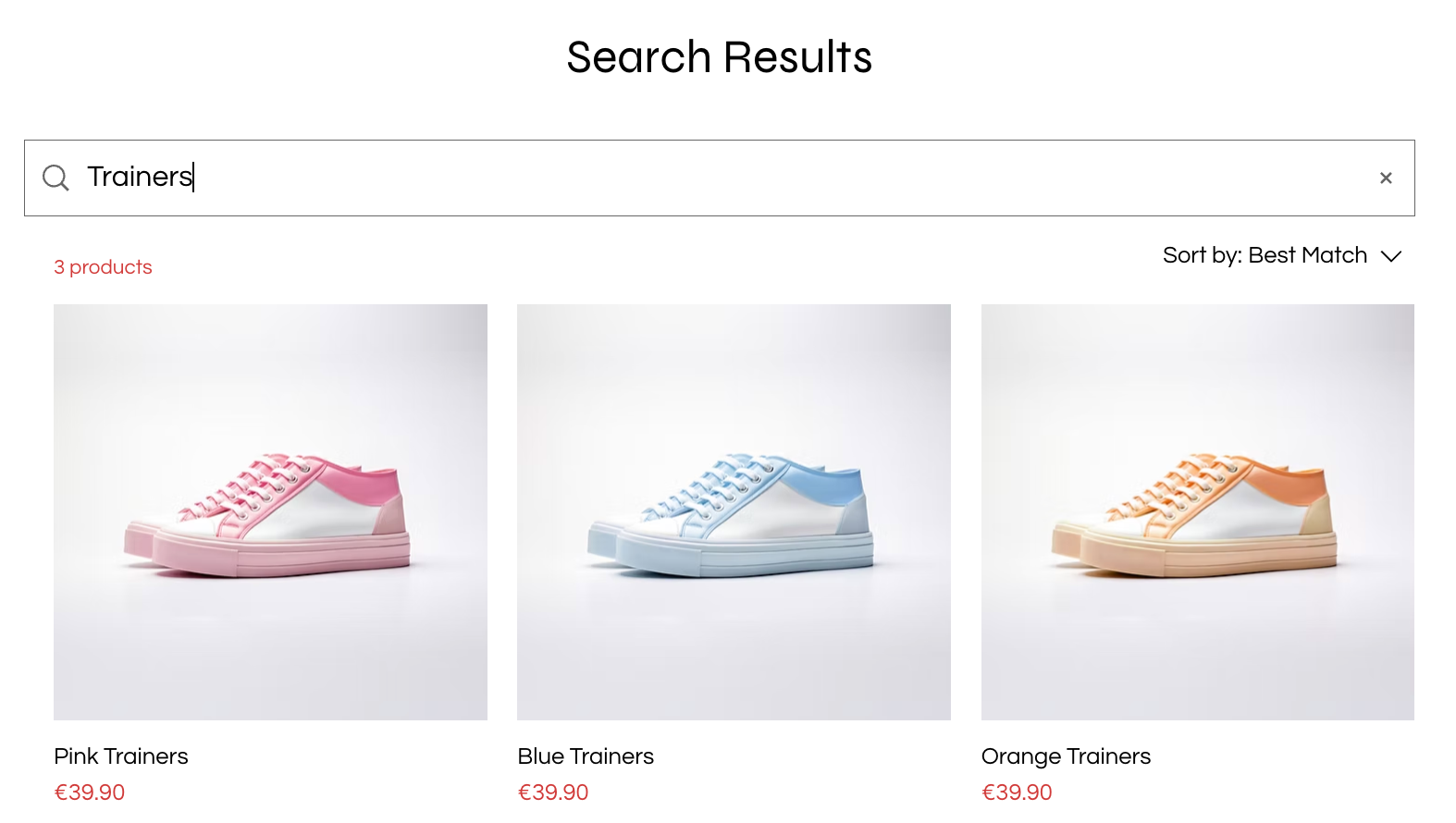
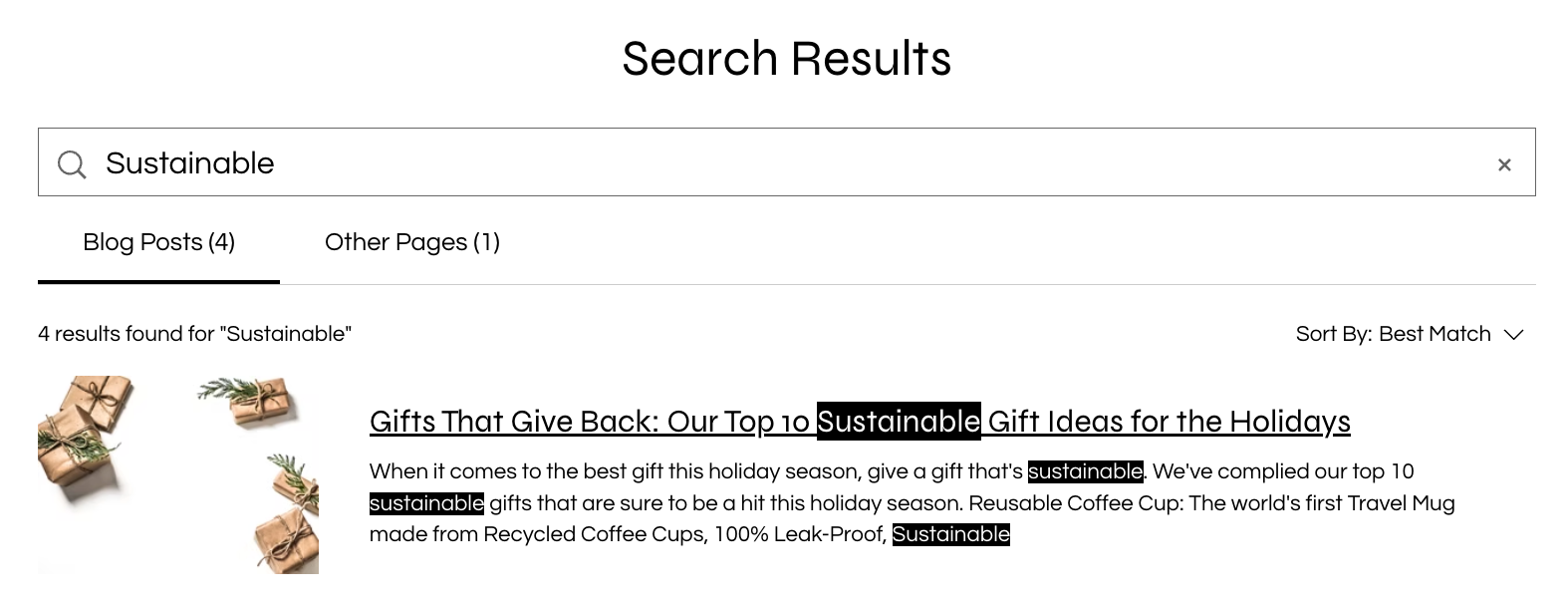
「搜尋結果」頁面會顯示與訪客搜尋字詞相關的結果清單。此頁面預設為隱藏,不會顯示在網站選單中。訪客只有透過搜尋列搜尋字詞時,才能看到此頁面。深入了解搜尋結果頁面
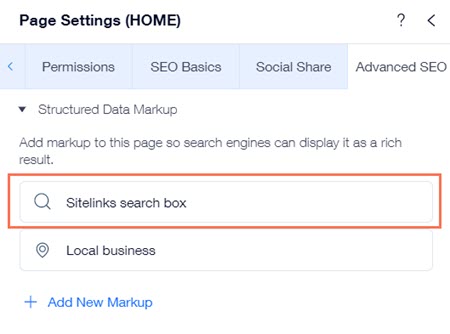
將 Wix Site Search 應用程式新增至網站後,Wix 也會自動在網站頁面中加入網站連結搜尋方塊結構化資料標記。Google 會運用此標記,在頁面顯示為搜尋結果時加入搜尋方塊。使用者不必造訪網站,就能直接透過此搜尋方塊搜尋網站內容。深入了解結構化資料標記
訪客可搜尋所需內容
搜尋列可協助網站訪客搜尋各種內容,但仍有部分限制,網站中的某些內容無法搜尋。
點擊下方選項,深入了解搜尋列可搜尋及無法搜尋的內容。
Wix Site Search 搜尋範圍
Wix Site Search 無法搜尋的內容
行動裝置上的快速回應式搜尋
Wix Site Search 已針對行動裝置全面最佳化,訪客可透過任何裝置輕鬆搜尋及探索網站內容。搜尋列、建議方塊和結果頁面皆採用回應式設計,無論使用手機、平板或桌面瀏覽,都能享有流暢的使用體驗。
如同桌面版,即時自動完成和熱門建議也能在行動裝置上順暢運作,協助訪客更快找到相關內容,並減少在小螢幕上輸入文字的負擔。
追蹤訪客的搜尋活動
網站報告提供大量寶貴資訊,包括訪客活動、訪客前往網站的哪些位置、在哪個部分停留最久,以及搜尋哪些內容。
您可運用這些資訊改善網站,並促進業務成長。
搜尋報告:
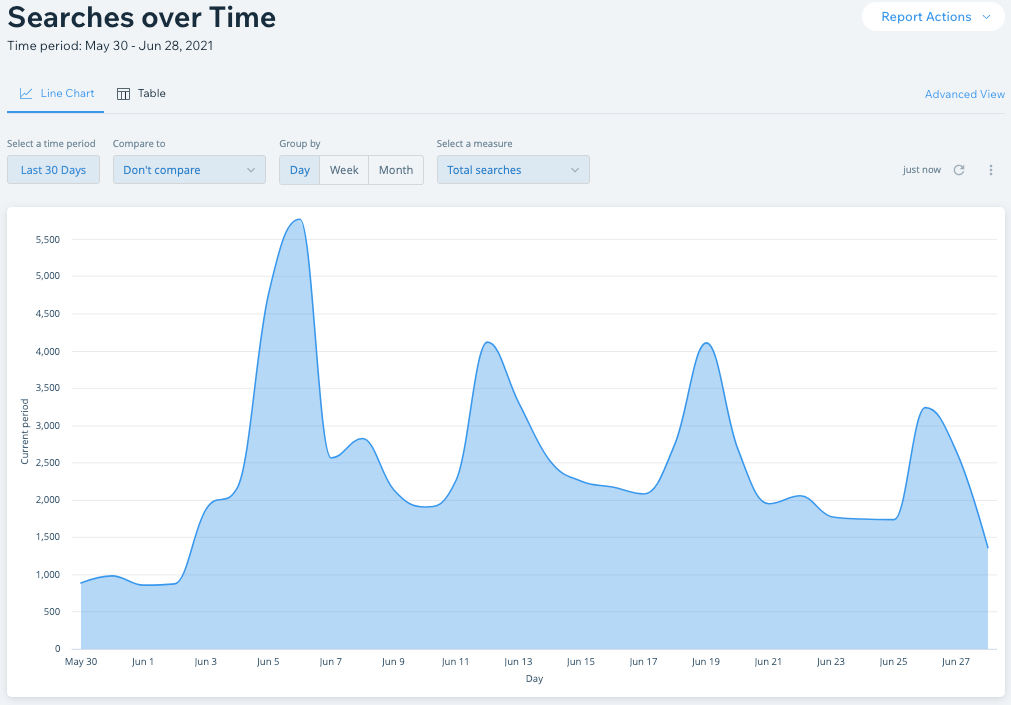
查看搜尋報告,了解網站訪客在不同時段搜尋的內容。