Studio 編輯器:新增及管理頁面
使用「頁面」面板新增網站頁面及管理現有頁面。您可變更頁面設定、調整頁面順序以便整理,並刪除不再需要的頁面。
頁面切換: 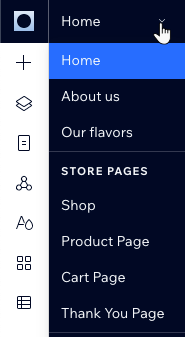
使用 Studio 編輯器頂端的頁面導覽下拉式選單,即可輕鬆切換頁面。
新增頁面
從「頁面」面板新增網站頁面。您可根據需求選擇不同的頁面類型。
頁面會分門別類,方便在面板中快速尋找。例如,部分應用程式(如 Wix Stores)會自動新增網站頁面來顯示相關內容,而這些頁面會歸入各自的類別。
提示:
Wix 網站最多可有 298 個頁面,其中包括最多 100 個靜態頁面。無論顯示多少個 CMS 項目或獨特網址,每個動態頁面或應用程式頁面都只算 1 個頁面。
若要新增頁面:
注意:
新頁面會自動顯示在網站的主選單中。
調整「頁面」面板中的頁面順序
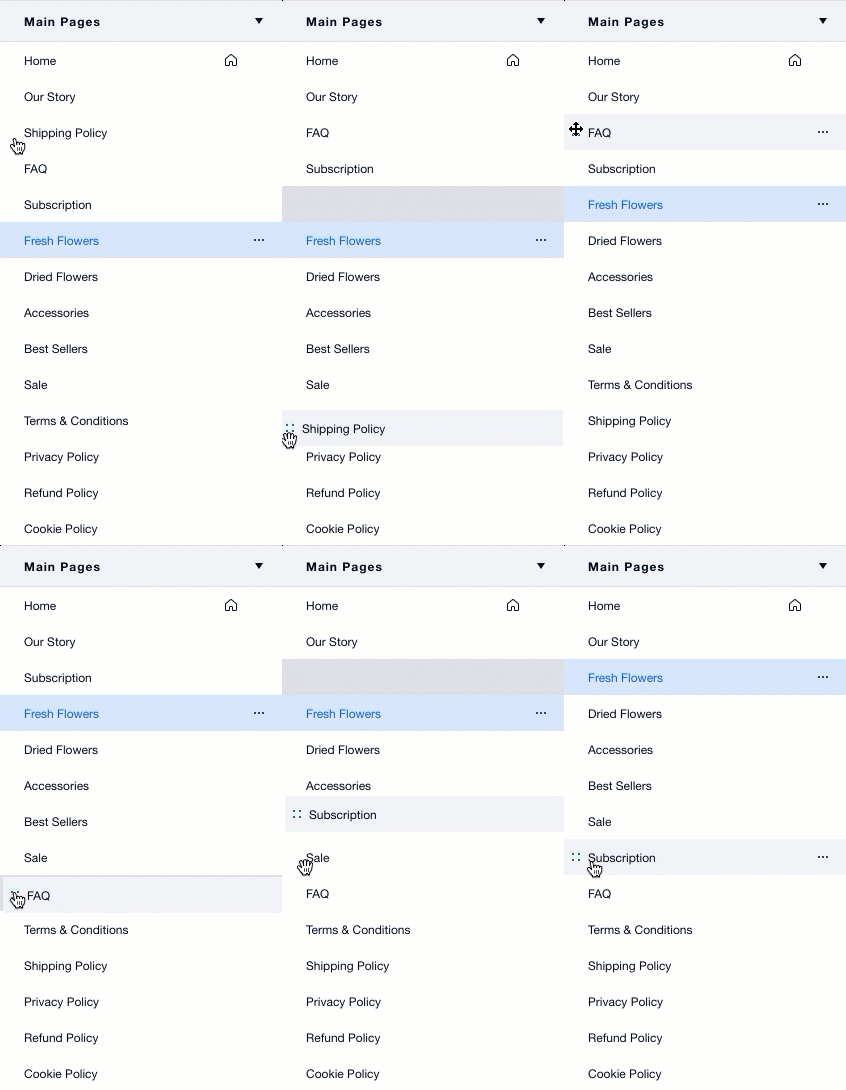
使用拖放功能,即可變更「頁面」面板中的頁面順序。請依照有助於提升工作效率的方式整理頁面。
提示:
重新整理「頁面」面板不會影響網站選單中的頁面順序。
若要調整頁面順序:
- 點擊編輯器左側的「頁面」
 。
。 - 將游標停留在相關頁面上。
- 按住頁面旁的重新排序圖示
 ,然後拖曳至所需位置。
在網站之間複製並貼上頁面
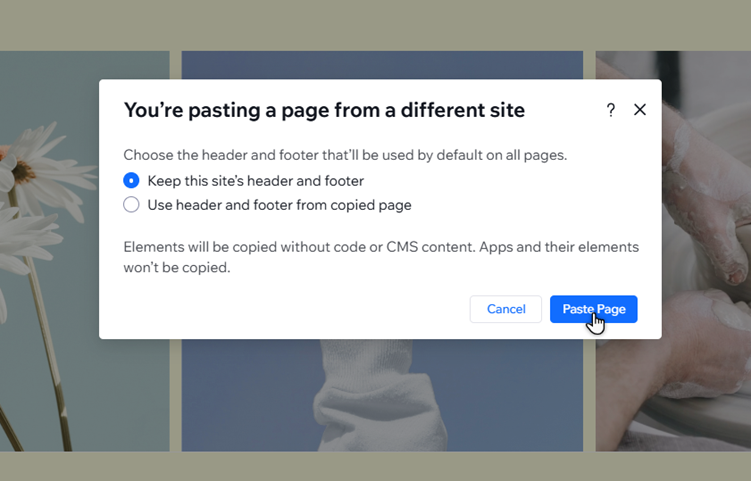
想重複使用頁面的版面配置和設計嗎?將頁面複製並貼到帳戶中的其他 Studio 編輯器網站。也可選擇要在頁面上使用哪個網站的頁首和頁尾。
重要事項:
複製頁面時,頁面上的任何應用程式、程式碼和 CMS 內容都不會貼到其他網站。
若要複製並貼上頁面:
- 在編輯器中開啟包含要複製頁面的網站。
- 點擊編輯器左側的「頁面」。
- 點擊相關頁面上的「更多操作」圖示
 。
。 - 選擇「複製頁面」。
- 在新的索引標籤中開啟另一個網站的編輯器。
- 在該網站貼上頁面:
- 在畫布上的任意位置按一下滑鼠右鍵。
- 點擊「貼上頁面」。
- 選擇要使用所複製頁面的頁首和頁尾設計,還是目前網站的設計。
- 點擊「貼上頁面」確認。
鍵盤快速鍵:
也可在編輯器中選擇頁面,再按下 Ctrl/⌘ + C 來複製。接著在另一個網站的編輯器中按下 Ctrl/⌘ + V,即可貼上頁面。
刪除頁面
隨時可移除不再需要的網站頁面。
提示:
如果暫時不想發布頁面,也可將其隱藏。請參閱下方的隱藏頁面。
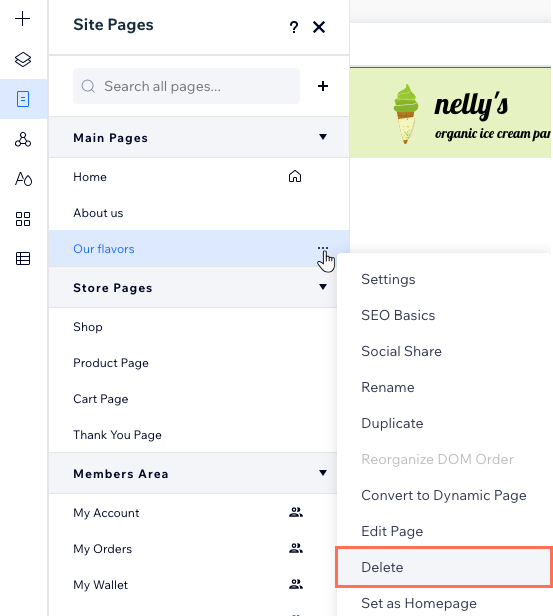
若要刪除頁面:
- 點擊編輯器左側的「頁面」。
- 點擊相關頁面上的「更多操作」圖示。
- 點擊「刪除」。
- 點擊「刪除頁面」確認。
隱藏頁面
若想暫時隱藏頁面,或頁面仍在編輯中、尚不想發佈,可在選單及/或搜尋結果中隱藏該頁面。除非有直接連結,否則網站訪客無法存取隱藏的頁面。
點擊下方選項,了解以下操作方法:
從選單中隱藏頁面
 。
。
禁止搜尋引擎索引頁面

變更頁面設定
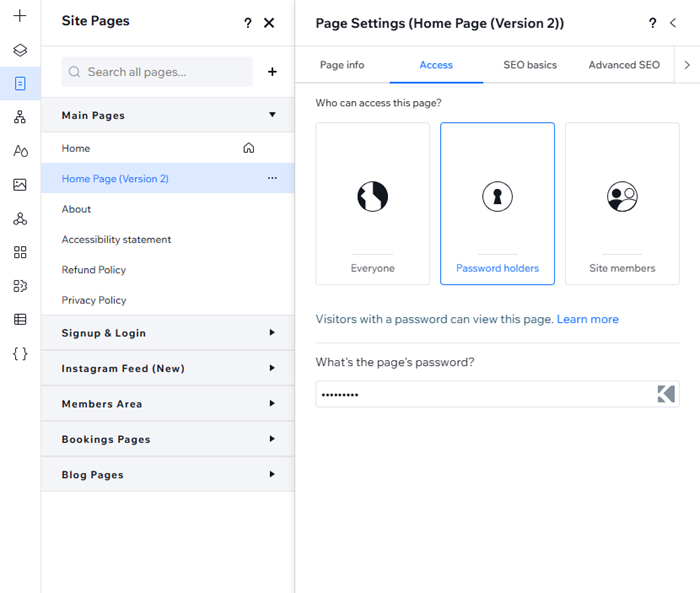
在網站中新增頁面後,即可集中完成所有設定。您可變更頁面名稱、權限、SEO,以及頁面分享到社交媒體時的顯示方式。
變更頁面設定:
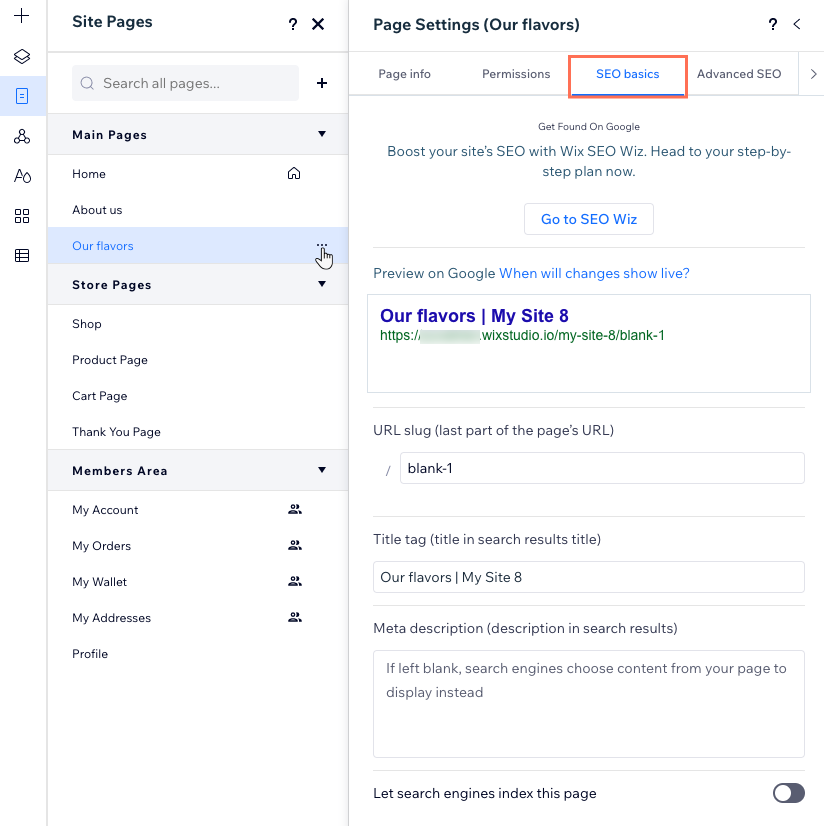
自訂頁面的 SEO 設定
Wix 會自動為頁面的標題標籤、中繼描述和網址動態資料欄位新增預設 SEO 設定。您可自訂這些設定,讓搜尋引擎和社交網路顯示頁面的相關資訊。
自訂頁面的 SEO 設定:
- 點擊編輯器左側的「頁面」。
- 點擊相關頁面的「更多操作」圖示 。
- 點擊「SEO 基礎資訊」。
- 自訂下列任一 SEO 設定:
- 網址動態資料欄位:這段文字是頁面網址的最後一部分。只有在需要反映頁面內容時才建議變更。請保持簡短易讀。
- 標題標籤:新增可概括頁面內容的標題,該標題會顯示在搜尋引擎結果中。
- 中繼描述:新增頁面內容的簡短描述,協助訪客判斷頁面是否符合需求。
- 點擊「讓搜尋引擎索引此頁面」切換開關,設定搜尋引擎是否可以編目並索引此頁面:
- 啟用:搜尋引擎會索引此頁面。使用者可在搜尋引擎中搜尋關鍵字和詞組來找到此頁面。
- 停用:搜尋引擎不會索引此頁面。使用者無法在搜尋引擎中搜尋關鍵字和詞組來找到此頁面。
要編輯網址動態資料欄位嗎?
Wix 會自動為頁面建立301 重新導向,讓舊連結指向新連結。如果過去曾手動重新導向此頁面,系統會產生可前往 SEO 管理介面解決的衝突。