


網站效能:透過頁面快取最佳化載入速度
將網站頁面加入快取,加快載入速度。頁面加入快取後,系統不必為每位訪客從頭轉譯內容和元件。大多數訪客會看到已儲存的快取版本,載入速度更快。
幾乎所有網站頁面都會自動啟用快取。如有需要,可手動調整個別頁面的快取設定。
快取運作方式
快取是暫時儲存頁面版本的空間,這些版本會儲存至內容傳遞網路(CDN)。Wix 使用伺服器端轉譯(SSR)建立快取版本。
訪客首次請求頁面時,Wix 會自動將頁面加入快取。後續訪客會從 CDN 取得已儲存的版本,因此不必從頭載入頁面的元件和資產。
快取版本通常最多儲存一週。一週後,系統會清除快取,並從 CDN 移除頁面。下次訪客載入頁面時,系統會再次將頁面加入快取。每次發佈網站時,系統也會清除頁面快取。
適用於不同訪客的多個快取版本
系統可能會根據訪客所在地理位置、裝置類型和其他參數,為同一頁面建立不同的快取版本。
訪客載入頁面時,系統會根據該訪客的特定參數建立快取版本。後續使用相同參數的訪客會看到此快取版本,享有更快的載入速度。使用不同參數的訪客則會觸發建立新的快取版本,為日後使用這些特定參數的訪客最佳化載入速度。
快取與網站效能指標
快取頁面有助於改善整體網站效能,包括 LCP(最大內容繪製)和 FCP(首次內容繪製)等指標,進而提升網站的網站體驗核心指標分數和整體搜尋結果排名。
由於網站大部分內容已載入 Wix 伺服器,訪客的裝置不需要進行太多處理。此外,系統會從地理位置最接近裝置的 CDN 轉譯網站,有助於加快載入速度。
啟用及停用網站頁面快取
雖然大多數頁面會自動啟用快取,但仍可視需要調整個別頁面的快取設定。例如,若頁面會從外部來源擷取資料,或顯示經常變動的資訊,建議停用快取。
Wix 編輯器
Studio 編輯器
- 前往編輯器。
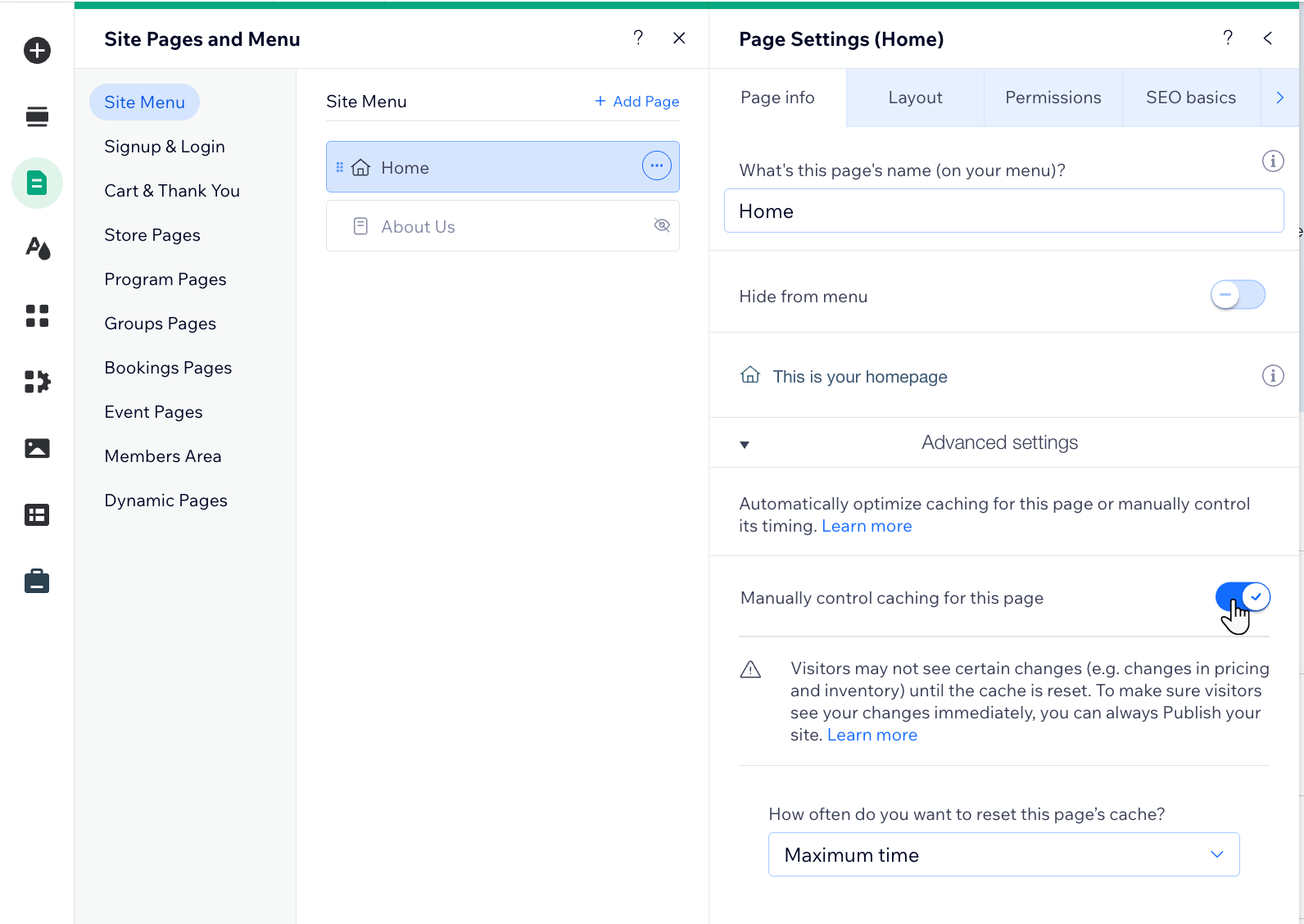
- 點擊編輯器左側的「頁面與選單」
。
- 將滑鼠移至相關頁面,然後點擊「更多操作」圖示
。
- 點擊「設定」。
- 點擊「進階設定」。
- 點擊「手動控制此頁面的快取」切換開關,然後選擇所需操作:
- 已啟用:手動控制此頁面的快取。在「多久重設一次此頁面的快取?」下,從下拉式選單選擇頁面快取的重設頻率,或選擇「永不(停用快取)」,完全不將頁面加入快取。
- 已停用:系統會自動將頁面加入快取。
調整全站效能設定
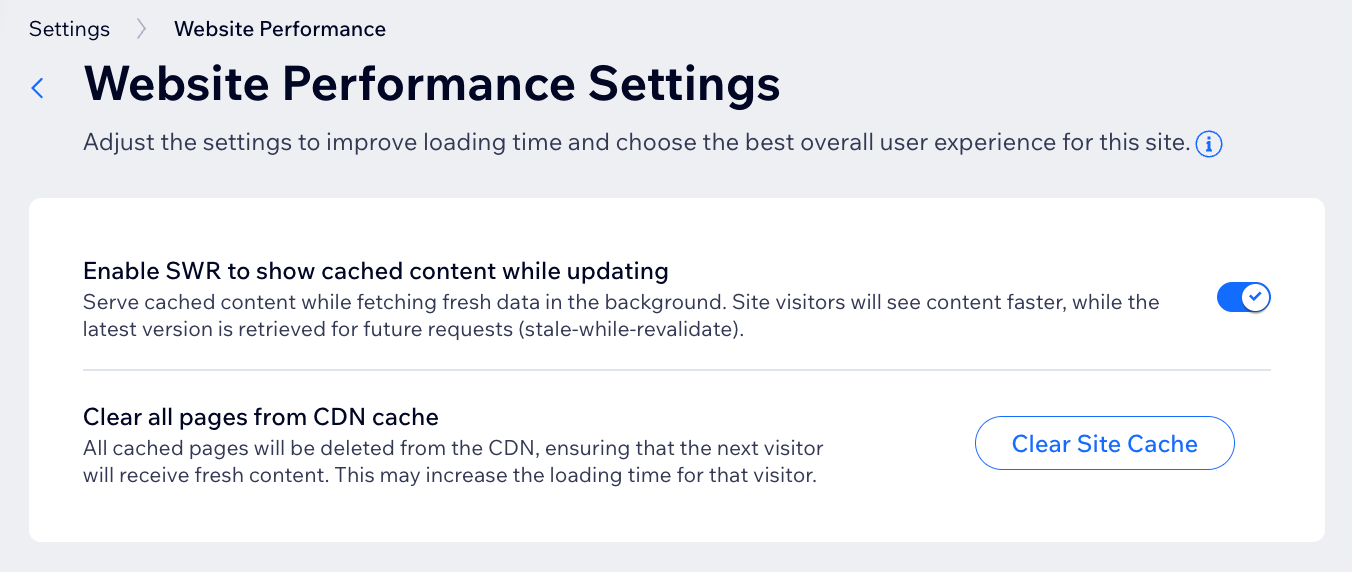
調整網站效能設定,縮短載入時間,為網站訪客提供最佳體驗。系統預設啟用 SWR(stale while revalidate),讓網站訪客在系統於背景擷取最新資料並儲存至快取供日後使用時,仍可查看快取內容。
網站升級後,可停用 SWR,讓網站載入最新內容,而非快取資料。
也可清除 CDN 快取中的所有頁面,讓後續造訪網站的訪客收到最新內容,而非快取資料。
調整全站效能設定:
- 前往網站管理介面的「設定」。
- 在搜尋列輸入「網站效能設定」,然後從搜尋結果中選取該選項。
- 選擇後續操作:
- 啟用或停用 SWR:點擊「更新時顯示快取內容,啟用 SWR」旁的切換按鈕:
- 已啟用:訪客可在系統於背景擷取最新資料時查看快取內容。如此一來,訪客能更快看到內容,而系統會擷取更新資料,供日後的請求使用。
- 已停用:訪客不會看到快取內容,因此可能需要等待最新資料載入。
- 清除 CDN 快取中的所有頁面:點擊「清除網站快取」,讓下一位訪客只看到最新內容,而非快取內容。這會刪除 CDN 中的快取頁面。
注意:清除快取後,第一位訪客可能會遇到載入速度稍慢的情況。
- 啟用或停用 SWR:點擊「更新時顯示快取內容,啟用 SWR」旁的切換按鈕:
常見問題
點擊下方問題,查看頁面快取常見問題的答案。
是否有無法快取的頁面?
快取對含有程式碼的頁面有何影響?
系統何時會清除網站快取?