


設定網站頁面的 301 重新導向
您可使用網址重新導向管理員,為網站頁面建立 301 重新導向。301 重新導向會通知網頁瀏覽器,網站頁面的網址已永久變更為新網址,也會要求瀏覽器將嘗試存取舊網址的訪客重新導向至新網址。
若要變更頁面網址,同時讓使用舊網址的訪客仍可前往該頁面,這項功能就很實用。
例如,網站訪客可能已將頁面的舊網址加入書籤。訪客使用該書籤時,可將他們重新導向至頁面的新網址,讓他們仍可前往該頁面。
變更頁面網址後,301 重新導向也有助於保留頁面在搜尋引擎結果中的排名。Google 等搜尋引擎可能仍會在部分搜尋結果中使用先前編目及索引網站時取得的舊網址。建立 301 重新導向後,點擊搜尋結果中該連結的使用者仍可前往頁面。
重要:
301 重新導向僅適用於自訂網域。無法將免費 Wix 網址設定為重新導向至進階方案網站。若不確定網域是否已正確連結至 Wix,可使用Wix Domain Assistant 進行檢查。
301 重新導向的運作方式
為網站建立頁面時,Wix 會自動產生新網址。此網址是根據網站網域產生,結尾則是該頁面的獨特名稱(稱為網址動態資料欄位)。這類網址的範例如下:「https://mystunningwebsite.com/
about」。
更新頁面的網址動態資料欄位後,舊網址將無法繼續使用。例如,若將頁面網址變更為「https://mystunningwebsite.com/
about2」,網站訪客使用舊網址時,會看到404 錯誤訊息頁面。舊網址的頁面權威性也不會轉移至新網址。
Wix Blog 例外情況:
Wix Blog 頁面不會自動建立 301 重新導向。更新部落格頁面的網址動態資料欄位時,需使用網址重新導向管理員手動建立 301 重新導向。
以下頁面類型支援自動重新導向:
重新導向至其他網站
您也可使用網址重新導向管理員,手動建立指向其他網站外部頁面的 301 重新導向。
頁面 301 重新導向的使用時機
每次變更頁面的網址動態資料欄位時,都應為該頁面建立 301 重新導向。更新網址動態資料欄位時,可選擇讓 Wix自動為頁面建立重新導向,或使用網址重新導向管理員手動建立重新導向。
若已將網站移至 Wix,但無法建立與舊網站網址相符的頁面,還應為網站頁面建立 301 重新導向。
將網站移至 Wix 時,網址重新導向可保留舊網站的 Google 搜尋排名資料。當使用者點擊搜尋結果中的舊連結時,網址重新導向也會將他們帶往新的 Wix 網站。深入了解重新導向的重要性
提示:
您也可為網址中具有相同路徑的頁面建立群組重新導向(例如 Wix Stores 產品頁面或 Wix Blog 貼文)。深入了解群組重新導向
手動為頁面建立 301 重新導向
您可使用網站 SEO 與 GEO 管理介面中的網址重新導向管理員,手動為頁面建立 301 重新導向。
提示:
若需要更新多個具有相同路徑的頁面,可建立群組重新導向。
建立 301 重新導向:
- 前往網站管理介面的 SEO 與 GEO。
- 向下捲動至工具和設定。
- 點擊網址重新導向管理員。
- 點擊+新增重新導向。
- 選擇單一重新導向。
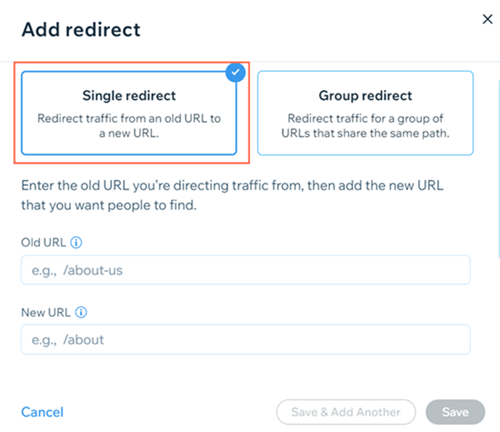
- 在舊網址下方輸入要重新導向的舊網址路徑(例如/about-us)。
- 輸入重新導向至的新網址:
- 網站頁面:開始輸入新頁面的網址動態資料欄位,然後從下拉式選單中選擇該頁面。
- 外部頁面:輸入要重新導向至的完整網址。
- 點擊儲存;若要繼續新增,請點擊儲存並新增另一個。
需要為多語言網站設定重新導向嗎?
深入了解如何為多語言網站設定 301 重新導向。
編輯 301 重新導向
您可使用網站 SEO 與 GEO 管理介面中的網址重新導向管理員,編輯 301 重新導向。
編輯 301 重新導向:
- 前往網站管理介面的「SEO 與 GEO」。
- 向下捲動至「工具與設定」。
- 點擊「網址重新導向管理員」。
- 將游標移至要編輯的 301 重新導向上方。
- 點擊「編輯」。
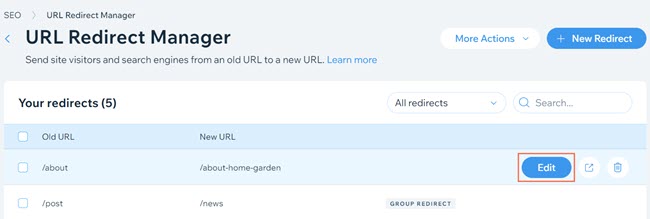
- 視需要變更舊網址或新網址。
- 點擊「儲存變更」。
查看 301 重新導向
建立 301 重新導向後,可透過網站「SEO 與 GEO」管理介面中的「網址重新導向管理員」查看,確認是否正常運作。
注意:
建立 301 重新導向後,需要幾分鐘才會生效,之後才能查看。
若要查看 301 重新導向:
- 前往網站管理介面的「SEO 與 GEO」。
- 向下捲動至「工具與設定」。
- 點擊「網址重新導向管理員」。
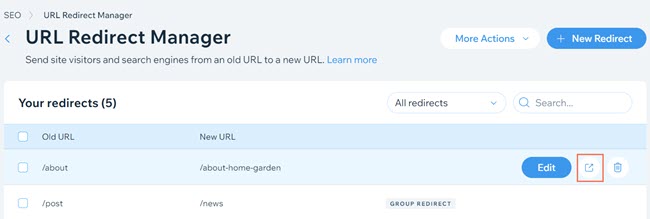
- 將游標移至要查看的 301 重新導向上方。
- 點擊 查看重新導向圖示
 。重新導向的目標頁面應會在新的索引標籤中開啟。
刪除 301 重新導向
可使用網站「SEO 與 GEO」管理介面中的「網址重新導向管理員」,刪除不再需要的 301 重新導向。
重要:
301 重新導向刪除後將無法復原。
若要刪除 301 重新導向:
- 前往網站管理介面的「SEO 與 GEO」。
- 向下捲動至「工具與設定」。
- 點擊「網址重新導向管理員」。
- 將游標移至要刪除的 301 重新導向上方。
- 點擊 刪除圖示
 。
。
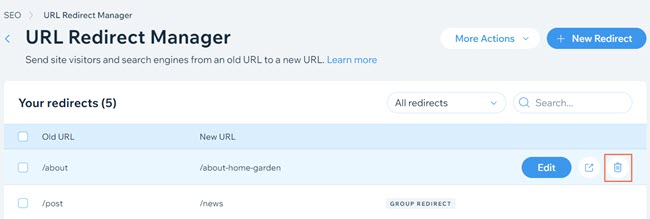
- 在快顯視窗中點擊「刪除」。
解決 301 重新導向衝突
如果嘗試為已手動重新導向的頁面建立自動重新導向,系統會顯示無法建立重新導向的通知。您可在網址重新導向管理員中解決衝突,選擇保留舊的重新導向,或改為儲存新的重新導向。
解決衝突:
- 點擊彈出視窗中的「立即修正」,或前往網站管理介面的「SEO 與 GEO」,向下捲動至「工具和設定」,然後點擊「網址重新導向管理員」。
- 點擊「重試」。
- 選擇衝突的解決方式:
- 更新重新導向:將手動重新導向更新為新的網址動態資料欄位。
- 保留現有重新導向:保留已建立的手動重新導向。

常見問題
點擊下方問題,深入了解如何為網站頁面設定 301 重新導向。
刪除重新導向後,可以復原嗎?
301 重新導向的來源連結網址可以包含 # 嗎?
Wix 網站可建立多少個重新導向?
可以為首頁建立 301 重新導向嗎?
為什麼部分重新導向沒有「自動」或「群組」標籤?

如何手動為 Wix Blog 頁面建立 301 重新導向?
想進一步了解 301 重新導向嗎?
- 查看 Wix SEO Hub 中的 301 重新導向文章。
- 取得成功將網站從其他網站主機商移轉至 Wix 的實用秘訣。
向專業人員尋求 SEO 協助。
聘請專家