


設定將網域轉送至新的 Wix 網站
使用網址重新導向,將網域轉送至新的 Wix 網站。301 重新導向可引導訪客從舊網站前往新網站,保留流量與 SEO,避免在將網站移轉至 Wix 時流失訪客。
例如,若網站先前使用「old-domain.com」網域,而新的 Wix 網站使用「mystunningwebsite.com」網域,即可將訪客從舊網域重新導向至新網域。
步驟 1|為新網站頁面設定 301 重新導向
為網址已變更的所有舊頁面建立重新導向。例如,網址轉送可將舊的「/contact-us」頁面重新導向至新的「/contact」頁面。
您可在網站的 SEO 管理介面中,使用網址重新導向管理員手動為頁面建立 301 重新導向。
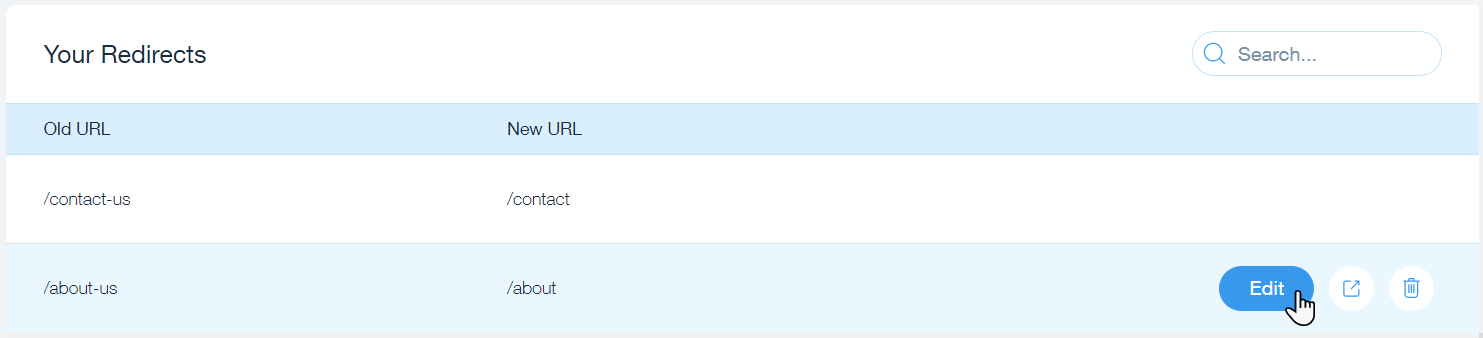
設定 301 重新導向:
- 前往 SEO 管理介面。
- 向下捲動至「工具和設定」。
- 點擊「前往網址重新導向管理員」。
- 點擊 + 「新增重新導向」。
- 選擇「單一重新導向」。
- 在「舊網址」下方輸入要從中重新導向的舊網址路徑(例如 /about-us)。
提示:此處只需輸入路徑,下一個步驟會將舊網域連結至 Wix。 - 輸入要重新導向至的新網址:
- 網站頁面:開始輸入新頁面的網址動態資料欄位,並從下拉式選單中選取。
- 外部頁面:輸入要重新導向至的完整網址。
- 點擊「儲存」;若要繼續新增,請點擊「儲存並新增另一個」。
深入了解如何為網站設定 301 重新導向。
步驟 2|將舊網域連結至 Wix
將舊網域連結至 Wix 帳戶。這會成為次要的外部網域,之後可將此網域連結至主要 Wix 網域。
連結網域:
- 前往 Wix 帳戶的「網域」頁面。
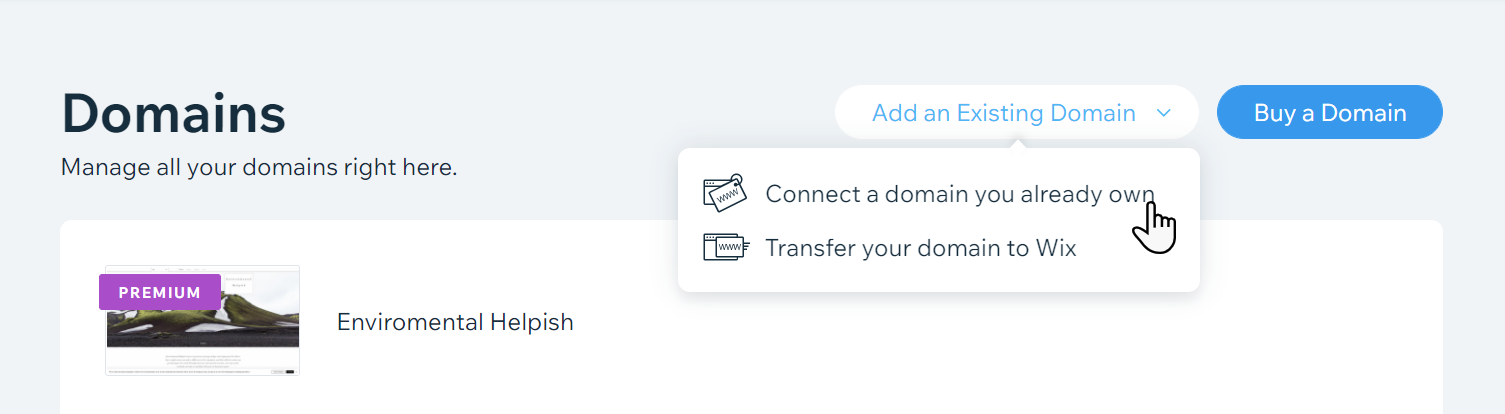
- 點擊「新增現有網域」。
- 點擊「連結已擁有的網域」。
- 選擇要連結網域的網站,然後點擊「繼續」。
- 在搜尋列輸入網域,然後點擊箭頭圖示
 。
。 - 點擊搜尋欄位下方句子中的「將其連結至網站」。
- 按照畫面上的指示連結網域。
注意:後續顯示的步驟取決於網域供應商。網域連結小幫手會引導完成整個流程。深入了解如何將網域連結至 Wix 帳戶。
步驟 3|將次要網域連結至主要網域
連結次要網域後,即可將其連結至主要網域。訪客前往舊(次要)網域時,系統會自動將訪客重新導向至主要網域。

將網域連結至主要網域:
- 前往 Wix 帳戶的「網域」頁面。
- 捲動至舊網域,點擊「指派」按鈕;按鈕位於「未指派至網站」文字旁。
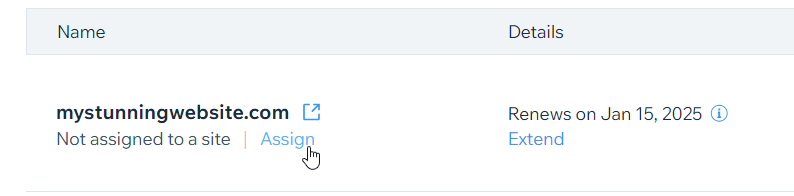
- 選擇網站,然後點擊「下一步」。
- 選擇「將其重新導向至主要網域」,即可將舊網域重新導向至新網域。
- 點擊「指派」。