


變更頁面網址
網站上的每個頁面都有獨特的網址。變更頁面網址後,Wix 會自動建立 301 重新導向,將造訪者和搜尋引擎從舊網址導向新網址。如此一來,造訪者和搜尋引擎前往舊的失效連結時,就不會遇到 404 錯誤。
變更頁面網址
可在編輯器的頁面設定中自訂頁面網址。
變更頁面網址:
Wix 編輯器
Studio 編輯器
Wix Harmony 編輯器
- 前往編輯器。
- 點擊編輯器左側的「頁面與選單」圖示
 。
。 - 點擊相關頁面旁的「更多操作」圖示
 。
。 - 點擊「SEO 基礎資訊」。
- 在「網址動態資料欄位(頁面網址的最後一部分)」下方輸入頁面網址。
- 按下鍵盤上的 Enter 鍵。
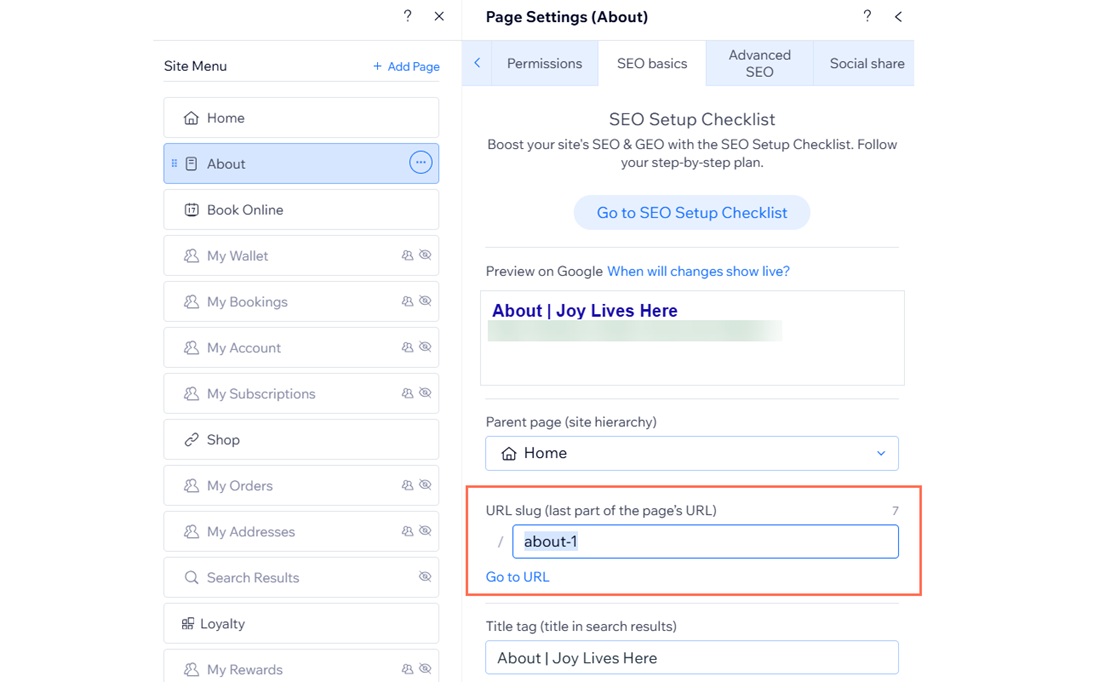
提示:
使用與頁面內容相關的字詞,提高頁面出現在相關搜尋結果中的機會。
應避免使用的網址路徑
變更網站頁面的網址時,請留意網址路徑。部分網址路徑由 Wix 應用程式使用或保留供 SEO 使用,因此無法用於頁面。
以下是頁面應避免使用的網址路徑範例:
- apps
- _api
- robots.txt
- sitemap.xml
- feed.xml
- sites
- events(使用 Wix Events 應用程式時)
- event-details(使用 Wix Events 應用程式時)
如果嘗試使用這些網址路徑,系統會顯示網址不可用的錯誤訊息。
常見問題
點擊下方問題即可了解更多。
變更頁面網址後,如何確認網址已正確更新?
如果網址變更未顯示在 Google 搜尋結果中,該怎麼辦?