Wix Stores:最佳化產品頁面的 SEO
想讓商店產品脫穎而出,吸引更多顧客嗎?最佳化產品頁面的 SEO 設定並遵循SEO 最佳做法,即可提高在搜尋引擎結果中取得更高排名的機會,並為商店帶來更多流量。
注意:
SEO 變更不會立即顯示在搜尋結果中。若要加快顯示變更,您可將網站地圖提交至 Google。
編輯標題標籤、中繼描述和網址動態資料欄位
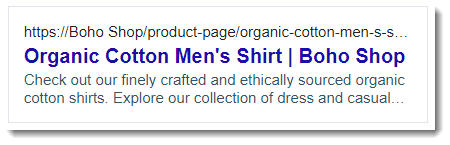
網站頁面包含標題標籤、中繼描述和網址動態資料欄位,可協助搜尋引擎和社交網路顯示頁面資訊。
Wix 會根據以下內容,自動為產品頁面新增預設 SEO 設定:
- 標題標籤:產品名稱和網站名稱。
- 中繼描述:產品描述。
- 網址動態資料欄位(產品頁面網址的結尾):產品名稱。
編輯標題標籤、中繼描述和網址動態資料欄位:
- 前往網站管理介面的「產品」。
- 點擊要自訂的產品。
- 點擊「編輯 SEO 設定」(位於「行銷與 SEO」下方)。
- 點擊「基礎資訊」索引標籤。
- 自訂以下任一設定:
標題標籤
中繼描述
網址動態資料欄位
6. 點擊「儲存」。
對搜尋引擎隱藏個別產品
一般會希望搜尋引擎索引產品,並在搜尋結果中顯示這些產品,但有時可能需要隱藏特定產品。例如,在受密碼保護的頁面上銷售、不對一般大眾開放的產品。
若要隱藏產品:
- 前往「產品」(位於網站管理介面)。
- 點擊要自訂的產品。
- 在「行銷與 SEO」下方點擊「編輯 SEO 設定」。
- 點擊「基礎資訊」索引標籤。
- 點擊「讓搜尋引擎索引此頁面」切換開關以停用此功能。
提示:
這也會防止產品顯示在網站搜尋結果中。
編輯標準網址
系統會根據產品名稱自動產生各產品頁面的網址。此外,也可編輯產品的網址動態資料欄位(請參閱上方說明)。
標準網址是一種中繼標記,用於界定指定頁面的主要網址。換句話說,如果頁面網址有多個版本,此中繼標記會指示搜尋引擎應索引哪個版本,並向潛在網站訪客顯示該版本。
若要編輯標準網址:
- 前往「產品」(位於網站管理介面)。
- 點擊要自訂的產品。
- 在「行銷與 SEO」下方點擊「編輯 SEO 設定」。
- 點擊「進階」索引標籤。
- 選擇「其他標籤」。
- 點擊「canonical」旁的編輯圖示
 。
。 - 在「標籤值」下方的文字方塊中輸入網址。
- 點擊勾選圖示
 。
。 - 點擊「儲存」。
為產品圖片新增替代文字
替代文字可讓潛在顧客透過圖片搜尋找到產品。此外,也能協助使用螢幕助讀程式的視障訪客進一步了解銷售的產品。
為每張產品圖片新增獨特的描述性文字,充分發揮圖片的效用。
新增替代文字:
- 前往網站管理介面的「產品」。
- 點擊要自訂的產品。
- 在「圖片和影片」區段中,點擊「更多操作」圖示
 。
。 - 點擊「編輯替代文字」。
- 在每張圖片旁的文字欄位中輸入替代文字。
- (選填)點擊「複製到所有圖片」,將相同文字套用至所有圖片。
- 點擊「套用」。
產品豐富結果的結構化資料標記
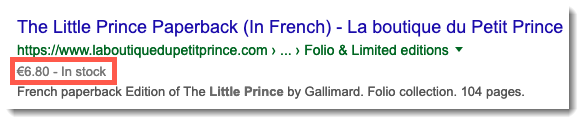
結構化資料標記是一種標準格式,可向搜尋引擎提供頁面的詳細資訊。在網站頁面新增標記,有助於改善網站的搜尋結果和排名。搜尋引擎也可使用標記建立豐富結果,顯示更多產品資訊。
建立 Wix Stores 產品頁面時,Wix 會自動為頁面建立「產品」預設格式標記。系統會根據產品頁面的實際內容,自動更新標記中的所有欄位和值。您可在網站的 SEO 設定中查看預設格式標記、根據預設格式標記建立自訂標記,或建立新的自訂標記。
查看結構化資料標記的運作範例

重要:
- 結構化資料標記是進階主題。Wix Customer Care 無法協助變更或提交標記。不過,如果遇到任何錯誤,可查看結構化資料標記疑難排解說明。
- 需要 SEO 專家的協助嗎?可前往 Wix Marketplace 聘請 SEO 專業人員。
新增「品牌」產品屬性
新增「品牌」產品屬性,協助購物者在網站上找到想要的品牌。產品屬性可協助 Google 更深入「了解」產品,也能讓產品符合顯示為豐富結果的資格,進而為網站吸引流量。
若要新增品牌屬性:
- 前往「產品」(位於網站管理介面)。
- 點擊要自訂的產品。
- 在「基本資訊」區段的「品牌」下方,於文字欄位輸入產品品牌名稱,或從清單中選擇品牌名稱。
社交媒體分享 SEO 管理
最佳化產品在社交媒體上分享時顯示的圖片、標題和描述。
編輯社交分享設定:
- 前往「產品」(位於網站管理介面)。
- 點擊要自訂的產品。
- 點擊「行銷與 SEO」下方的「編輯 SEO 設定」。
- 點擊「社交分享」索引標籤。
- (選用)新增社交分享圖片。
- 編輯預設的 og:title、og:description 和 X(Twitter)設定。
- 點擊「儲存」。
新增額外中繼標記
中繼標記是用來描述頁面內容的 HTML 程式碼片段。這些標記不會顯示在頁面上,但會出現在程式碼中,讓搜尋引擎了解如何在搜尋結果中顯示頁面。
Wix 會根據常見的 SEO 最佳做法,自動為產品新增所有必要的中繼標記,例如產品的標題標籤和中繼描述。如有需要,也可以新增額外的自訂中繼標記。
重要事項:
- 只能使用以下標記類型: 和 。
- 最多可新增 10 個標記,但無法新增 Wix 已建立的中繼標記。
- 若要新增不受支援的額外中繼標記,可使用「自訂程式碼」區段。
- 也可以在網站的 SEO 設定中新增標記。
若要新增額外中繼標記:
- 前往網站管理介面的產品。
- 點擊要自訂的產品。
- 點擊「行銷與 SEO」下方的「編輯 SEO 設定」。
- 點擊「進階」索引標籤。
- 點擊「其他標籤」。
- 點擊「+新增標籤」。
- 輸入標籤。
- 點擊勾選圖示
 。
。 - 點擊「儲存」。
提示:
可取得圖片或其他網站檔案的網址,並新增至其他中繼標記。點擊文字方塊下方的「網站檔案」,開啟媒體管理工具並複製網址。