


Wix 商店:為商店新增並優化搜尋方塊
協助顧客尋找感興趣的產品,提升商店銷售額。
為網站新增一般搜尋方塊,並進行自訂以使其與 Wix 商店搭配達到最佳效果。
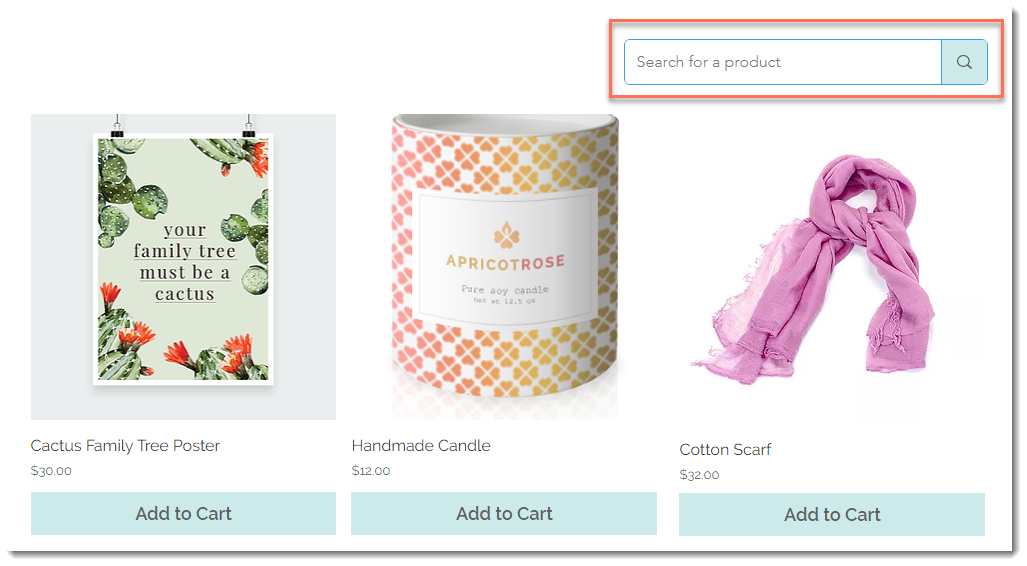
步驟 1 | 為網站新增搜尋方塊
首先新增搜尋方塊。搜尋方塊預設位於網站頁首,且在每個頁面皆可見。
Wix 編輯器
Studio 編輯器
- 前往編輯器。
- 點擊編輯器左側的新增應用程式
 。
。 - 在搜尋列中搜尋 Wix Site Search 應用程式。
- 點擊新增至網站。
步驟 2 | 自訂搜尋方塊欄位
若要協助顧客了解正在搜尋的內容,請編輯預留位置文字。請留意,在步驟 3 中,您可編輯搜尋結果頁面以僅顯示商店產品。
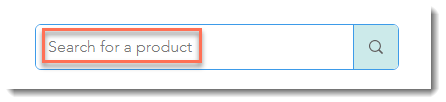
若要自訂搜尋方塊:
- 在編輯器中點擊搜尋方塊。
- 點擊設定。
- 輸入適合商店產品搜尋的預留位置文字(例如:搜尋產品)。
- 點擊版面配置圖示
 和設計圖示
和設計圖示  並自訂搜尋方塊的外觀。
步驟 3 | 自訂搜尋結果頁面
搜尋結果頁面預設會顯示網站所有部分的結果。這可能包含部落格貼文、活動、一般頁面以及尚有其他項目。
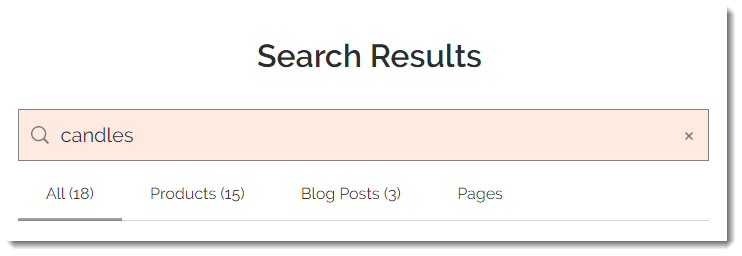
您可自訂結果以僅顯示商店產品。此外,您還可選擇顯示「加入購物車」按鈕和搜尋篩選條件。
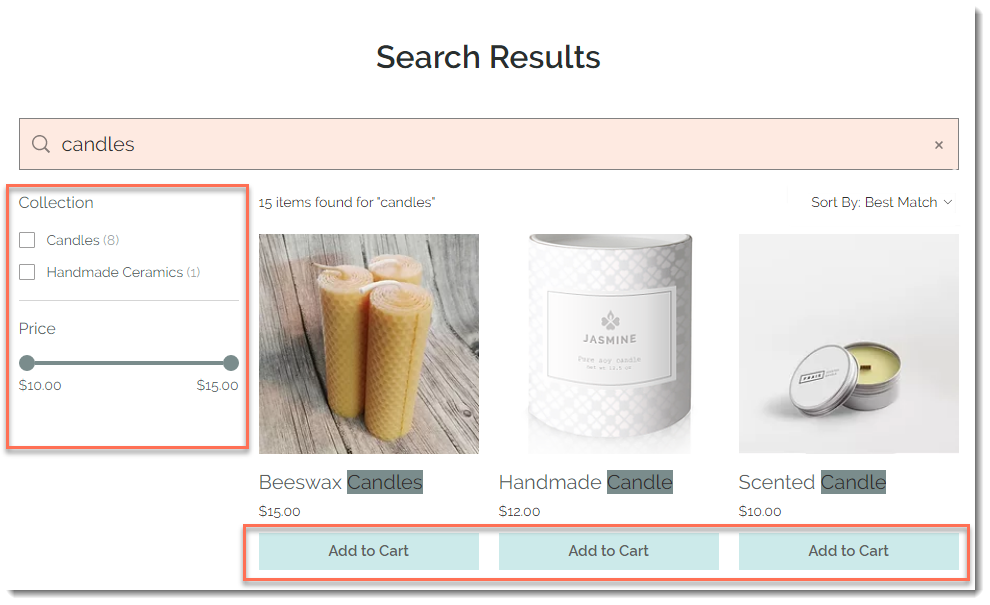
若要自訂搜尋結果:
Wix 編輯器
Studio 編輯器
- 前往編輯器。
- 點擊編輯器左側的頁面與選單
 。
。 - 點擊網站選單。
- 點擊「搜尋結果」頁面。
- 在編輯器中點擊「搜尋結果」頁面。
- 點擊設定。
- 點擊設定索引標籤。
- 點擊想要隱藏的搜尋結果類型旁的切換開關即可將其停用。
- 編輯產品搜尋結果:
- 點擊產品旁的編輯圖示
 。
。 - (選填)編輯標籤文字(僅在顯示其他結果(如部落格貼文)時才相關)。
- 選擇調整大小選項:最適大小或裁切。
- (選填)取消勾選產品價格旁的核取方塊即可隱藏價格。
- 點擊「加入購物車」下方的顯示按鈕切換開關即可啟用或停用按鈕。提示:若有顯示,您可編輯「加入購物車」按鈕文字。
- 點擊顯示產品篩選條件切換開關即可顯示或隱藏篩選條件。備註:顯示產品篩選條件時,系統會顯示您建立且與搜尋查詢相關的所有分類。
- 點擊產品旁的編輯圖示
- (建議)增加每頁結果數字:
- 點擊版面配置索引標籤。
- 拖曳每頁結果數字滑桿即可增加搜尋結果第一頁中顯示的產品數量。
- 使用其餘自訂選項進一步自訂搜尋結果頁面的行為和外觀。
便箋:
- 若要查看產品搜尋運作方式,請發佈變更並在已上線網站上進行測試。
- 若要隱藏特定產品使其不顯現在網站搜尋結果中,您可編輯其 SEO 設定。請留意,這也會使產品從搜尋引擎結果中消失。
- 搜尋功能運作一段時間後,您可使用 Wix Analytics 查看顧客正在尋找的內容。瞭解更多