Wix 編輯器:在網站選單隱藏與取消隱藏頁面
2 分鐘
凡是顯現在 頁面與選單 面板中「網站選單」區段的頁面,皆會自動顯現在網站選單中。
您可選擇在網站選單中隱藏頁面,例如頁面仍在編輯中,或是目前不需要在網站上顯示該頁面。
提示:
請留意,擁有大量頁面的網站(無論是否在選單中隱藏)皆可能影響編輯器體驗。請閱讀我們的建立多頁面網站指南。
從網站選單隱藏頁面
隱藏頁面使其不會顯現在網站選單中。除非提供連結,否則訪客無法存取隱藏頁面。
請注意:
隱藏頁面仍會顯現在搜尋引擎中。若不希望網站出現在搜尋結果中,可防止搜尋引擎索引網站。了解方法對搜尋引擎隱藏頁面
若要從選單隱藏頁面:
- 前往編輯器。
- 點擊編輯器左側的 頁面與選單
 圖示。
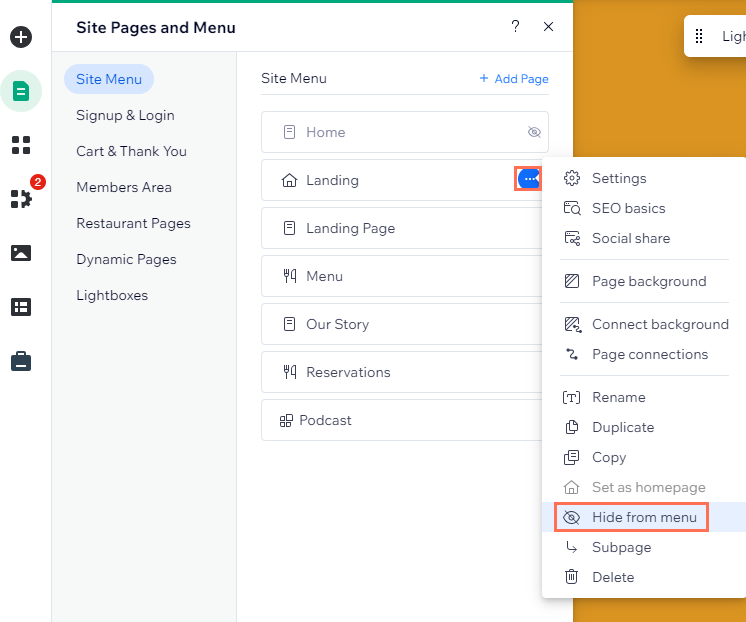
圖示。 - 點擊相關頁面旁的 更多操作 圖示
 。
。 - 選擇 從選單隱藏
 。
。
請注意:
在桌面版網站隱藏頁面並不代表該頁面也會在行動裝置版本中隱藏。了解方法隱藏行動版網站上的頁面
在網站選單取消隱藏頁面
隨時都能輕鬆取消隱藏頁面。
若要從選單取消隱藏頁面:
- 前往編輯器。
- 點擊編輯器左側的 頁面與選單 圖示。
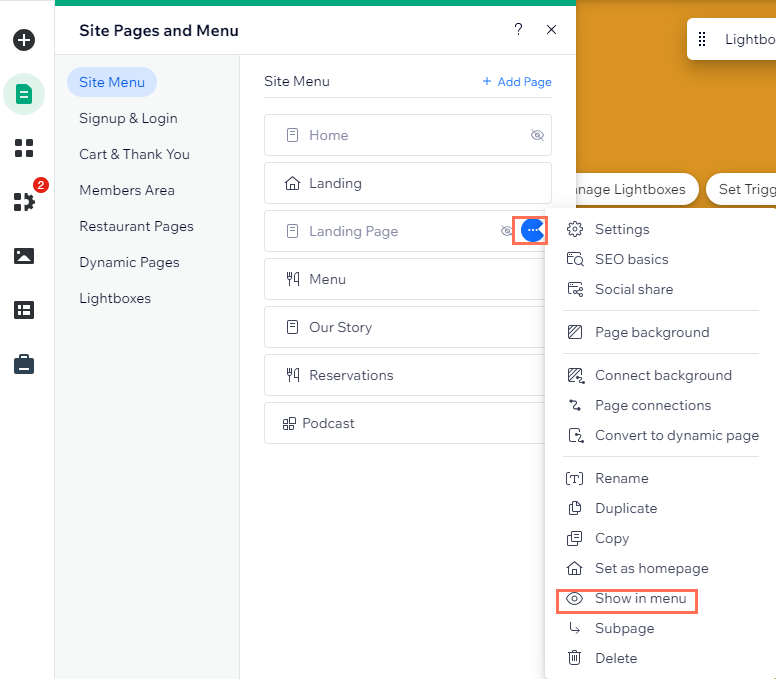
- 點擊相關隱藏頁面旁的 更多操作 圖示 。
提示:隱藏 圖示 表示此面板中的隱藏頁面。
 - 選擇 在選單顯示
 。
。