


Wix 編輯器:在行動版編輯器中管理頁面
新增至桌面版網站的頁面會自動新增至行動版網站。您可在行動版編輯器中管理及編輯這些頁面,並隱藏頁面或變更版面配置,為行動裝置訪客自訂瀏覽體驗。
重要事項:
行動版無法使用專屬的頁面設定。若要調整頁面設定,請前往桌面版編輯器操作。
在行動裝置上查看網站頁面
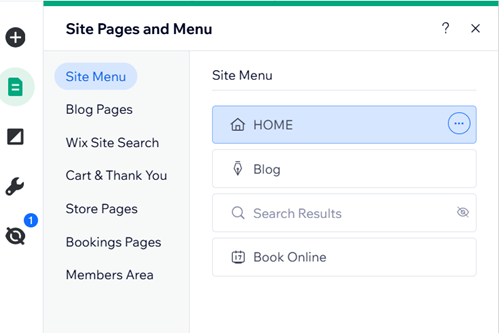
查看行動版網站頁面,即可存取及變更頁面。您可使用「選單與頁面」面板切換頁面。
若要在行動裝置上查看網站頁面:
- 點擊行動版編輯器左側的「選單 與 頁面」
 。
。 - 選擇要查看的頁面。
注意:
也可使用行動版編輯器頂端列的「切換頁面」快速存取下拉式選單。
在行動版隱藏頁面
桌面版和行動版檢視是同一個網站的不同檢視。因此,若從桌面版檢視刪除頁面,行動版檢視中的相同頁面也會遭到刪除。不過,若不希望訪客在行動裝置上存取某個頁面,可從行動版選單隱藏該頁面。
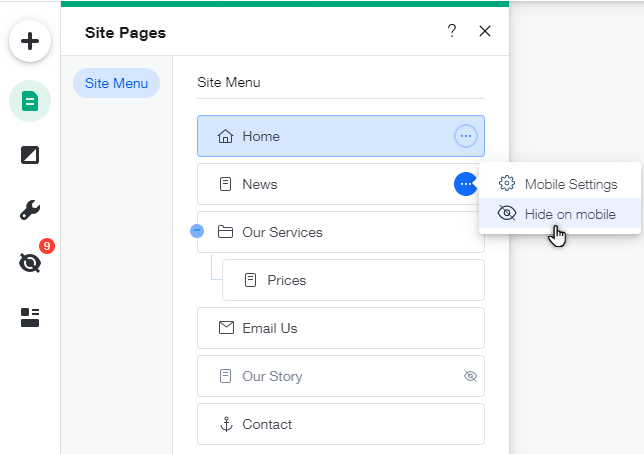
若要從行動版網站隱藏頁面:
- 開啟行動版編輯器。
- 點擊行動版編輯器左側的「選單與 頁面」
。
- 點擊相關頁面。
- 點擊「更多操作」圖示
。
- 點擊「在行動版隱藏」
 。
。
調整頁面高度
您可隨時變更頁面版面配置並調整高度,讓網站在尺寸較小的畫面上妥善對齊。
若要調整行動版頁面高度:
- 開啟行動版編輯器。
- 選擇頁面主體。
- 點擊並拖曳「頁面高度」圖示
 ,即可調整頁面大小。
