


新增及設定 Wix Site Search
讓訪客搜尋網站時,總能找到最相關的內容、產品、服務和文章。您可設定搜尋列,在訪客搜尋時提供建議,引導他們前往網站的特定區域,並快速找到所需內容。
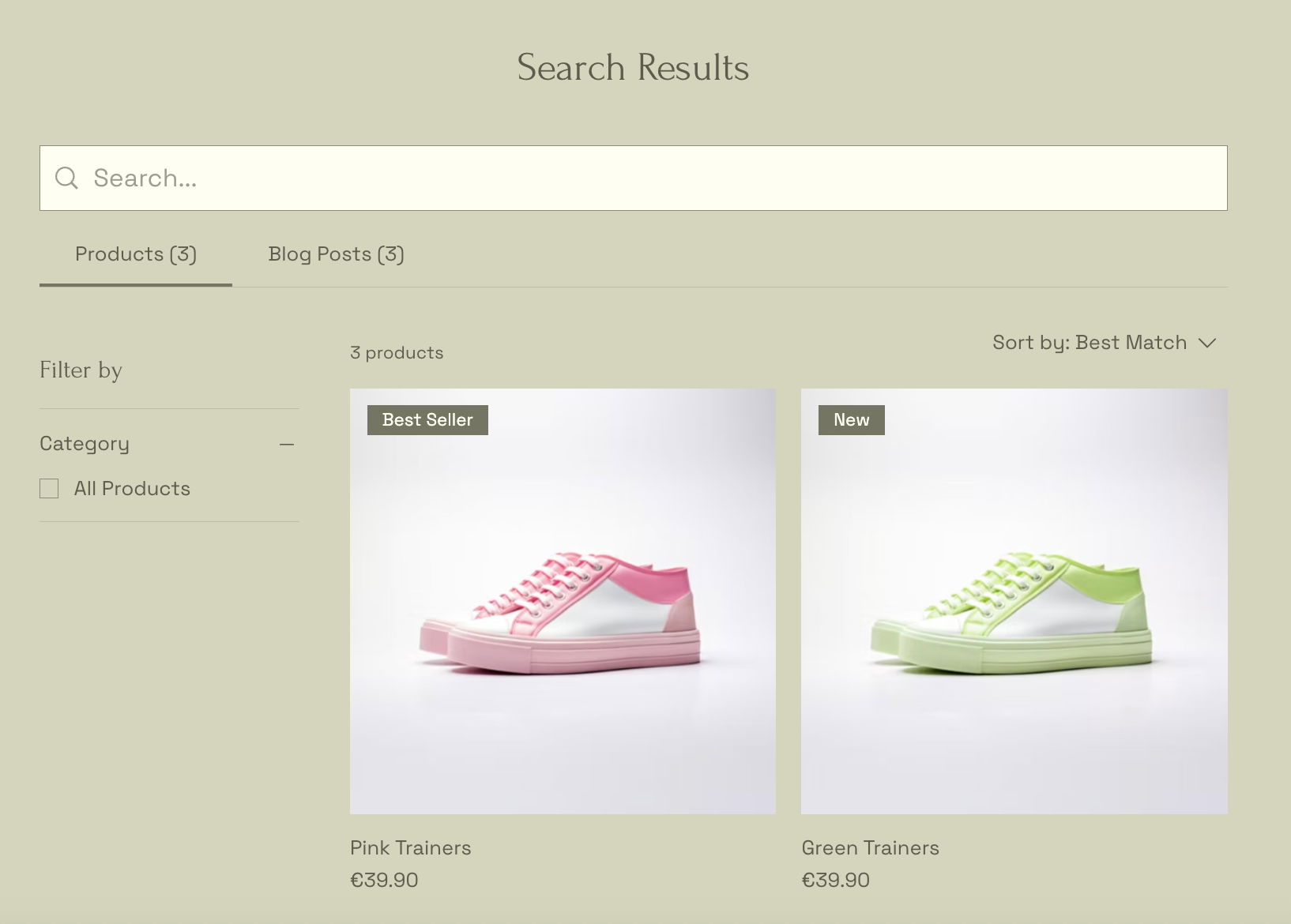
步驟 1|將 Wix Site Search 新增至網站
將 Wix Site Search 新增至網站後,系統會在網站頁首新增搜尋列,並新增名為「搜尋結果」的頁面。
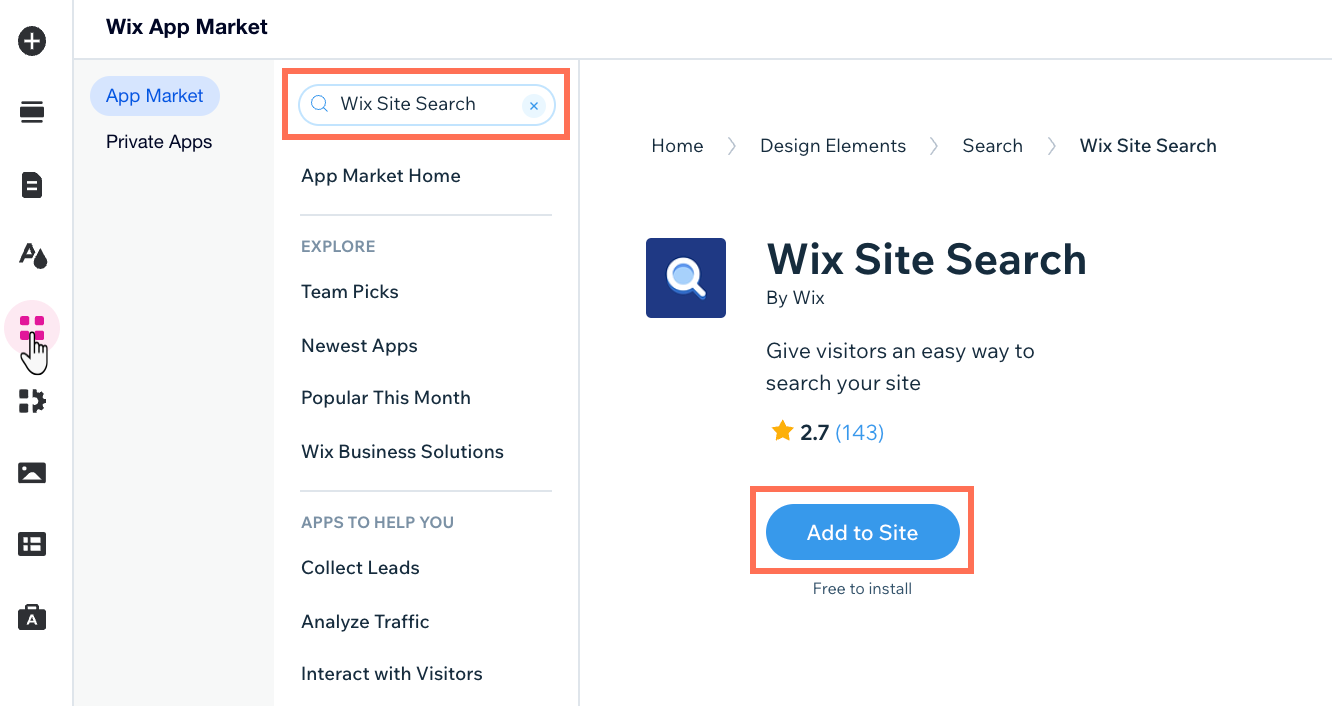
新增 Wix Site Search 應用程式:
Wix 編輯器
Studio 編輯器
Wix Harmony 編輯器
- 前往編輯器。
- 點擊編輯器左側的「新增應用程式」
 。
。 - 在搜尋列中搜尋 Wix Site Search 應用程式,然後選擇該應用程式。
- 點擊「新增至網站」。
步驟 2|自訂「顯示於搜尋結果」設定
「顯示於搜尋結果」設定決定網站訪客使用搜尋列時會看到哪些內容。您可選擇要在清單中顯示的搜尋結果類型(例如部落格貼文、產品、活動),也可變更各結果類型的名稱。
若要自訂搜尋結果:
Wix 編輯器
Studio 編輯器
Wix Harmony 編輯器
- 點擊編輯器中的「搜尋結果」元件。
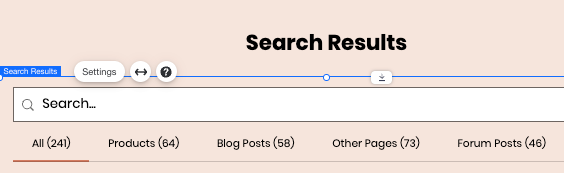
- 點擊「設定」。
- 點擊「設定」標籤。
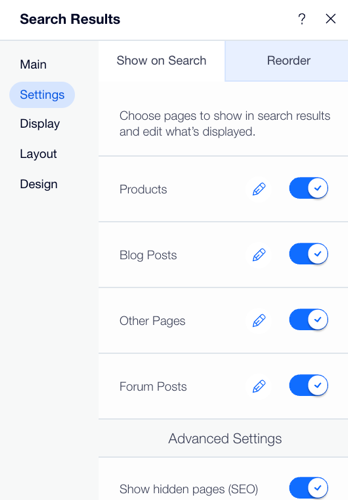
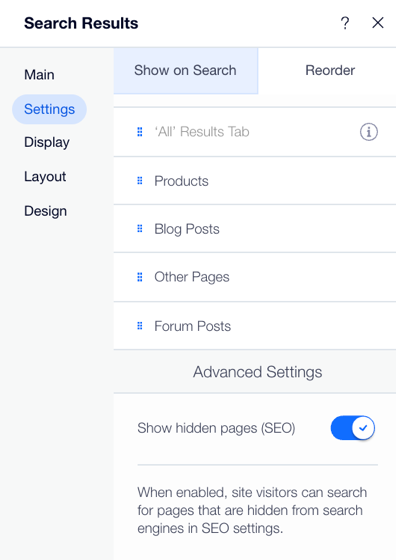
- 點擊「顯示於搜尋結果」標籤,並開啟相關頁面類型旁的切換開關。搜尋結果中只會顯示已啟用頁面類型的內容。
- (選用)點擊相關頁面類型旁的編輯圖示
 ,即可變更該類型在搜尋結果中的顯示方式。
 - (選用)開啟「顯示隱藏頁面 (SEO)」切換開關,讓訪客搜尋對搜尋引擎隱藏的頁面。
步驟 3|調整搜尋結果的顯示順序
整理搜尋結果,讓結果按特定順序顯示。例如,可以讓商店產品優先顯示在部落格貼文上方。如此一來,網站訪客會在搜尋結果頂端看到產品,而部落格貼文則顯示在產品下方。
注意:
這會變更各頁面類型在「搜尋結果」頁面中的顯示順序。
若要調整搜尋結果索引標籤的順序:
Wix 編輯器
Studio 編輯器
Wix Harmony 編輯器
- 點擊編輯器中的搜尋結果元件。
- 點擊設定。
- 點擊設定索引標籤。
- 點擊重新排序。
- 拖放頁面類型即可重新排序。
- 在進階設定下方,開啟或關閉顯示隱藏頁面的選項。
步驟 4|自訂搜尋建議方塊
接著,自訂「搜尋建議」方塊。訪客搜尋網站時,此彈出式視窗會顯示實用建議和熱門項目,有助於提升互動,讓訪客更輕鬆找到所需內容。
使用 Wix Harmony 編輯器嗎?
Wix Harmony 編輯器沒有「搜尋建議」方塊。訪客輸入內容時,搜尋列會自動顯示相符項目的文字建議。
若要自訂搜尋建議方塊:
Wix 編輯器
Studio 編輯器
- 點擊編輯器左側的「頁面與選單」
 。
。 - 點擊「搜尋建議」。
- 點擊編輯器中的「搜尋建議」元件。
- 點擊「建議設定」。
- 開啟或關閉「顯示熱門項目」切換按鈕。
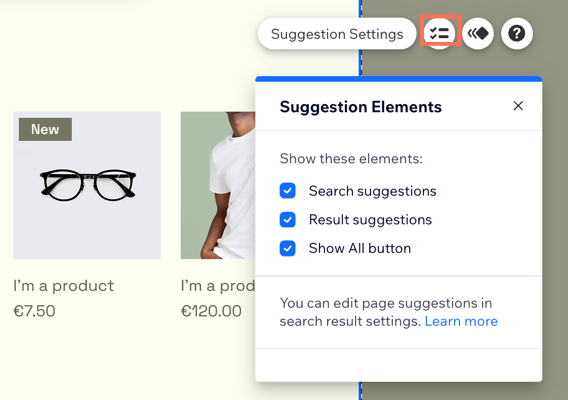
- 點擊「元件」圖示
 。
。 - 選擇或不選擇核取方塊,即可顯示或隱藏以下內容:
- 搜尋建議:在訪客搜尋時提供搜尋建議。
- 結果建議:在訪客搜尋時提供結果建議。
- 「顯示全部」按鈕:顯示「顯示全部」按鈕,供訪客點擊查看所有結果。
- (選用)點擊「動畫」圖示
 ,並選擇建議頁面的動畫。
常見問題
點擊下方問題,深入了解 Wix Site Search。
網站是否已安裝最新版 Wix Site Search 應用程式?
搜尋結果會納入哪些類型的內容索引?
可以自訂搜尋結果頁面嗎?
可以自訂搜尋列設計嗎?
 ,即可調整搜尋列的大小、色彩、字型和位置。