


切換至新版 Wix Site Search
2 分鐘
Wix 推出了新版 Wix Site Search 應用程式,為網站提供更優質的搜尋體驗。新版搜尋提供加強的搜尋功能、更多自訂選項以及更完善的無障礙功能,讓訪客能輕鬆進行搜尋。
若網站已安裝舊版網站搜尋體驗,只需幾個簡單步驟即可切換至新版本。
切換至新版 Wix Site Search
若要在 Wix 編輯器中切換至新版 Wix Site Search,需先從網站刪除舊版應用程式,再從 Wix 應用市集重新新增。若要在 Studio 編輯器中切換至新版 Wix Site Search,則可直接從編輯器更新應用程式。
Wix 編輯器
Studio 編輯器
- 前往編輯器。
- 點擊編輯器左側的新增應用程式
 。
。 - 點擊 管理應用程式。
- 點擊 Wix Site Search 旁的更多應用程式小部件圖示
 。
。 - 點擊 刪除應用程式。
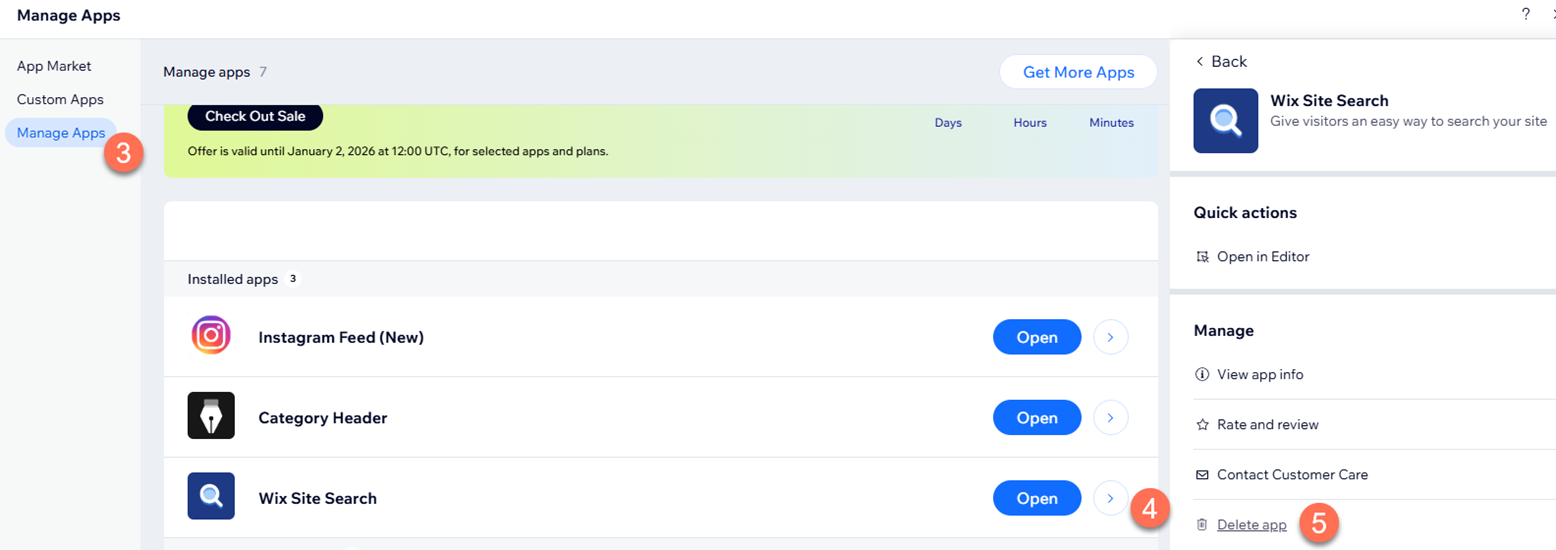
- 提供刪除應用程式的原因,然後點擊 刪除應用程式。
- 點擊編輯器左側的新增應用程式 。
- 在搜尋列中搜尋 Wix Site Search 應用程式,然後選擇該程式。
- 點擊 新增至網站。