


搜尋結果頁面說明與自訂
當訪客使用 Wix Site Search 搜尋網站時,搜尋結果會清楚顯示在「搜尋結果」頁面的清單中。
可變更「搜尋結果」頁面的版面配置和設計,包括字型、背景和框線。
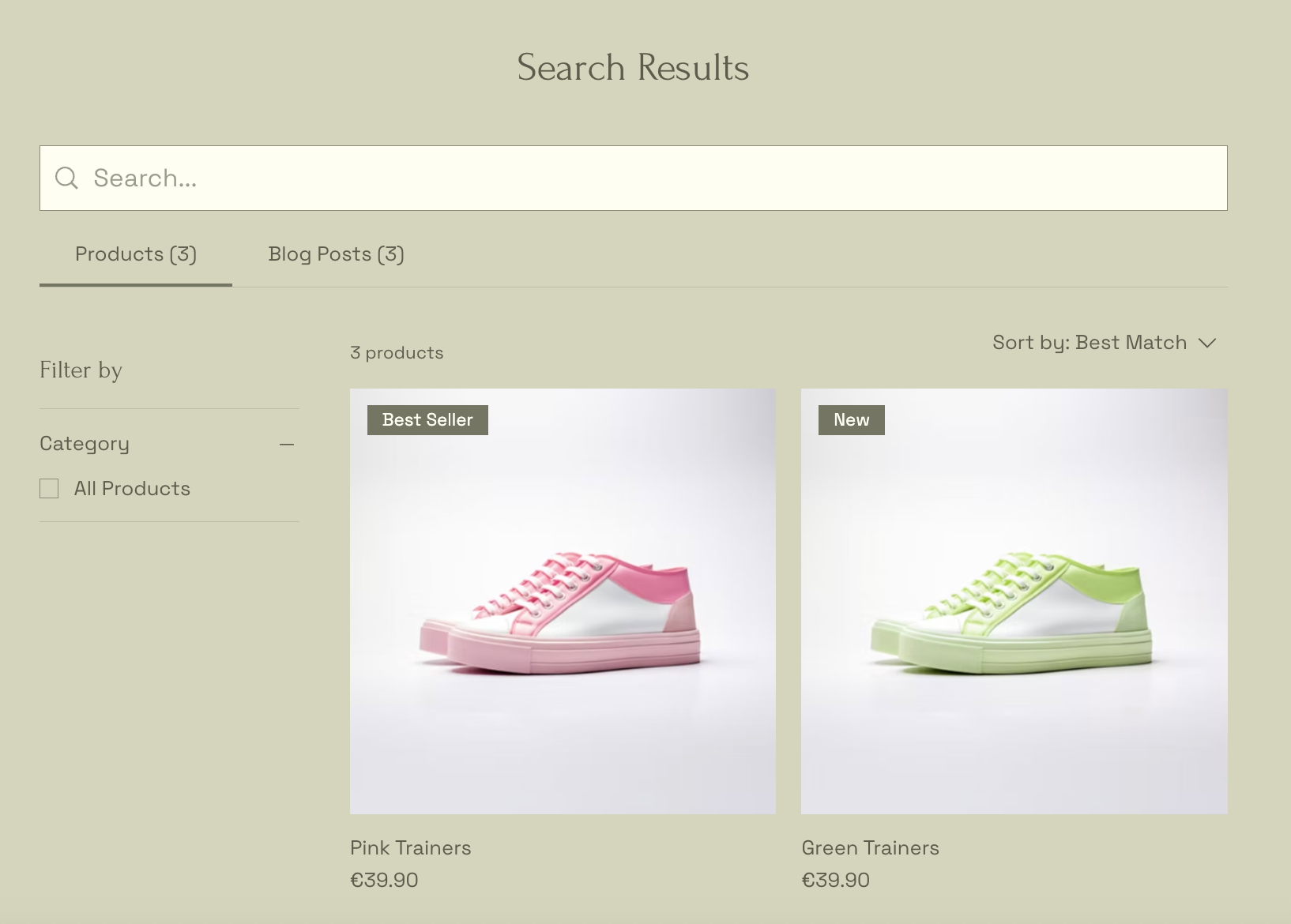
搜尋結果頁面說明
新增 Wix Site Search 時,系統也會在網站中新增名為「搜尋結果」的隱藏頁面。只有當訪客透過網站的搜尋列搜尋字詞時,才會看到此頁面。
「搜尋結果」頁面包含 3 個元件:
- 搜尋列:訪客無須捲動至其他搜尋列,即可直接從「搜尋結果」頁面再次搜尋網站。
- 結果選單:此選單會依搜尋結果的來源分類(例如網站頁面、部落格貼文和商店)。
- 搜尋結果:這些是符合訪客搜尋字詞的結果。如果找不到任何結果,系統會顯示「沒有結果」訊息。
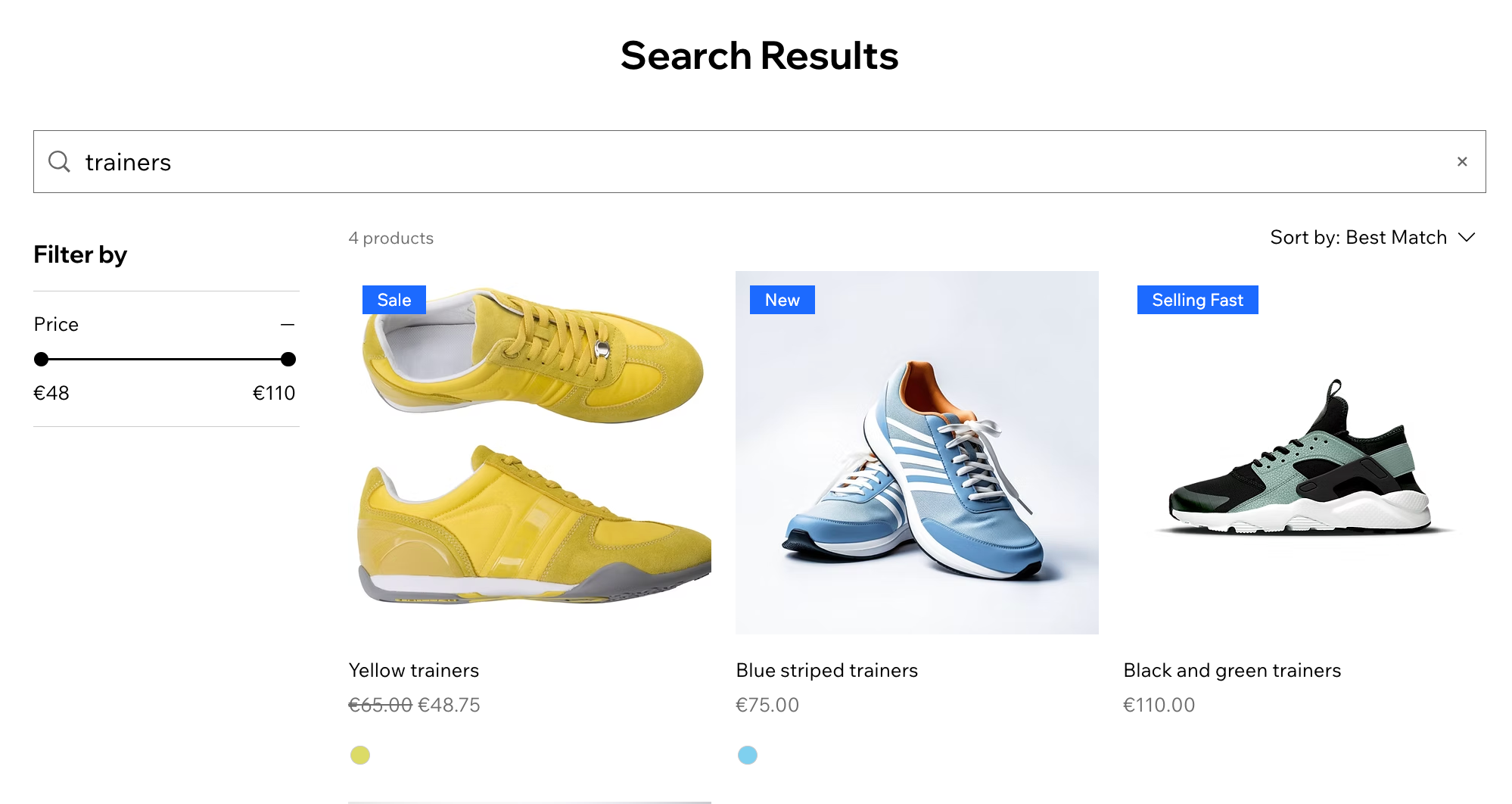
自訂頁面顯示方式
選擇訪客瀏覽「搜尋結果」頁面時可使用的選項。可在頁面上顯示搜尋列,並自訂「找到的結果」訊息。
Wix 編輯器
Studio 編輯器
Wix Harmony 編輯器
- 前往編輯器。
- 點擊編輯器左側的 「頁面與選單」
 。
。 - 點擊 「Wix Site Search」。
- 點擊「搜尋結果」頁面。
- 點擊頁面上的「搜尋結果」元件。
- 點擊 「設定」。
- 點擊「顯示」索引標籤。
- 自訂以下選項:
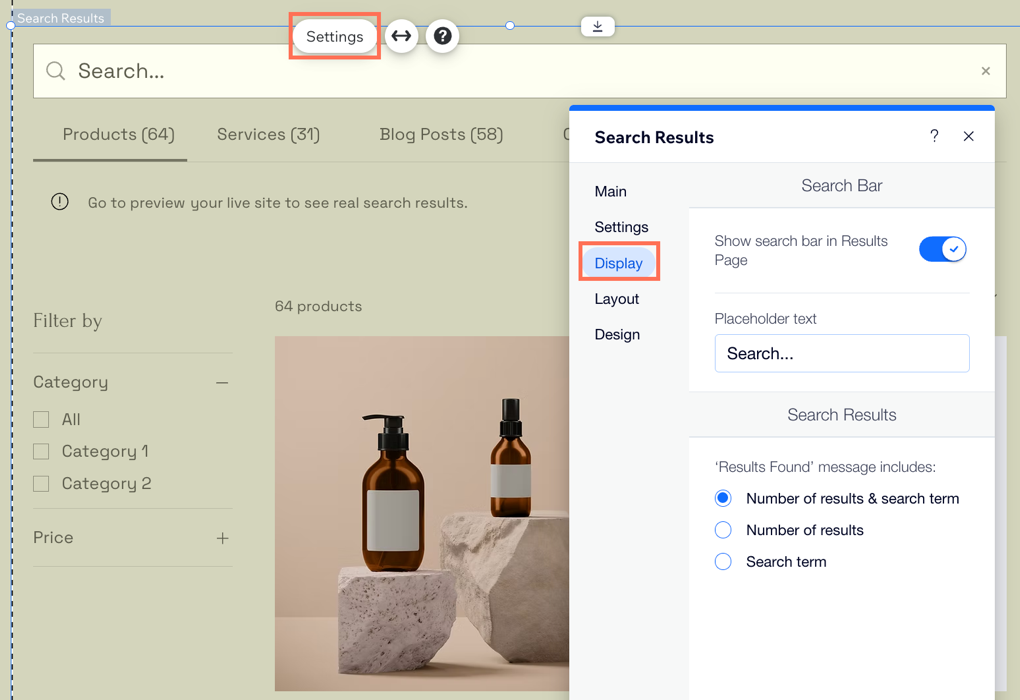
- 搜尋列:啟用 「在結果頁面顯示搜尋列」切換開關,即可新增搜尋列。輸入要顯示在搜尋列中的預留位置文字。
- 搜尋結果:決定「找到的結果」訊息要包含的內容:結果數量、訪客的搜尋字詞,或兩者皆顯示(例如「找到 23 個與『T-shirt』相關的項目」)。
管理頁面索引標籤
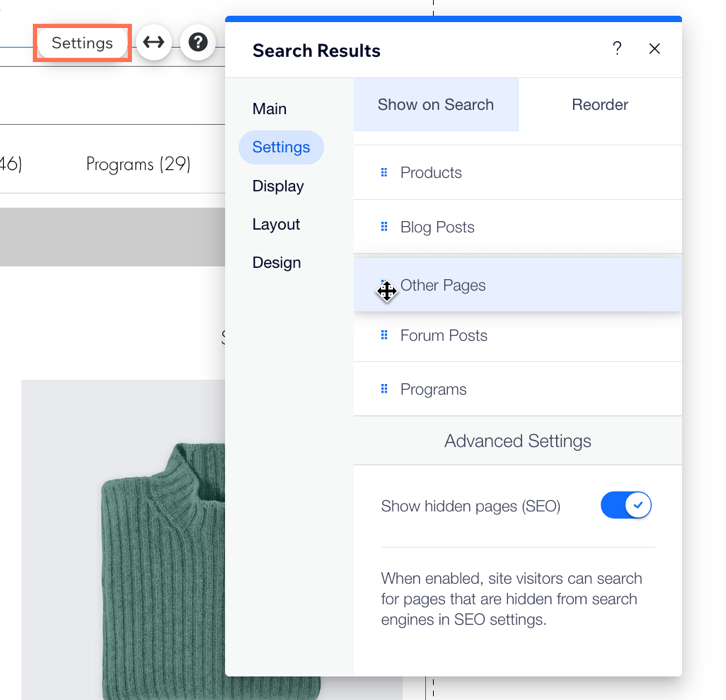
「搜尋結果」頁面會將結果整理至不同的索引標籤。您可根據要推廣的內容調整索引標籤順序,也可重新命名索引標籤,並隱藏不想顯示的索引標籤。
Wix 編輯器
Studio 編輯器
Wix Harmony 編輯器
- 前往編輯器。
- 點擊編輯器左側的「頁面與選單」。
- 點擊「Wix Site Search」。
- 點擊「搜尋結果」頁面。
- 點擊頁面上的搜尋結果元件。
- 點擊「設定」。
- 點擊「設定」索引標籤。
- 選擇後續操作:
重新排列索引標籤
重新命名索引標籤
 。
。 隱藏或顯示索引標籤
進階設定
調整「搜尋結果」頁面的版面配置
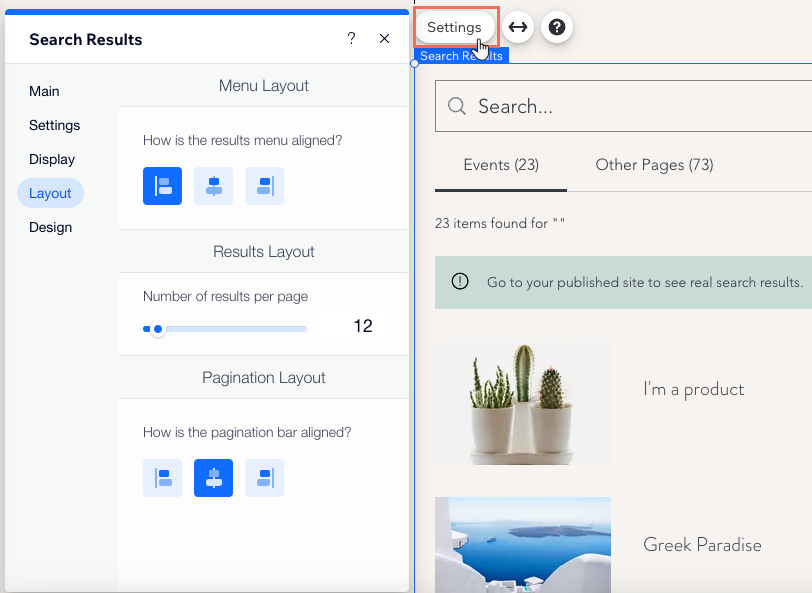
自訂版面配置,選擇選單和分頁列的對齊方式。也可選擇每頁顯示的結果數量。
Wix 編輯器
Studio 編輯器
Wix Harmony 編輯器
- 前往編輯器。
- 點擊編輯器左側的「頁面與選單」。
- 點擊「Wix Site Search」。
- 點擊「搜尋結果」頁面。
- 點擊頁面上的「搜尋結果」元件。
- 點擊「設定」。
- 點擊「版面配置」索引標籤。
- 設定頁面版面配置:
- 選單版面配置:選擇結果選單的對齊方式:靠左、置中或靠右。
- 結果版面配置:拖曳滑桿即可增加或減少數量。
- 分頁版面配置: 選擇分頁列的對齊方式:靠左、置中或靠右。
自訂搜尋結果頁面的設計
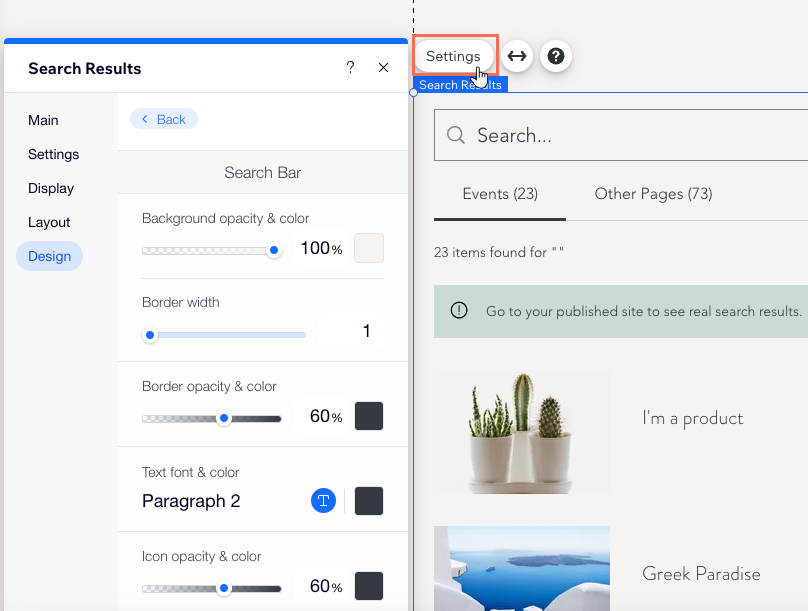
您可自訂搜尋結果頁面各部分的字型與色彩設計,使其符合網站風格,包括搜尋列、結果選單及搜尋結果清單。
Wix 編輯器
Studio 編輯器
Wix Harmony 編輯器
- 前往編輯器。
- 點擊編輯器左側的「頁面與選單」。
- 點擊「Wix Site Search」。
- 點擊「搜尋結果」頁面。
- 點擊頁面上的「搜尋結果」元件。
- 點擊「設定」。
- 點擊「設計」索引標籤。
- 選擇要自訂的部分:
搜尋列
結果選單
搜尋結果
調整搜尋結果頁面的圖片
搜尋結果的縮圖會依結果類型從不同位置取得。您可自訂頁面設定來調整這些圖片。
點擊下方選項,了解更多如何調整不同頁面類型的圖片:
靜態頁面圖片

動態頁面

想自訂網站搜尋列嗎?
使用版面配置和設計設定,配合網站的外觀和形象。