


Wix Harmony 編輯器:新增及管理頁面
整理頁面,讓網站保持時尚、吸引人且精緻。新增頁面後,可重新命名、設為首頁、從選單中隱藏,並自訂頁面,使其完美契合個人樣式。也可選擇頁面檢視方式,包括極簡清單檢視,或附有頁面預覽的視覺化格線檢視。
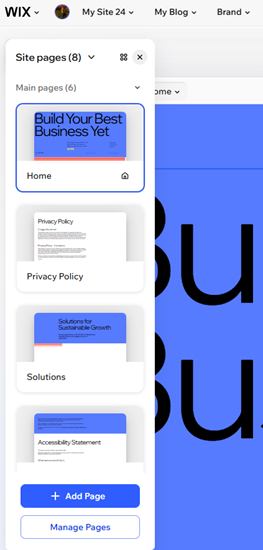
頁面導覽:
點擊頁面左上角的「頁面」下拉式選單,即可前往網站的其他頁面。
新增頁面
從 Wix 提供的多款專業設計頁面中選擇,或從空白頁面開始,實現獨到構想。每個新增頁面都會立即顯示在網站選單中,隨時可供使用。
新增網站頁面的方法:
- 前往編輯器。
- 點擊編輯器左上角的 「+ 新增」,然後選擇 「頁面」。
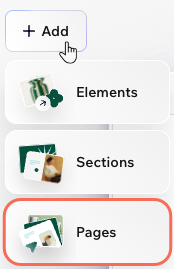
- 選擇新頁面的建立方式:
- 使用 AI 產生:取得頁面想法,並讓 AI 建立頁面。在聊天中檢閱建議的頁面類型,然後選擇要新增的類型。也可自行撰寫構想中頁面的描述。
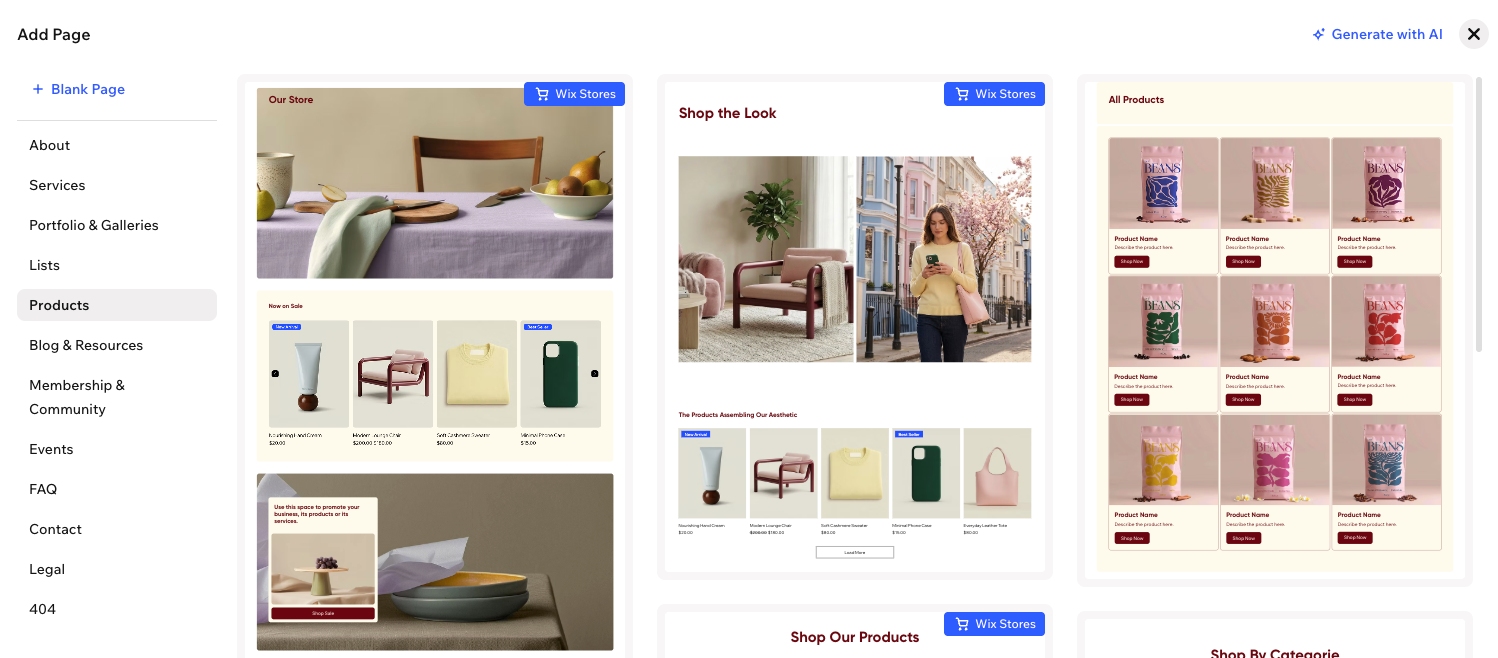
- 設計頁面:瀏覽設計好的頁面範本,並選擇最喜歡的範本。使用左側選單瀏覽不同頁面類別(例如「關於」、「服務」、「404」)。
- 空白頁面:從完全空白的頁面開始。系統會將新頁面新增至網站,接著即可進行自訂。
提示:
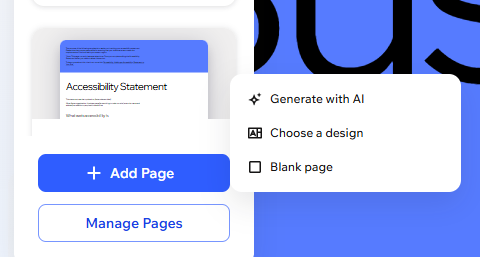
也可從「網站頁面」面板新增頁面。點擊底部的「+ 新增頁面」即可開始。
管理網站頁面
集中管理所有網站頁面,讓內容井然有序並保持最新狀態。新增頁面、重新命名或刪除現有頁面,以及調整 SEO、會員存取權和社交媒體分享等重要設定。
變更面板檢視:
點擊面板頂端的「格線」 圖示或「清單」
 圖示,即可切換檢視方式。清單檢視較為緊湊,格線檢視則會顯示各頁面的預覽。
圖示或「清單」圖示,即可切換檢視方式。清單檢視較為緊湊,格線檢視則會顯示各頁面的預覽。 管理網站頁面的方法:
- 前往編輯器。
- 點擊頁面左上方的「頁面」下拉式選單。
- (在「網站頁面」面板中)點擊相關頁面旁的「更多操作」圖示
 。
。 - 選擇後續操作:
重新命名
複製
設為首頁
刪除
SEO 和無障礙
設定
 ,變更頁面在網站階層中的位置。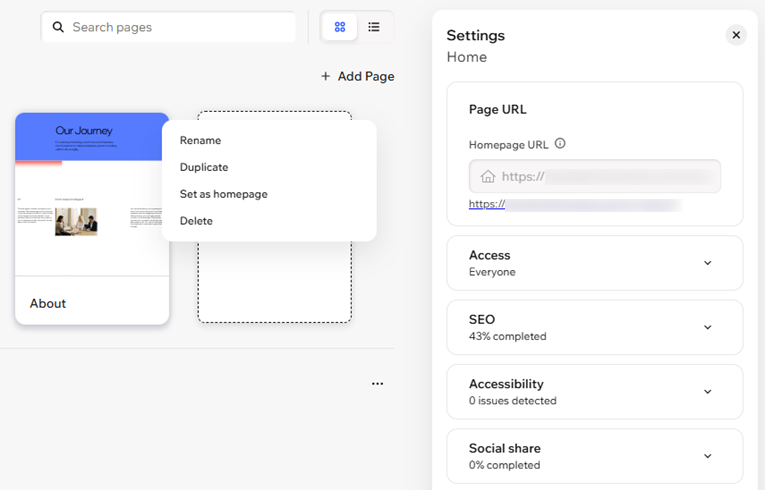
常見問題
點擊下方問題,了解更多資訊。
可否編輯頁面寬度?
為何無法刪除 Wix 應用程式(例如 Wix Blog 或 Wix Bookings)的頁面?
可否下載網站頁面?