


Wix Harmony 編輯器:新增及管理選單
選單可讓訪客輕鬆探索網站並了解提供的內容。選擇最重要的頁面和連結,並決定選單的外觀和運作方式,讓訪客無論使用哪種裝置,都能順暢地瀏覽網站。

新增選單
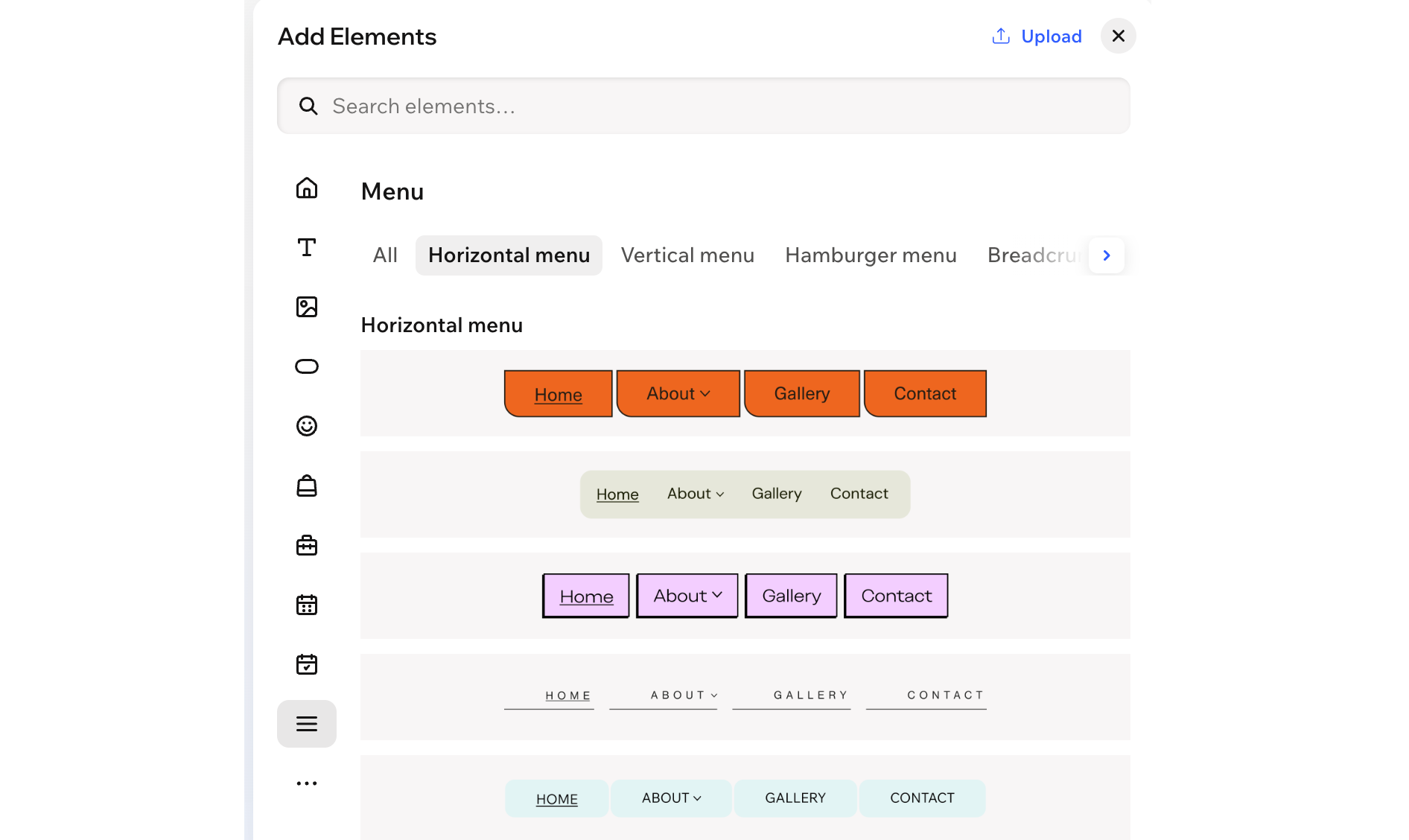
選單可協助訪客在網站頁面之間移動。「新增元件」面板中「選單」類別下的「橫向」、「垂直」和「漢堡選單」選項,都會新增連結至網站頁面的網站選單(也就是新增頁面時,該頁面會自動顯示在此選單中)。
也可針對特定區域新增獨立的自訂選單,並選擇要以橫向、垂直或漢堡選單顯示。例如,可為網站頁尾或需要專屬導覽的特定頁面建立自訂選單。
新增選單:
點擊編輯器左上方的「+新增」。
選擇「選單」類別。
提示:點擊類別旁的「箭頭」圖示 ,即可瀏覽清單。根據要新增的選單類型,按照下方步驟操作:
 ,即可瀏覽清單。
網站選單
 ,即可重新命名或移除該項目。
 自訂選單
您知道嗎?
若在頁首新增選單列,行動版會自動改為漢堡選單。行動版可在較小的畫面上維持整潔清楚的網站導覽。
新增及管理選單項目
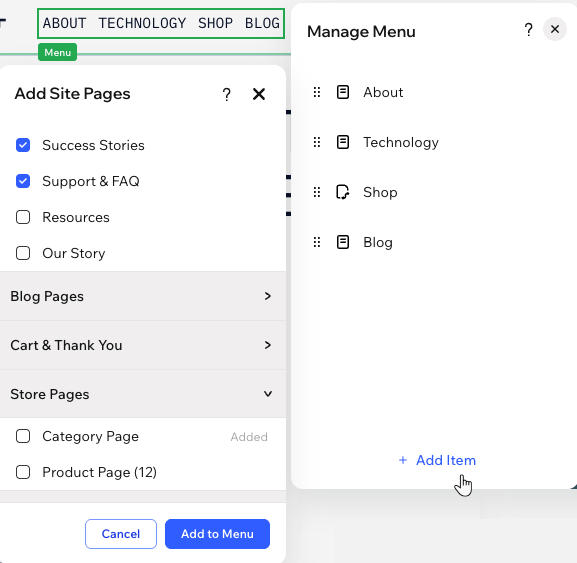
新增選單後,請選擇要顯示的項目。可選擇一般網站頁面、應用程式與 CMS 頁面系列,或系列中的特定頁面。還可新增下拉式選單容器和連結,依照客戶需求打造合適的體驗。
您隨時可以調整現有選單及其中顯示的項目。新增更多項目、移除不相關的項目,或變更順序,讓內容保持新鮮。
管理選單:
- 前往編輯器。
- 點擊選單。
- 點擊「管理選單」。
- 選擇後續操作:
新增更多選單項目
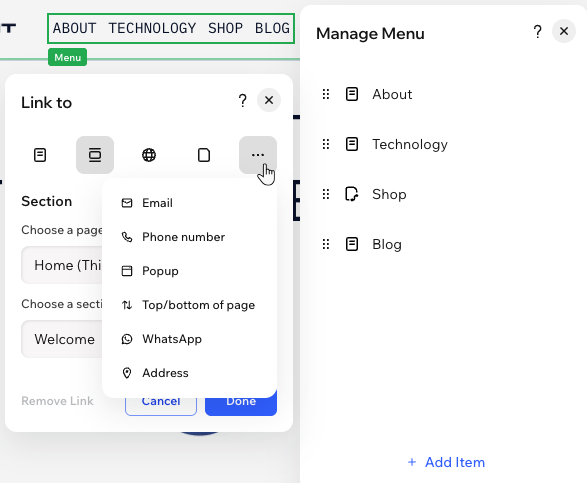
變更選單項目連結
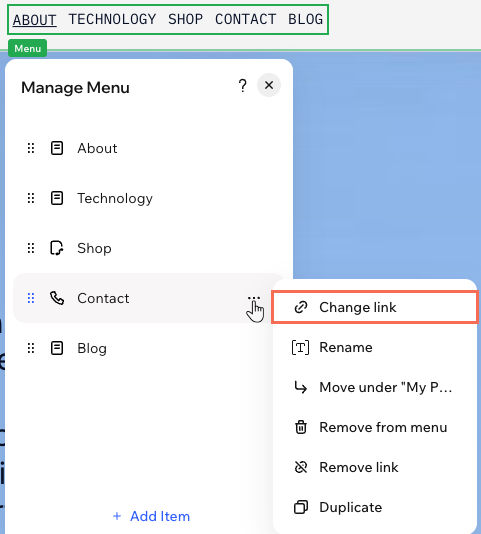
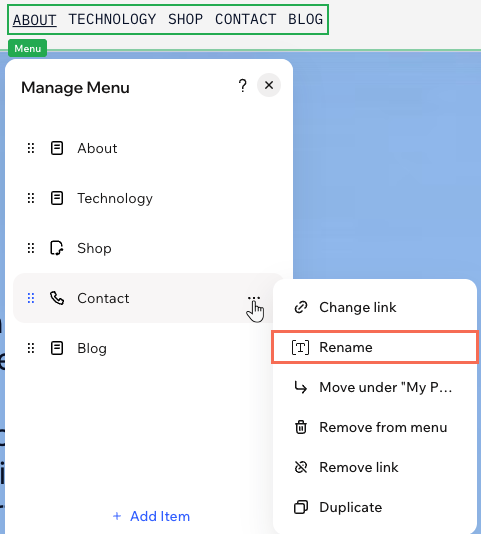
重新命名選單項目
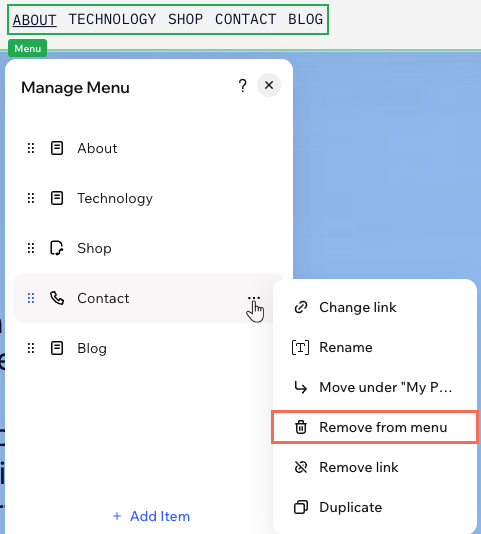
從選單移除項目
重新排序選單項目
 ,並將項目拖曳至所需位置。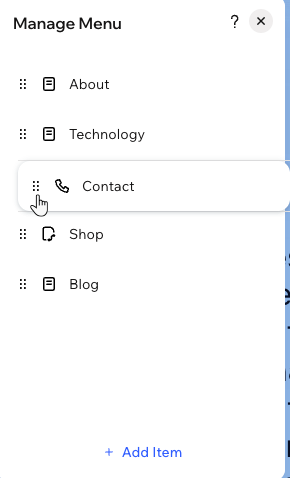
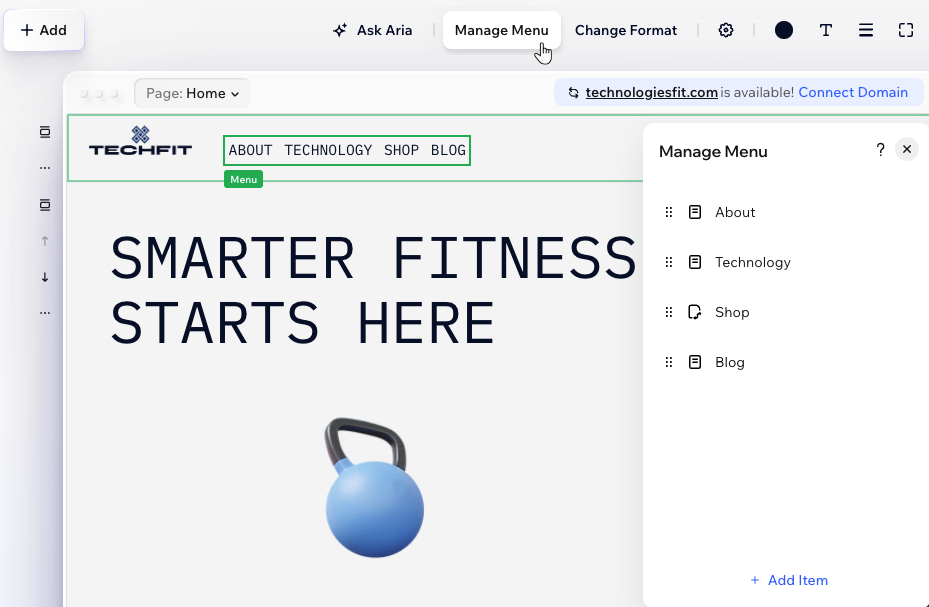
新增下拉式選單
使用下拉式選單將相關頁面歸類至單一選單項目下,讓網站導覽一目瞭然。選擇頁面或連結作為上層項目,再將其他頁面置於其下,即可建立下拉式選單。
新增並設定下拉式選單:
點擊選單。
點擊「管理選單」。
決定要將哪個選單項目設為下拉式選單標題。
將第一個選單項目移至下拉式選單:
將相關選單項目拖曳至下拉式選單標題下方。
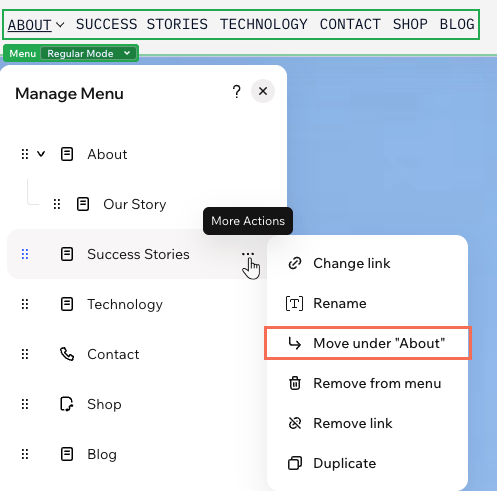
將游標移至剛才拖曳的項目上,然後點擊「更多操作」圖示 。
選擇「移至「頁面名稱」下方」。
針對要移至下拉式選單的其他所有項目,重複步驟 5。
 。
。 
改用滑鼠拖曳:
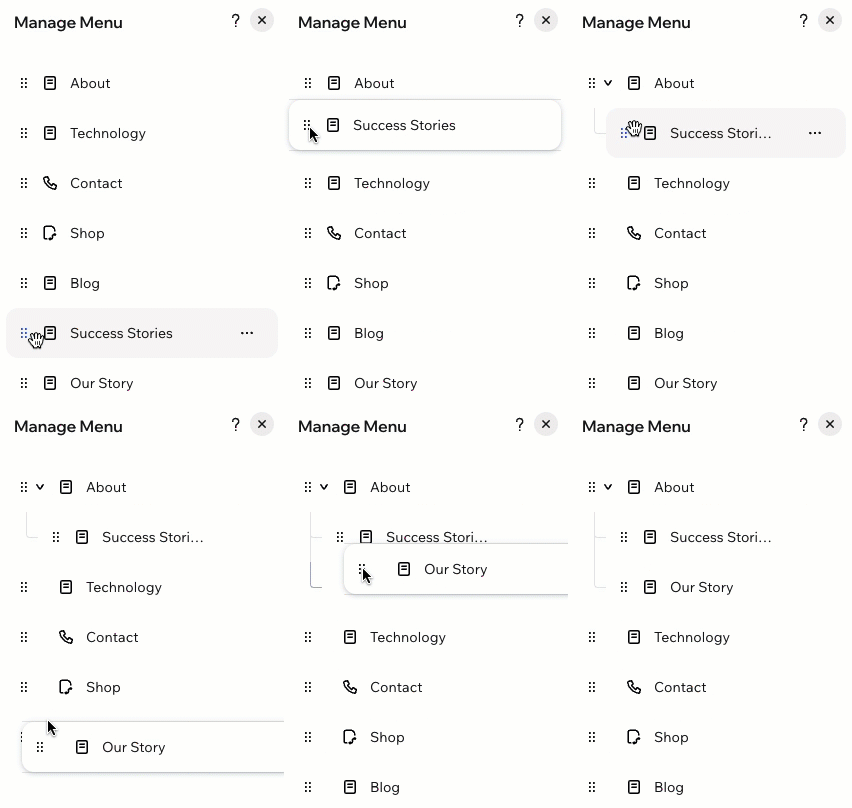
想更快將頁面變成下拉式選單項目嗎?上下拖曳頁面,再稍微向右移動,直到頁面「縮排」至另一個頁面下方。下方 GIF 顯示完成後的效果。
選單版面配置
清楚的選單版面配置可協助訪客快速找到下一步該前往的位置。若要讓所有項目顯示在同一列或同一欄,並進一步控制橫向選單空間不足時的顯示方式,請選擇選單列。若偏好使用精簡圖示開啟導覽,請選擇漢堡選單,這很適合簡潔、極簡的版面配置或空間有限的情況。
變更選單版面配置:
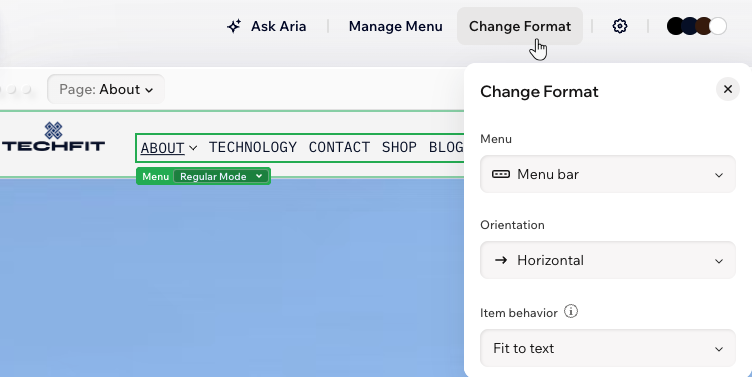
垂直與橫向選單設計
自訂色彩、框線、文字、邊角和版面配置等各項細節,讓選單更顯眼。無論選單是橫向或垂直,都可控制選單列及其項目的外觀、設計下拉式選單,並調整間距,為訪客提供理想的瀏覽體驗。
漢堡選單設計
閱讀漢堡選單文章,了解更多資訊。從按鈕到容器,每個部分都可自訂設計。
設計垂直或橫向選單:
點擊選單。
點擊操作列上的「所有設計選項」圖示 。
在「選擇部分」下選擇選單的相關部分:
 。
。選單列和選單項目
 :選擇品牌色彩或自訂色彩,變更選單色彩。
 :選擇色彩、寬度和樣式來界定選單邊框,讓選單更加醒目。點擊「編輯個別邊框」圖示
  ,即可分別設計邊框的每一側。
 :拖曳「半徑」下方的滑桿,將選單圓角調整得更方正或圓潤。點擊「編輯個別圓角」圖示
  :套用內陰影和外陰影,為選單增添有趣的 3D 效果,並設定位置、模糊程度、色彩等選項。
 :新增邊距並調整項目之間的間距,讓內容留有更多空間。
 :決定是否要將網站方向(由左至右或由右至左)套用至此選單。使用垂直選單時,還可選擇選單項目的寬度,以及下拉式選單要以展開或關閉狀態顯示。
項目文字
下拉式選單和下拉式選單項目
 ,即可分別設計邊框的每一側。
 :變更字型、色彩、格式、對齊方式、字元間距等選項,設計下拉式選單項目。
選單項目的浮動狀態設計:
訪客將游標移到選單上時,變更選單外觀,讓選單更吸睛且具互動性。點擊操作列上的「浮動設計」圖示 ,選擇現成效果。或者,在「設計」面板中選擇「選單項目」或「項目文字」,從頭自訂浮動狀態。
 ,選擇現成效果。或者,在「設計」面板中選擇「選單項目」或「項目文字」,從頭自訂浮動狀態。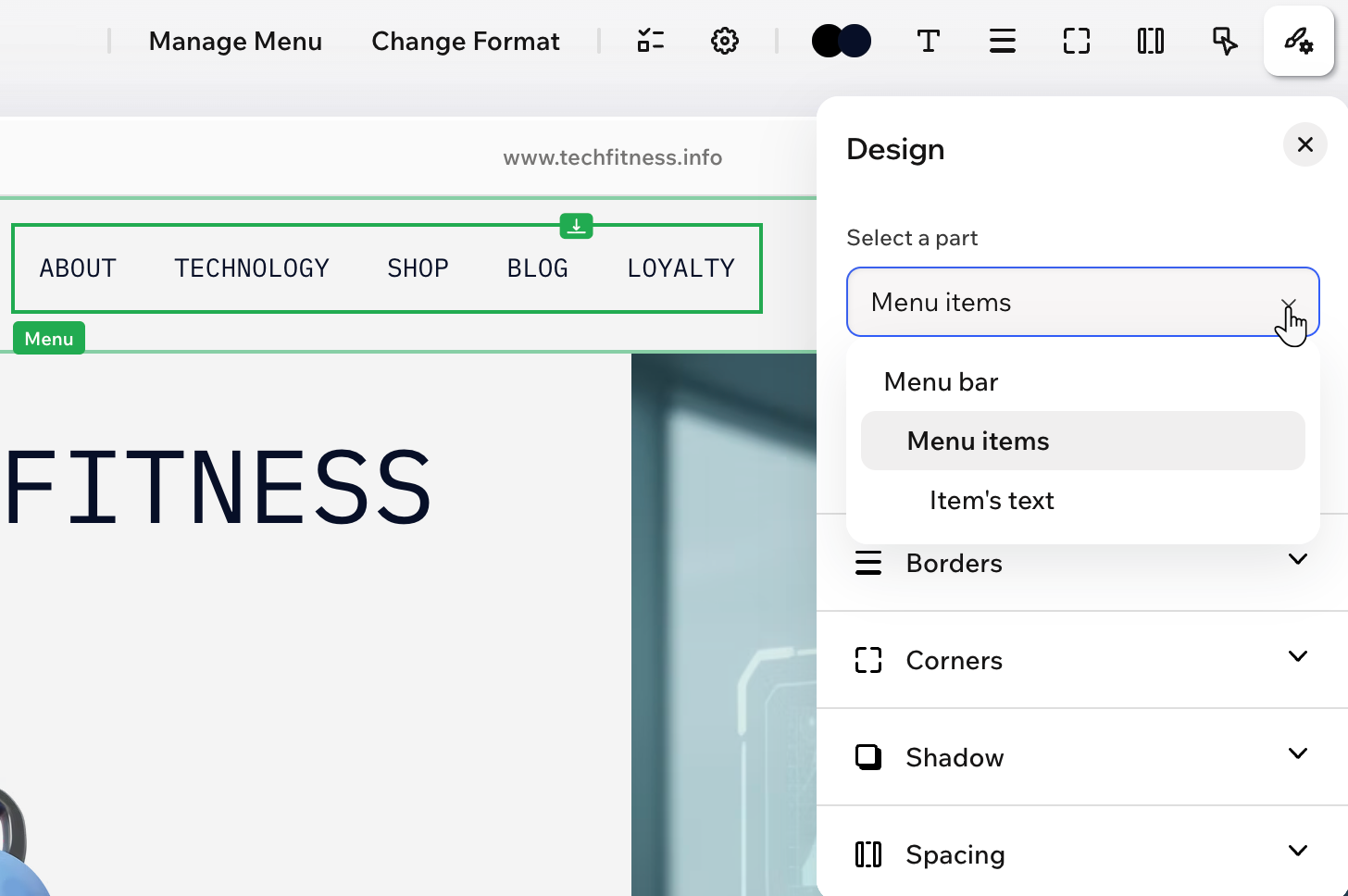
行動版選單操作
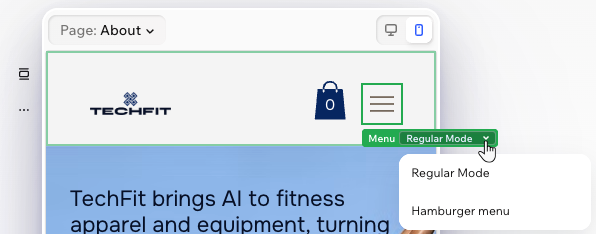
調整行動版頁首選單:
點擊頁面右上方的「行動裝置」圖示 。
點擊漢堡選單圖示。
點擊「固定模式」下拉式選單,然後選擇「漢堡選單」。
 。
。
- 選擇後續操作:
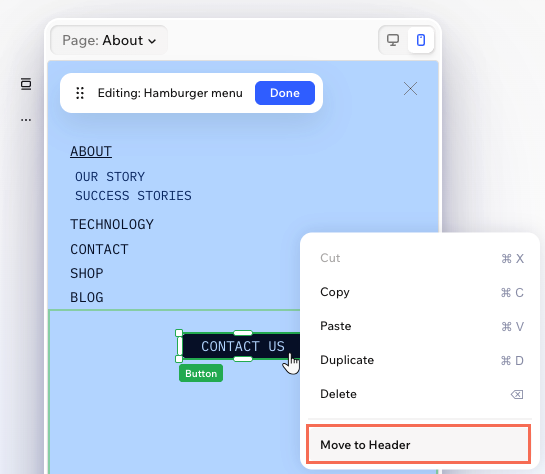
- 重新放置容器內的元件:拖曳元件,即可在漢堡選單的容器內移動。
- 將元件新增至容器:使用「新增元件」面板,將更多元件新增至漢堡選單的容器。這些元件只會顯示在行動裝置上,不會顯示在桌面版。
- 將元件移回頁首:在元件上按一下滑鼠右鍵,然後選擇「移至頁首」。
常見問題
點擊下方問題即可了解更多資訊。
可以調整選單列的大小嗎?
可以在頁首新增多個選單嗎?
從選單移除頁面後,系統會將該頁面從網站刪除嗎?
是否必須在選單中顯示所有網站頁面?
如何變更游標停留在選單項目上時顯現的底線?