


Wix Harmony 編輯器:元件設計
「設計」面板可協助逐一調整細節,將創意構想化為現實。無論是更新色彩、自訂元件的各個部分,還是為不同狀態設定獨特樣式,都能靈活打造網站的整體外觀和形象。
每個元件都有不同的樣式選項,因此顯示的設定會依目前編輯的元件而異。
如何開始?
點擊元件,然後點擊操作列上的 所有設計選項圖示 。
 。
。選擇色彩
點擊色彩圓圈來選擇色彩時,系統會開啟「色彩選擇器」。除了目前使用的任何自訂色彩,也可在此查看網站的品牌色彩。您可透過以下 3 種方式選擇新色彩:
移動色彩配置上的圓點來尋找所需色彩
輸入色彩代碼(例如黑色的代碼為 #000000)
點擊 滴管圖示 ,即可擷取頁面上元件的色彩
 ,即可擷取頁面上元件的色彩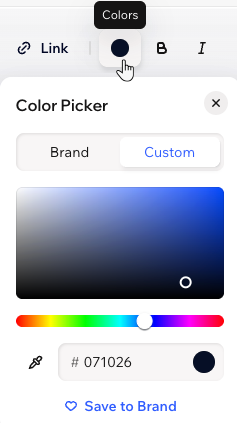
漸層效果
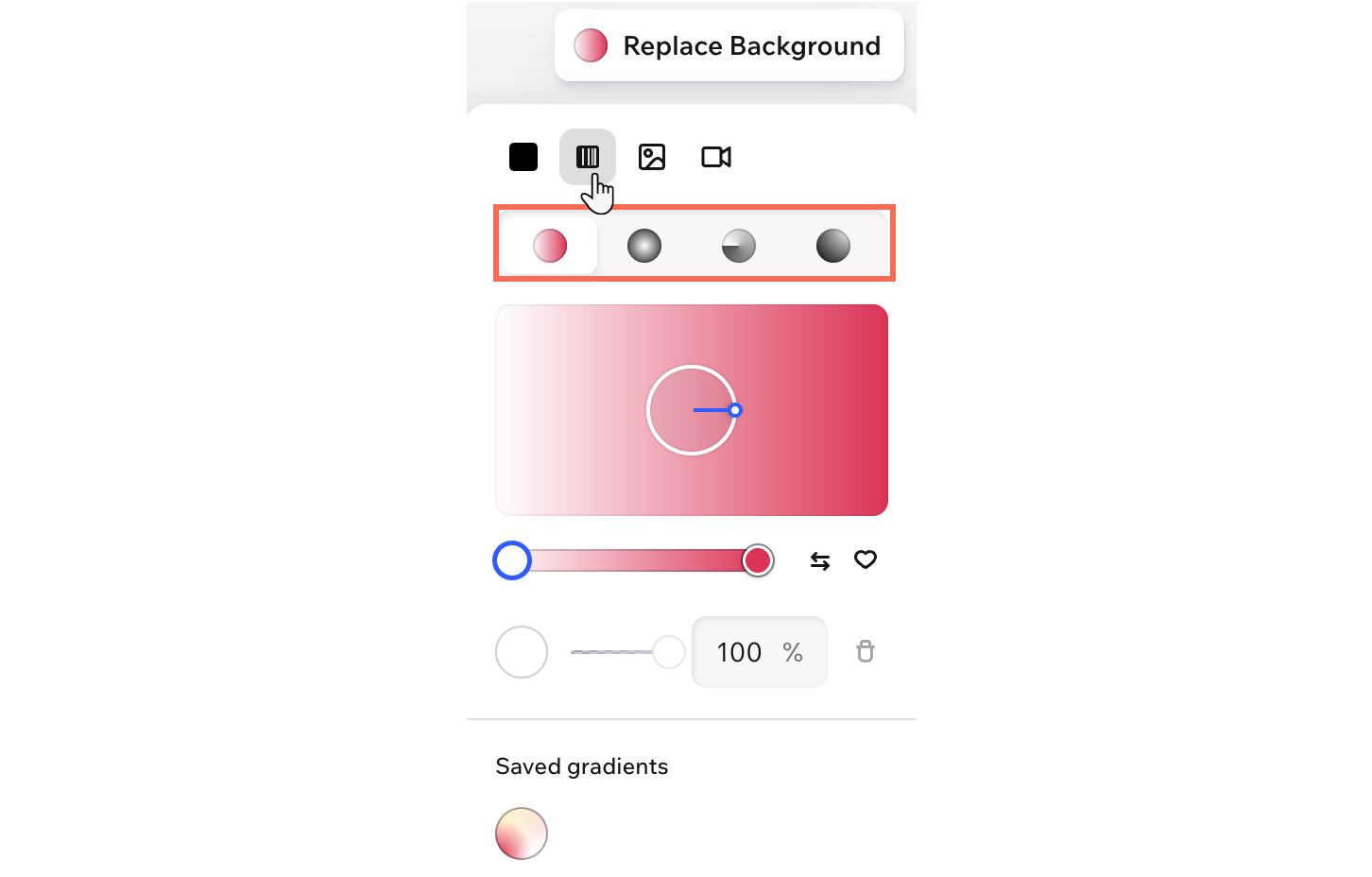
漸層會混合 2 種以上的色彩,讓不同色彩彼此交融,使背景比單色更具動感。
可選擇線性、放射狀、圓錐和流體漸層。線性、放射狀和圓錐漸層會產生較清晰的色彩轉換,流體漸層則能呈現更柔和的網狀混色效果。還可在漸層中新增更多色彩、調整各色彩的不透明度,並將漸層儲存至品牌,以便日後再次使用。
提示:
區段、區段內的儲存格、頁首、頁尾、按鈕和方塊均可使用漸層背景。
元件各部分設計
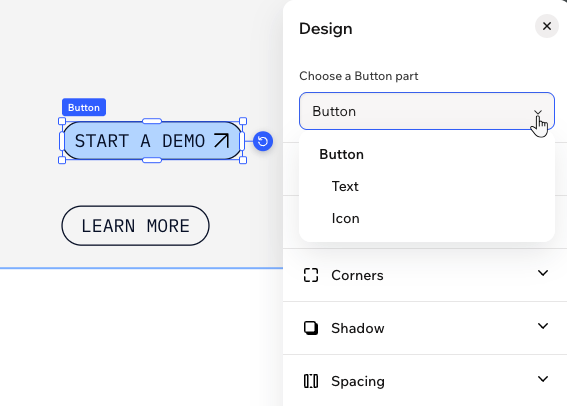
編輯器中的部分元件提供詳細設計選項,可分別設定各個部分的樣式。例如,設計按鈕時,可分別自訂按鈕本身、圖示或文字,微調每項細節,打造獨特樣式。使用下拉式選單選擇要自訂的部分。
浮動狀態設計(按鈕和選單)
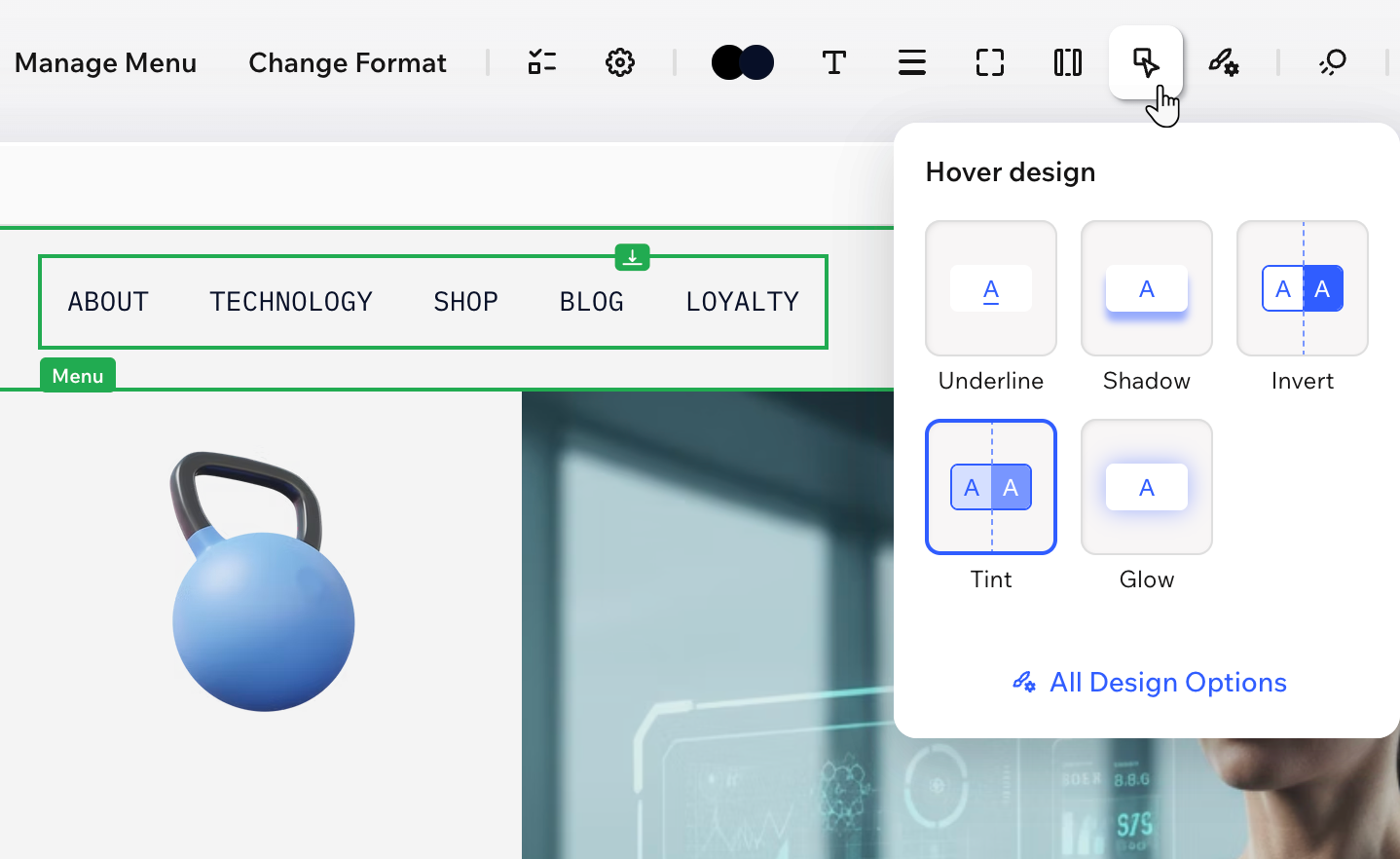
訪客將游標移至可點擊的元件上時,元件可顯示不同設計。使用浮動狀態可讓按鈕和選單更具互動性,並協助訪客辨識可執行操作的位置。
若要進一步調整,請點擊 所有設計選項,開啟完整的「設計」面板。使用狀態下拉式選單選擇 浮動,再自訂可用的設計選項。
實用資訊:
也可在 品牌面板中設計按鈕時,自訂浮動狀態。
設計詞彙表
查看下表,了解每項設計設定的含義,以及如何提升設計質感。
| 設定 | 這是什麼? |
|---|---|
背景/填滿色彩  | 新增填滿色彩來襯托元件內容。點擊「色彩」旁的圓圈,即可選擇品牌色彩或自訂色彩。 容器和區段:點擊操作列中的「取代背景」,即可變更背景色彩。也可點擊不透明度圖示  ,調整背景的顯示程度並套用玻璃效果。 ,調整背景的顯示程度並套用玻璃效果。 |
框線  | 界定元件框線,讓元件更加醒目。 可選擇整個框線的色彩、寬度和樣式,或點擊「編輯個別框線」圖示  ,分別設計每一側。 ,分別設計每一側。 |
邊角  | 拖曳「半徑」下方的滑桿,讓元件邊角更方正或更圓潤。 點擊「編輯個別邊角」圖示 ,即可分別設計每個邊角。 |
陰影  | 套用陰影,為元件增添有趣的 3D 效果。可在元件內部新增陰影(內部),也可讓元件向外投射陰影(投影)。 設定陰影的位置、模糊程度、大小、色彩和不透明度。 |
間距  | 調整元件周圍或已選擇區域的邊距,讓內容保有適當留白。 視編輯內容而定,可能會顯示個別調整各邊、加入垂直和橫向間距等選項。 |
版面配置  | 調整元件的版面配置設定,依照需求排列元件。 視編輯內容而定,可能會顯示翻轉、對齊、設定方向,或微調大小和位置等選項。 |
自訂字型、粗細、大小、色彩和格式,控制任何文字的外觀和形象。 視編輯內容而定,可能可以點擊「更多文字選項」。這會顯示行距、字母大小寫等其他設定。 |

使用 Wix Harmony 創作:
透過 Wix Harmony 體驗新一代網站建立方式。在向 AI 專員下達指令與精準拖放之間流暢切換,讓創作如思考般自然。